Ho eliminato un gran numero di foto e video dal mio iPhone, poi ho svuotato Eliminati di recente, ma lo spazio di archiviazione disponibile è cambiato a malapena. In Archiviazione iPhone risulta ancora che Foto o Dati di sistema occupano molto spazio, e non sono sicuro se la causa siano Foto di iCloud, file memorizzati nella cache o un ritardo di sincronizzazione. Cosa dovrei controllare per liberare davvero spazio?
Sì, è incredibilmente fastidioso. Mi è successa la stessa cosa sul mio 14 Pro non molto tempo fa. Ho eliminato un enorme mucchio di foto e un sacco di video lunghi, poi ho controllato lo spazio di archiviazione aspettandomi di vedere una grande differenza. Niente. La barra sembrava esattamente la stessa, e ti fa sentire come se il telefono stesse semplicemente ignorando tutto quello che hai fatto.
La prima cosa che proverei è un riavvio. La schermata Spazio iPhone nelle Impostazioni non è il massimo nell aggiornarsi subito. Molto spesso mostra vecchi numeri memorizzati nella cache, non lo stato attuale reale. Spegni il telefono, lascialo spento per un minuto, poi riaccendilo. Se il numero sembra ancora sbagliato, fallo di nuovo. Mi è capitato che iOS ricalcolasse correttamente lo spazio di archiviazione solo dopo un riavvio forzato.
Controlla anche Eliminati di recente prima di fare qualcosa di più complicato. Quando elimini foto o video, in realtà non sono ancora spariti. Restano in quella cartella per 30 giorni a meno che tu non la svuoti manualmente. Apri Foto, vai su Album, scorri fino a Eliminati di recente e scegli Elimina tutto. Se hai rimosso diversi GB di video ma sono ancora lì, lo spazio utilizzato praticamente non cambierà.
Una cosa che trae in inganno molte persone è Ottimizza spazio iPhone. Se è attivo, il telefono potrebbe avere già solo piccole versioni locali di molte delle tue foto, mentre gli originali sono su iCloud. Quindi eliminare una foto potrebbe rimuovere dal dispositivo solo una minuscola miniatura. In quel caso, puoi eliminare un sacco di immagini e vedere appena muoversi la barra dello spazio di archiviazione.
Quando il mio spazio era bloccato vicino al massimo, tutto il telefono sembrava andare malissimo. Le app si aprivano lentamente, lo scorrimento era a scatti, e si è persino riavviato casualmente un paio di volte. iOS ha bisogno di un po di spazio libero per i file temporanei e per le normali attività in background. Quando praticamente non resta più spazio, il telefono inizia a comportarsi come se fosse molto più vecchio di quanto sia.
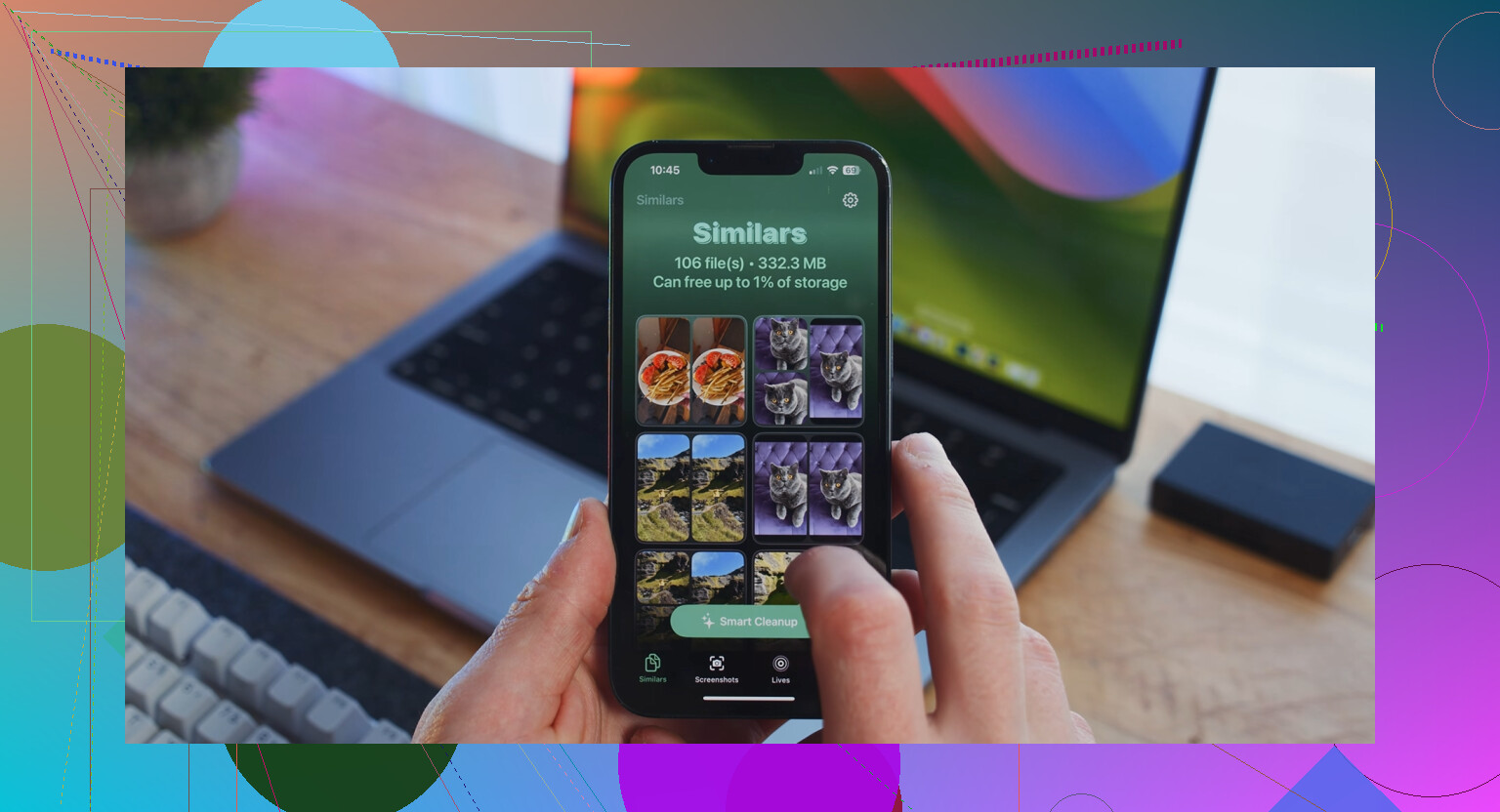
Anche la schermata integrata dello spazio di archiviazione non mi ha aiutato molto. Mostrava categorie generiche, ma non i file effettivi che causavano il problema. Ho provato alcuni strumenti e quello che ha funzionato per me è stato Clever Cleaner. Di solito sono diffidente verso le app di pulizia perché molte sono piene di pubblicità o bloccate da abbonamenti, ma per me questa era gratuita, senza pubblicità né paywall.
La parte utile era la sezione Heavies. Ordinava la mia libreria per dimensione del file, dal più grande al più piccolo. È così che ho trovato alcune vecchie registrazioni dello schermo in 4K che occupavano diversi GB ciascuna. Non le avrei mai trovate scorrendo nel rullino. Ha anche una sezione Similars per le foto quasi duplicate, dove sceglie lo scatto migliore e ti permette di eliminare il resto più velocemente.
Mi è piaciuto anche che gestisse la scansione sul telefono invece di caricare le foto da qualche altra parte. Dopo aver eliminato i video enormi e un sacco di screenshot duplicati, ho recuperato circa 15GB e il telefono ha smesso di essere così lento.
Se svuoti Eliminati di recente, riavvii e ancora non hai spazio, guarda Dati di sistema. Prima si chiamava Altro e può gonfiarsi a causa della cache delle app. TikTok, Instagram, Safari e app simili possono accumulare una quantità sorprendente di spazzatura nel tempo. Cancellare cronologia e cache di Safari può aiutare. Per le app social, scaricarle o eliminarle e reinstallarle a volte può liberare molto più spazio di quanto ti aspetteresti.
Se niente di tutto questo funziona, potresti avere a che fare con file fantasma bloccati che iOS semplicemente non sta rilasciando correttamente. A quel punto la soluzione fastidiosa è fare un backup di tutto, cancellare completamente il telefono e poi ripristinare dal backup. È una seccatura, ma può eliminare quelle stranezze dello spazio di archiviazione che una normale eliminazione non risolve.
Io inizierei con Eliminati di recente e un riavvio, poi userei l app di pulizia per ordinare per i file più grandi. Ci sono buone probabilità che troverai uno o due video o registrazioni giganti che stanno occupando la maggior parte dello spazio.
Collega il telefono, lascialo connesso al Wi-Fi e aspetta qualche ora prima di fidarti del grafico di archiviazione. L’eliminazione delle foto non è sempre un evento istantaneo di file sparito, spazio restituito su iOS. La libreria Foto ha anche miniature, cronologia delle modifiche, dati di ricerca e indicizzazione e stato di sincronizzazione di iCloud da ripulire. A volte i file grandi sono spariti, ma Impostazioni non ha ancora finito di ricalcolare o di spostare la contabilità residua fuori da Foto/Dati di sistema.
Sono d’accordo sullo svuotare Eliminati di recente, ma starei attento al lato di Foto di iCloud. Se Foto di iCloud è attivo, eliminare le foto dal telefono di solito significa eliminarle anche da iCloud e dagli altri dispositivi Apple. Non cambiare impostazioni casuali di iCloud solo per forzare il recupero dello spazio, a meno che tu non sappia cosa fanno. Attivare per sbaglio Download e mantieni originali può peggiorare lo spazio di archiviazione, non migliorarlo.
Un rapido controllo pratico è collegare l’iPhone a un Mac o PC e vedere quanto c’è davvero nell’area DCIM/importazione foto. Se il computer mostra che è rimasto ben poco ma Archiviazione iPhone continua a dire che Foto è enorme, probabilmente si tratta di contabilità non aggiornata o di pulizia della libreria. Se il computer vede ancora video enormi, allora non sono stati davvero rimossi dall’archiviazione locale. In quel caso, ordina prima per video, registrazioni dello schermo e clip modificate. Di solito contano più di eliminare centinaia di foto normali.
Non aspettarti che una cancellazione di 20 GB si trasformi in 20 GB liberi cinque minuti dopo, soprattutto se sono coinvolte Foto di iCloud o se il telefono era quasi pieno quando hai iniziato.
La cosa che controllerei prima di eliminare altro è la riga di stato in fondo all’app Foto. Apri Foto, vai su Libreria, scorri fino in fondo e cerca qualcosa come sincronizzazione in pausa, aggiornamento, ripristino o aggiornato proprio ora. Se dice che la sincronizzazione è in pausa a causa di batteria scarica, modalità risparmio energetico, assenza di Wi-Fi o spazio di archiviazione insufficiente, allora il telefono potrebbe essere ancora in uno stato a metà processo. Svuotare Eliminati di recente è solo una parte. Foto deve ancora riconciliare la libreria, le miniature, le modifiche, gli elementi condivisi e lo stato di iCloud.
È qui che non sono del tutto d’accordo con l’approccio del tipo “elimina semplicemente altra roba”. Se il telefono è già quasi pieno, eliminare migliaia di elementi può lasciare iOS con pochissimo margine operativo per ripulire il caos. A volte liberare prima 2 o 3 GB da qualche parte meno interessante aiuta più che eliminare altre 500 foto. Rimuovi una grossa app di gioco, cancella i contenuti scaricati di Netflix/Spotify/Podcast, elimina un vecchio file di aggiornamento di iOS se ne compare uno nell’elenco, poi collega il telefono all’alimentazione e lascialo bloccato su Wi-Fi per un po’. Questo dà a iOS lo spazio di manovra per completare la gestione dello spazio di archiviazione.
Un altro dettaglio facile da perdere: controlla se lo spazio è effettivamente occupato da Foto o se Foto ha solo fatto gonfiare Dati di sistema. Se Foto scende ma Dati di sistema sale, non significa che i video eliminati siano tornati. Può significare che iOS sta mantenendo dati temporanei di libreria/cache/indice mentre rimette tutto in ordine. Fastidioso, sì, ma è un problema diverso.
Un’app di pulizia può essere utile per trovare video enormi, ma la considererei uno strumento di ordinamento, non una riparazione magica dello spazio. Se usi qualcosa come Clever Cleaner, la parte utile è vedere rapidamente i file multimediali più grandi. Eviterei comunque di concedere permessi ad app di pulizia casuali a meno che tu non ti fidi, e non mi aspetterei che un’app risolva da sola un conteggio bloccato di iOS. Apple tiene gran parte di queste funzioni fuori dalla portata delle app di terze parti.
Il mio ordine abituale sarebbe:
- Assicurati prima che tutto ciò che è importante sia salvato da qualche parte.
- Svuota Eliminati di recente in Foto.
- Controlla in fondo a Foto lo stato della sincronizzazione.
- Disattiva la modalità risparmio energetico se è attiva.
- Lascia il telefono in carica su Wi-Fi, bloccato, per qualche ora.
- Riavvia dopo, poi controlla di nuovo Spazio iPhone.
- Se il telefono è quasi pieno, libera prima qualche GB da app/download in modo che la pulizia possa davvero completarsi.
Se dopo un giorno mostra ancora un numero assurdo per Foto, allora smetterei di fidarmi del grafico dello spazio e controllerei da un’altra angolazione. Collegalo a un computer, oppure guarda cosa dice Foto che c’è davvero nella libreria filtrando per video, registrazioni dello schermo, foto RAW e modifiche scaricate. Un singolo clip ProRes o 4K può pesare più di mesi di foto normali.
La soluzione drastica è inizializzare e ripristinare, ma la terrei come ultima opzione. Spesso funziona perché ricostruisce il database dello spazio di archiviazione e si lascia dietro le vecchie cache, ma è parecchio scomodo per qualcosa che potrebbe risolversi da solo dopo che iOS ha avuto una sessione di ricarica inattiva.

Un video eliminato non libera sempre spazio nello stesso istante in cui scompare dal Rullino. Darei a iOS un po di tempo per completare la pulizia, ma non fisserei lo sguardo solo sulla categoria Foto, perché può portarti fuori strada.
Il problema che spesso sfugge è che eliminare da Foto non rimuove ogni copia di quella foto o di quel video dal telefono. Se hai inviato un video 4K in Messaggi, lo hai salvato in File, modificato in un altra app, pubblicato tramite Instagram/TikTok/WhatsApp, o importato in un editor video, potrebbe esserci una copia separata da qualche altra parte. Quello spazio non tornerà disponibile solo perché l elemento originale non è più in Foto.
Controlla Impostazioni > Generali > Spazio su iPhone e apri le app più grandi, non solo la barra colorata in alto. Messaggi è una delle principali perché ha Rivedi allegati di grandi dimensioni. WhatsApp ha il proprio gestore di archiviazione. Editor video, File, Note, GarageBand, iMovie e le app di streaming con contenuti scaricati possono tutte nascondere file grandi nel proprio spazio di archiviazione. Se Dati di sistema è aumentato dopo l eliminazione, potrebbe essere temporaneo. Se Messaggi o un altra app occupa molto spazio, quello non è temporaneo.
Sono d accordo con gli altri sul fatto che valga la pena fare un riavvio e lasciare il telefono in carica e inattivo per un po prima di fare qualcosa di drastico. Ma se dopo questo continua a sembrare tutto sbagliato, smetti di eliminare foto a caso e cerca in base alla posizione dei file. Uno strumento come Clever Cleaner può aiutarti a trovare elementi di grandi dimensioni dentro la libreria Foto, il che è utile, ma non ripulirà le copie archiviate dentro Messaggi, File o i contenitori isolati delle app. Apple mantiene queste cose separate.
Il modo più semplice per pensarci è questo: la pulizia di Foto sistema Foto. Non sistema ogni luogo in cui un file simile a una foto può essere stato copiato, memorizzato nella cache, allegato, esportato o scaricato. Se il numero di spazio disponibile cambia a malapena dopo un giorno, probabilmente lo spazio si trova nei documenti di un altra app, è bloccato nell archiviazione temporanea di iOS, oppure le foto che hai eliminato erano per lo più segnaposto ottimizzati di iCloud invece di originali locali a dimensione piena.