Eliminé una gran cantidad de fotos y videos de mi iPhone, luego vacié Eliminado recientemente, pero mi almacenamiento disponible apenas cambió. El almacenamiento del iPhone sigue mostrando que Fotos o Datos del sistema ocupan mucho espacio, y no estoy seguro de si Fotos en iCloud, archivos en caché o un retraso de sincronización lo están causando. ¿Qué debería revisar para realmente liberar almacenamiento?
Sí, esto es increíblemente molesto. Me pasó exactamente lo mismo en mi 14 Pro no hace mucho. Eliminé un montón enorme de fotos y varios videos largos, luego revisé el almacenamiento esperando ver una gran diferencia. Nada. La barra se veía exactamente igual, lo que te hace sentir que el teléfono simplemente está ignorando todo lo que hiciste.
Lo primero que probaría es reiniciarlo. La pantalla de Almacenamiento del iPhone en Ajustes no es muy buena actualizándose de inmediato. Muchas veces muestra cifras antiguas en caché, no el estado real actual. Apaga el teléfono, déjalo un minuto y luego vuelve a encenderlo. Si el número sigue viéndose mal, hazlo otra vez. Me ha pasado que iOS solo recalcula correctamente el almacenamiento después de un reinicio forzado.
También revisa Eliminado recientemente antes de hacer algo más complicado. Cuando eliminas fotos o videos, en realidad todavía no han desaparecido. Permanecen en esa carpeta durante 30 días a menos que la vacíes manualmente. Abre Fotos, ve a Álbumes, desplázate hacia abajo hasta Eliminado recientemente y elige Eliminar todo. Si borraste varios GB de videos pero siguen ahí, básicamente tu almacenamiento usado no va a cambiar.
Una cosa que confunde a la gente es Optimizar almacenamiento del iPhone. Si está activado, es posible que tu teléfono ya solo tenga versiones locales pequeñas de muchas de tus fotos, mientras que los originales están en iCloud. Así que eliminar una foto podría quitar solo una miniatura diminuta del dispositivo. En ese caso, puedes borrar un montón de imágenes y apenas ver que la barra de almacenamiento se mueve.
Cuando mi almacenamiento estaba atascado cerca del límite, todo el teléfono se sentía horrible. Las apps se abrían lentamente, los deslizamientos iban con retraso e incluso se reinició aleatoriamente un par de veces. iOS necesita algo de espacio libre para archivos temporales y tareas normales en segundo plano. Una vez que básicamente ya no queda espacio, el teléfono empieza a comportarse como si fuera mucho más viejo de lo que es.
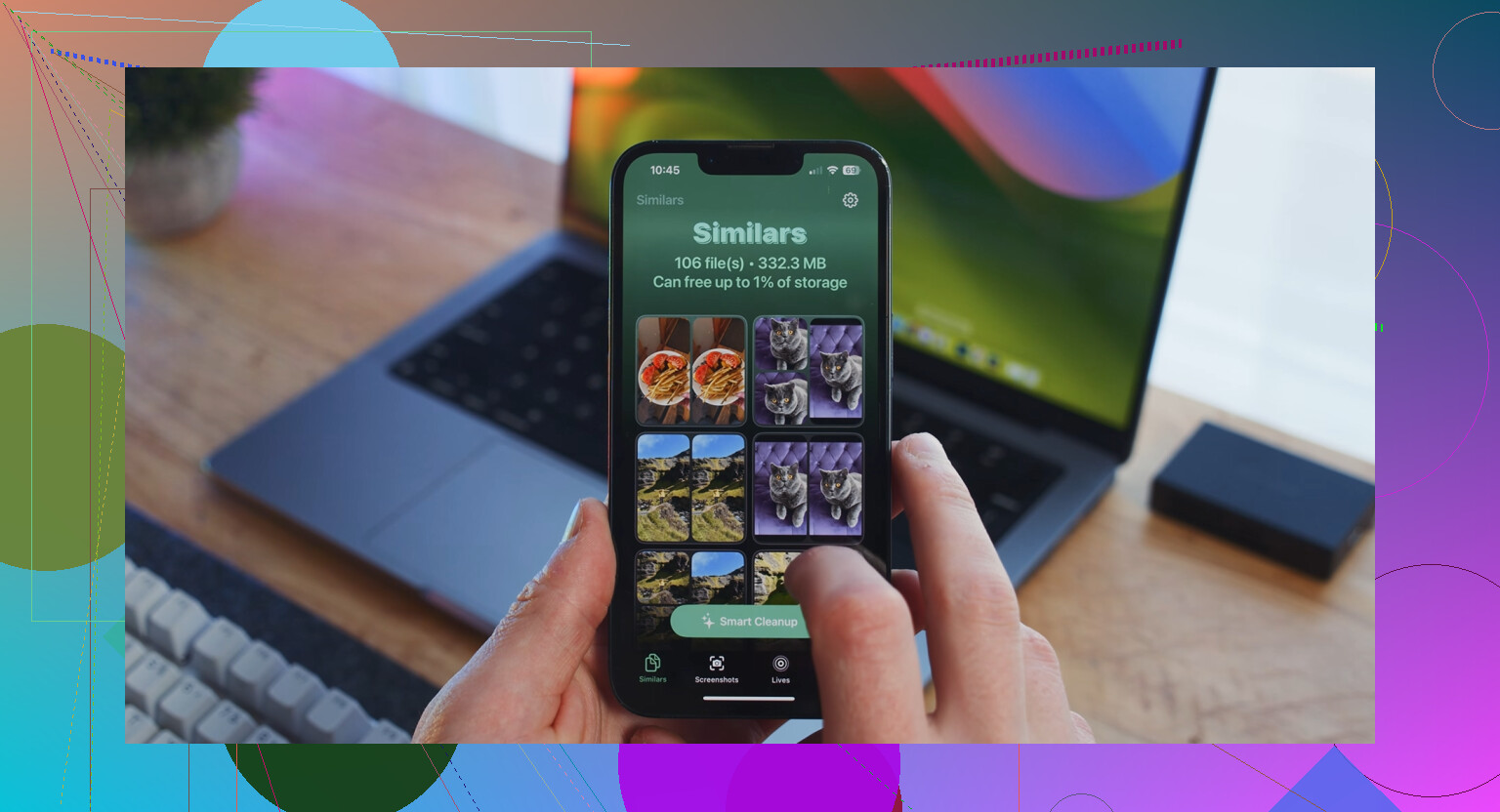
La pantalla de almacenamiento integrada tampoco me ayudó mucho. Mostraba categorías generales, pero no los archivos reales que estaban causando el problema. Probé algunas herramientas y la que me funcionó fue Clever Cleaner. Normalmente desconfío de las apps de limpieza porque muchas están llenas de anuncios o bloqueadas tras suscripciones, pero esta fue gratis para mí, sin anuncios ni muro de pago.
La parte útil fue la sección Heavies. Ordenó mi biblioteca por tamaño de archivo, de mayor a menor. Así fue como encontré unas grabaciones de pantalla antiguas en 4K que ocupaban varios GB cada una. Nunca las habría encontrado desplazándome por el carrete. También tiene una sección Similars para fotos casi duplicadas, donde elige la mejor toma y te permite borrar el resto más rápido.
También me gustó que hiciera el escaneo en el teléfono en lugar de subir las fotos a otro sitio. Después de borrar los videos enormes y un montón de capturas de pantalla duplicadas, recuperé alrededor de 15 GB y el teléfono dejó de sentirse tan lento.
Si vacías Eliminado recientemente, reinicias y sigues sin espacio, revisa Datos del sistema. Antes se llamaba Otros, y puede hincharse por las cachés de las apps. TikTok, Instagram, Safari y apps similares pueden almacenar una cantidad sorprendente de basura con el tiempo. Borrar el historial y la caché de Safari puede ayudar. En el caso de las apps sociales, descargarlas o eliminarlas y reinstalarlas a veces puede liberar mucho más de lo que esperarías.
Si nada de eso funciona, puede que estés lidiando con archivos fantasma atascados que iOS simplemente no está liberando correctamente. En ese punto, la solución molesta es hacer una copia de seguridad de todo, borrar el teléfono por completo y luego restaurarlo desde la copia de seguridad. Es un fastidio, pero puede eliminar rarezas de almacenamiento que un borrado normal no solucionará.
Yo empezaría con Eliminado recientemente y un reinicio, y luego usaría la app de limpieza para ordenar por los archivos más grandes. Hay muchas probabilidades de que encuentres uno o dos videos o grabaciones gigantes que se estén comiendo la mayor parte del espacio.
Conecta el teléfono, déjalo en Wi-Fi y dale unas horas antes de confiar en el gráfico de almacenamiento. La eliminación de fotos no siempre es un evento instantáneo de archivo eliminado y espacio recuperado en iOS. La fototeca también tiene miniaturas, historial de edición, datos de búsqueda e indexación y estado de sincronización de iCloud que también deben limpiarse. A veces los archivos grandes ya no están, pero Ajustes todavía no ha terminado de recalcular o de mover la gestión residual fuera de Fotos/Datos del sistema.
Estoy de acuerdo con vaciar Eliminado recientemente, pero tendría cuidado con el lado de Fotos en iCloud. Si Fotos en iCloud está activado, eliminar fotos del teléfono normalmente significa eliminarlas también de iCloud y de tus otros dispositivos Apple. No cambies ajustes aleatorios de iCloud solo para forzar la recuperación de almacenamiento a menos que sepas lo que hacen. Activar Descargar y conservar originales por error puede empeorar el almacenamiento, no mejorarlo.
Una comprobación rápida de la realidad es conectar el iPhone a un Mac o PC y ver cuánto hay realmente en el área DCIM/importación de fotos. Si el ordenador muestra que queda muy poco pero Almacenamiento del iPhone sigue diciendo que Fotos ocupa muchísimo, probablemente sea contabilidad desactualizada o limpieza de la fototeca. Si el ordenador todavía ve vídeos gigantes, entonces en realidad no se eliminaron del almacenamiento local. En ese caso, ordena primero por vídeos, grabaciones de pantalla y clips editados. Eso normalmente importa más que eliminar cientos de fotos normales.
No esperes que una eliminación de 20 GB se refleje como 20 GB libres cinco minutos después, especialmente si iCloud Fotos está involucrado o si el teléfono estaba casi lleno cuando empezaste.
Lo que yo comprobaría antes de seguir borrando es la línea de estado en la parte inferior de la app Fotos. Abre Fotos, ve a Biblioteca, desplázate hasta abajo del todo y busca algo como sincronización en pausa, actualizando, restaurando o actualizado ahora mismo. Si dice que la sincronización está en pausa por batería baja, modo de bajo consumo, falta de Wi-Fi o espacio insuficiente, entonces el teléfono puede seguir en un estado a medio terminar. Vaciar Eliminado recientemente es solo una parte. Fotos todavía tiene que reconciliar la biblioteca, las miniaturas, las ediciones, los elementos compartidos y el estado de iCloud.
Aquí es donde discrepo un poco con el enfoque de simplemente borrar más cosas. Si el teléfono ya está casi lleno, eliminar miles de elementos puede dejar a iOS con muy poco margen de maniobra para limpiar el desastre. A veces, liberar antes 2 o 3 GB de algún sitio aburrido ayuda más que borrar otras 500 fotos. Descarga una app pesada, elimina contenido descargado de Netflix, Spotify o Podcasts, borra un archivo viejo de actualización de iOS si aparece en la lista, luego conecta el teléfono y déjalo bloqueado en Wi-Fi durante un rato. Eso le da a iOS margen para terminar la limpieza del almacenamiento.
Otro detalle fácil de pasar por alto: comprueba si el espacio realmente lo está ocupando Fotos o si Fotos solo hizo que Datos del sistema se disparara. Si Fotos baja pero Datos del sistema sube, eso no significa que tus vídeos eliminados hayan vuelto. Puede significar que iOS está reteniendo datos temporales de biblioteca, caché o índice mientras se reorganiza. Molesto, sí, pero es un problema distinto.
Una app de limpieza puede ser útil para encontrar vídeos gigantes, pero yo la trataría como una herramienta de clasificación, no como una reparación mágica del almacenamiento. Si usas algo como Clever Cleaner, la parte útil es ver rápidamente los archivos multimedia más grandes. Aun así, evitaría dar permisos a apps de limpieza al azar a menos que confíes en ellas, y no esperaría que ninguna app arregle por sí sola una contabilidad atascada de iOS. Apple mantiene gran parte de eso bloqueado para las apps de terceros.
Mi orden habitual sería:
- Asegúrate primero de que todo lo importante tenga copia de seguridad en algún sitio.
- Vacía Eliminado recientemente en Fotos.
- Comprueba el estado de sincronización en la parte inferior de Fotos.
- Desactiva el modo de bajo consumo si está activado.
- Deja el teléfono cargando en Wi-Fi, bloqueado, durante unas horas.
- Reinícialo después y vuelve a comprobar Almacenamiento del iPhone.
- Si el teléfono está casi lleno, libera primero algunos GB de apps o descargas para que la limpieza pueda completarse de verdad.
Si después de un día sigue mostrando una cifra ridícula en Fotos, entonces dejaría de confiar en el gráfico de almacenamiento y lo comprobaría desde otro ángulo. Conéctalo a un ordenador, o mira lo que Fotos dice que realmente hay en la biblioteca filtrando por vídeos, grabaciones de pantalla, fotos RAW y ediciones descargadas. Un solo clip ProRes o 4K puede pesar más que meses de fotos normales.
La solución nuclear es borrar y restaurar, pero yo la dejaría para el final. A menudo funciona porque reconstruye la base de datos de almacenamiento y deja atrás cachés antiguas, pero es bastante engorroso para algo que puede arreglarse solo después de que iOS tenga una sesión de carga en reposo.

Un video eliminado no siempre se convierte en espacio libre en el mismo segundo en que desaparece del carrete. Yo le daría algo de tiempo a iOS para terminar la limpieza, pero tampoco me quedaría mirando solo la categoría Fotos, porque puede llevarte en la dirección equivocada.
Lo que suele pasarse por alto es que eliminar desde Fotos no borra cada copia de esa foto o video que haya en el teléfono. Si enviaste un video 4K en Mensajes, lo guardaste en Archivos, lo editaste en otra app, lo publicaste mediante Instagram/TikTok/WhatsApp o se importó a un editor de video, puede haber una copia aparte guardada en otro lugar. Ese espacio no volverá solo porque el elemento original ya no esté en Fotos.
Ve a Ajustes > General > Almacenamiento del iPhone y entra en las apps grandes, no solo en la barra de colores de arriba. Mensajes es una de las principales porque tiene Revisar archivos adjuntos grandes. WhatsApp tiene su propio administrador de almacenamiento. Los editores de video, Archivos, Notas, GarageBand, iMovie y las apps de streaming con descargas pueden ocultar archivos grandes dentro de su propio almacenamiento. Si Datos del sistema aumentó después de eliminar algo, puede ser temporal. Si Mensajes u otra app ocupa mucho, eso no es temporal.
Coincido con los demás en que vale la pena reiniciar y dejarlo cargando sin usar un rato antes de hacer algo drástico. Pero si después de eso sigue viéndose mal, deja de borrar fotos al azar y busca por ubicación del archivo. Una herramienta como Clever Cleaner puede ayudarte a encontrar elementos grandes dentro de la biblioteca de Fotos, lo cual es útil, pero no limpiará copias guardadas dentro de Mensajes, Archivos o los espacios aislados de las apps. Apple mantiene esas cosas separadas.
La forma más simple de pensarlo es esta: la limpieza de Fotos arregla Fotos. No arregla cada lugar donde un archivo parecido a una foto pudo haberse copiado, almacenado en caché, adjuntado, exportado o descargado. Si tu cifra de disponible apenas cambia después de un día, probablemente el espacio esté en los documentos de otra app, atascado en almacenamiento temporal de iOS, o las fotos que eliminaste eran sobre todo marcadores de posición optimizados de iCloud en lugar de originales locales de tamaño completo.