Meu disco rígido externo funcionou com meu Mac por anos sem nenhum problema, mas agora, de repente, não monta. Já tentei reconectá-lo, usar portas diferentes e reiniciar meu Mac, mas a unidade ainda não aparece corretamente. Preciso de ajuda para descobrir se isso é um problema do macOS, uma falha da unidade ou algo que eu possa corrigir sem perder meus arquivos.
Isso já aconteceu vezes suficientes no meu Mac para eu parar de tratar uma unidade externa desmontada como um aviso automático de morte. No começo, eu via a unidade não aparecer e achava que meus arquivos tinham sumido. Na maioria das vezes, eu estava errado. A própria unidade estava bem. O que quebrou foi o sistema de arquivos, ou o macOS travou em alguma tarefa em segundo plano, ou o volume se recusou a montar sem um motivo claro.
Antes de fazer qualquer coisa mais pesada, eu geralmente verifico primeiro as coisas mais básicas.
Conecte a unidade diretamente ao Mac. Ignore o hub ou dock por enquanto. Troque por outro cabo, se tiver um. Tente uma porta USB ou Thunderbolt diferente. Se você tiver acesso a outro computador, teste nela também. Depois, verifique as configurações do Finder e confirme que os discos externos estão configurados para aparecer tanto na mesa quanto na barra lateral. Eu deixei isso passar uma vez e perdi 20 minutos à toa, rs.
Se a unidade aparecer no Utilitário de Disco e o tamanho parecer mais ou menos certo, eu considero isso um bom sinal.
Isso só se aplica a unidades que ainda parecem fisicamente saudáveis. Se o Utilitário de Disco não mostrar a unidade de jeito nenhum, ou se o tamanho informado estiver muito errado, ou se ela continuar perdendo a conexão, ou fizer cliques, ou não ligar, eu paro de tratar isso como um problema de montagem. Nesse ponto, eu assumo que há problema de hardware. Correções de software geralmente não fazem nada útil nesses casos.
Se a unidade ainda der sinais de vida, estes são os passos que eu tento.
Método 1: Execute os Primeiros Socorros no Dispositivo Completo
Esta é a primeira coisa que eu faço porque quase não exige esforço.
1. Abra o Utilitário de Disco.
2. Clique em Visualizar > Mostrar Todos os Dispositivos.
3. Escolha a unidade física na parte superior, não apenas o volume abaixo dela.
4. Clique em Primeiros Socorros.
5. Confirme e deixe finalizar.
6. Tente montar a unidade novamente.
Quando o problema é um dano menor no sistema de arquivos, o Primeiros Socorros às vezes resolve isso e a unidade é montada normalmente depois.
Método 2: Encerrar um processo fsck travado
Às vezes, o macOS inicia uma verificação do sistema de arquivos após uma desconexão incorreta ou uma falha. Já vi isso travar e deixar a unidade em um limbo.
1. Abra o Terminal.
2. Digite: sudo pkill -f fsck
3. Pressione Return.
4. Digite sua senha de administrador se o macOS solicitar.
5. Aguarde um pouco.
6. Veja se a unidade aparece.
Isso não corrige corrupção. Apenas encerra um processo que pode estar impedindo uma unidade íntegra de ser montada.
Método 3: Monte manualmente no Terminal
Às vezes, o volume está lá, intacto, e o macOS ainda se recusa a montá-lo sozinho. Vale a pena tentar a montagem manual.
1. Abra o Terminal.
2. Execute: diskutil list
3. Encontre o identificador da sua unidade, algo como disk4s1.
4. Execute: diskutil mount /dev/disk4s1
5. Substitua disk4s1 pelo identificador real da sua unidade.
6. Pressione Return.
7. Leia a resposta do Terminal.
Se funcionar, o volume geralmente aparece na hora.
Método 4: Reformatar a unidade
Se as tentativas anteriores não derem em nada, trato a formatação como último recurso.
1. Abra o Utilitário de Disco.
2. Clique em Visualização > Mostrar Todos os Dispositivos.
3. Selecione a unidade física.
4. Clique em Apagar.
5. Dê um nome a ela.
6. Escolha APFS se você só usa Macs, ou exFAT se precisar que ela funcione com Windows também.
7. Clique em Apagar.
8. Aguarde a conclusão.
Uma coisa que aprendi da pior forma: se os arquivos importam, não comece com tentativas de reparo. Estas etapas servem para fazer a unidade voltar a ser montável, não para proteger seus dados. Alguns reparos alteram as estruturas do sistema de arquivos. A formatação zera tudo, claro, mas até as ferramentas de reparo gravam alterações enquanto tentam corrigir erros. Se a recuperação for importante, cuide disso primeiro.
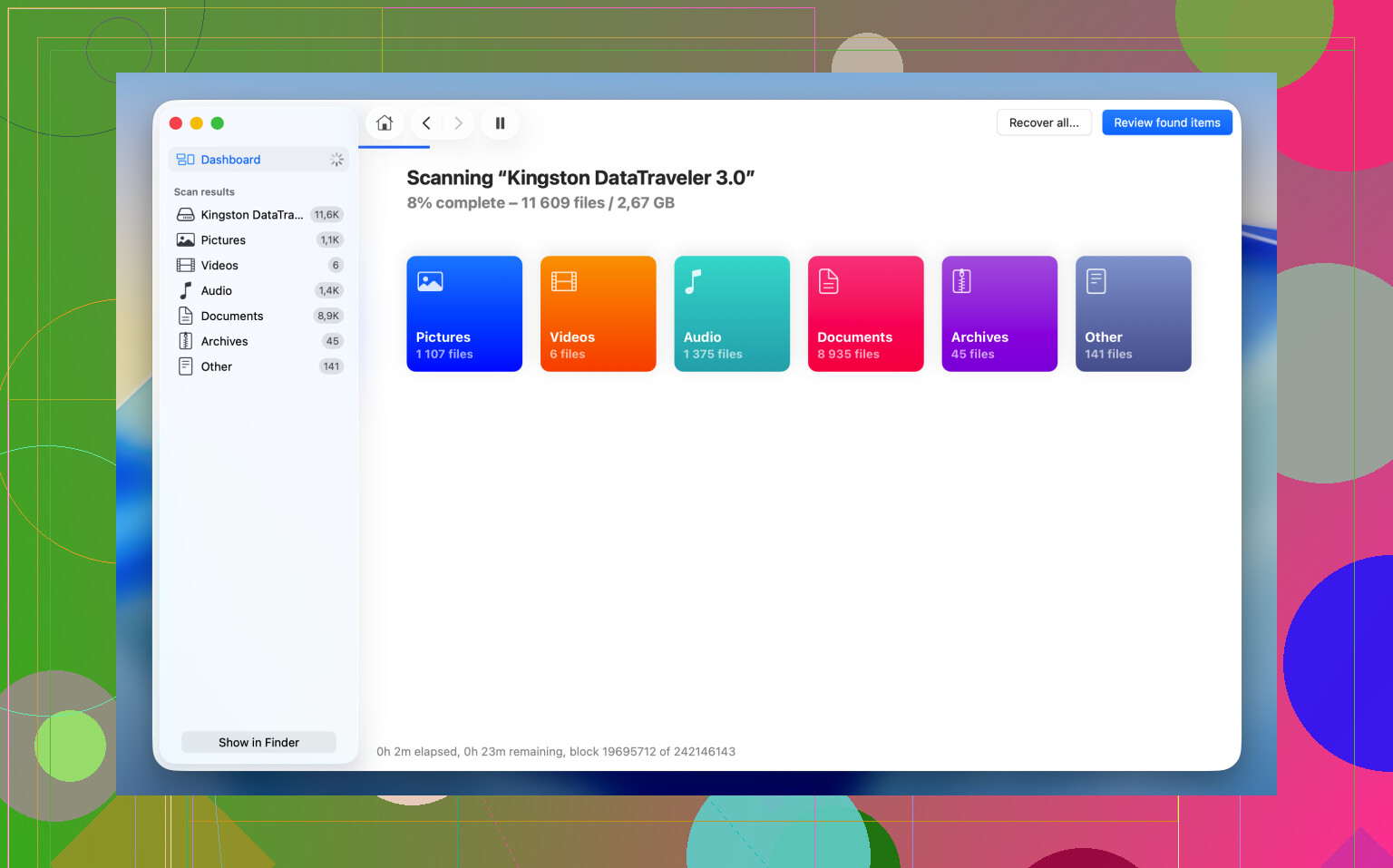
O que eu normalmente faço antes dos reparos é extrair os arquivos com o Disk Drill. Já tive resultados razoáveis com ele em unidades que aparecem no Utilitário de Disco, mas se recusam a aparecer no Finder. O macOS costuma desistir cedo quando o sistema de arquivos está bagunçado. O Disk Drill lê o dispositivo de armazenamento de forma mais direta e procura dados recuperáveis mesmo quando o Finder não ajuda.
A parte de que mais gosto é a opção Backup byte a byte. Se a unidade parecer instável, desconexões aleatórias, comportamento estranho, pausas longas, eu primeiro crio uma imagem. Isso fornece uma cópia completa de cada setor legível e permite trabalhar a partir da imagem em vez de forçar o disco original repetidamente. Mais seguro. Menos desgaste em uma unidade que já parece suspeita.
O processo de recuperação é bem simples:
1. Baixe e abra o Disk Drill.
2. Escolha a unidade não montada na lista.
3. Faça primeiro um Backup byte a byte se a unidade parecer instável.
4. Analise a unidade ou a imagem de backup.
5. Veja os arquivos encontrados.
6. Visualize os arquivos importantes e verifique se eles ainda abrem.
7. Recupere-os para um dispositivo de armazenamento diferente.
Depois que confirmo que os arquivos recuperados abrem normalmente em outro lugar, aí volto e tento o Primeiros Socorros, a montagem manual ou uma reformatação completa. Fazer nessa ordem já me salvou mais de uma vez.
Se funcionou por anos e depois parou de um dia para o outro, eu olharia primeiro para 3 coisas. Energia, segurança do macOS e suporte ao sistema de arquivos.
Concordo com partes do que @mikeappsreviewer disse, mas eu não me apressaria em encerrar o fsck cedo. Se o macOS estiver verificando um disco com problemas, interromper o processo no meio às vezes piora a bagunça.
Tente isto em vez disso.
-
Verifique as Informações do Sistema.
Segure Option, clique no menu Apple, em Informações do Sistema, e depois veja em USB ou Thunderbolt. Se a unidade aparecer lá, mas não no Finder, seu Mac ainda está vendo o hardware. Isso aponta mais para problemas de partição ou montagem. Se ela também não aparecer lá, pense em cabo, case, fonte de alimentação ou placa controladora queimada. -
Verifique se o macOS a bloqueou.
Nas versões mais novas do macOS, discos externos e acessórios às vezes precisam de aprovação. Vá em Ajustes do Sistema, Privacidade e Segurança e role para procurar qualquer aviso de acessório bloqueado. Verifique também Itens de Início de Sessão e Itens em Segundo Plano. Alguns utilitários de unidade falham após atualizações do macOS. -
Verifique o tipo de sistema de arquivos.
Se a unidade foi formatada em NTFS por um aplicativo auxiliar antigo, uma atualização do macOS pode ter quebrado o driver. Aí o disco aparece, mas não monta. O Utilitário de Disco geralmente mostra o volume esmaecido. A mesma história com instalações antigas do Paragon ou Tuxera. Já vi isso duas vezes após atualizações do sistema. -
Teste o case, não apenas o disco.
Muitas unidades consideradas mortas na verdade são cases USB-SATA com defeito. Coloque o disco em outro case ou dock se for uma unidade SATA padrão de 2,5 ou 3,5 polegadas. Isso resolve mais casos do que as pessoas pensam. O disco está bom, a placa controladora foi para o espaço. -
Execute isto no Terminal:
diskutil list
diskutil info /dev/diskX
Procure por:
- Personalidade do Sistema de Arquivos
- Mídia Somente Leitura
- Status SMART, se estiver disponível
- Montado: Não
- Inteiro: Sim
Se a unidade aparecer como 0 bytes, parar de girar ou desconectar durante leituras, pare de mexer nela.
Se os dados forem importantes, use o Disk Drill antes de qualquer tentativa de apagar. É uma opção forte para recuperação de dados no Mac e varreduras de unidade. Se você quiser uma lista mais ampla das principais opções de software de recuperação de dados, essa coletânea também é útil.
Se você publicar o que o Utilitário de Disco mostra sobre o dispositivo, tamanho, sistema de arquivos e se ele aparece nas Informações do Sistema, o pessoal aqui pode identificar o problema rapidamente.
Um ângulo que não vejo ser enfatizado o bastante por @mikeappsreviewer ou @nachtdromer é que o gerenciamento de energia do Mac pode simplesmente ser estranho. Depois de algumas atualizações do macOS, unidades externas param de montar porque o barramento USB ou a cadeia Thunderbolt entram em um estado ruim, não porque o disco morreu de repente.
Tente uma redefinição completa de energia, não apenas reiniciar. Desligue o Mac completamente. Desconecte a unidade. Se for um Mac de mesa, corte a energia por um minuto. Depois inicialize primeiro, espere carregar totalmente e conecte a unidade após o login. Parece bobo, mas já tive esse procedimento corrigindo unidades invisíveis mais de uma vez.
Verifique também se a unidade está sendo montada de forma invisível. No Terminal, execute:
ls /Volumes
Às vezes o volume está montado, mas o Finder está agindo de forma estúpida. Se você vir o nome da unidade ali, o problema é o Finder, não o disco.
Outra coisa: se a unidade estiver criptografada, uma senha salva antiga ou um item do chaveiro pode atrapalhar o processo de montagem. Abra o Acesso às Chaves e procure entradas antigas relacionadas a essa unidade, depois remova-as e reconecte. Já tive um disco de backup criptografado que se recusava a montar até eu fazer isso. Super irritante.
E se o disco estiver aparecendo no Utilitário de Disco, mas o nome do volume estiver cinza, verifique o mapa de partição. Algumas unidades mais antigas que foram configuradas anos atrás com MBR ou ferramentas de terceiros meio estranhas começam a se comportar de forma instável em versões mais novas do macOS. Isso nem sempre significa que os dados se foram, apenas que o macOS ficou mais exigente.
Se os arquivos importam, eu não correria para apagar. Também não interromperia o fsck imediatamente, a menos que você tenha certeza de que ele travou. A melhor abordagem é recuperar primeiro, reparar depois. O Disk Drill é sólido para isso no Mac, especialmente se a unidade estiver visível no nível de hardware, mas não montar normalmente. Se ela continuar desconectando, faça primeiro um clone/imagem dela e analise a cópia.
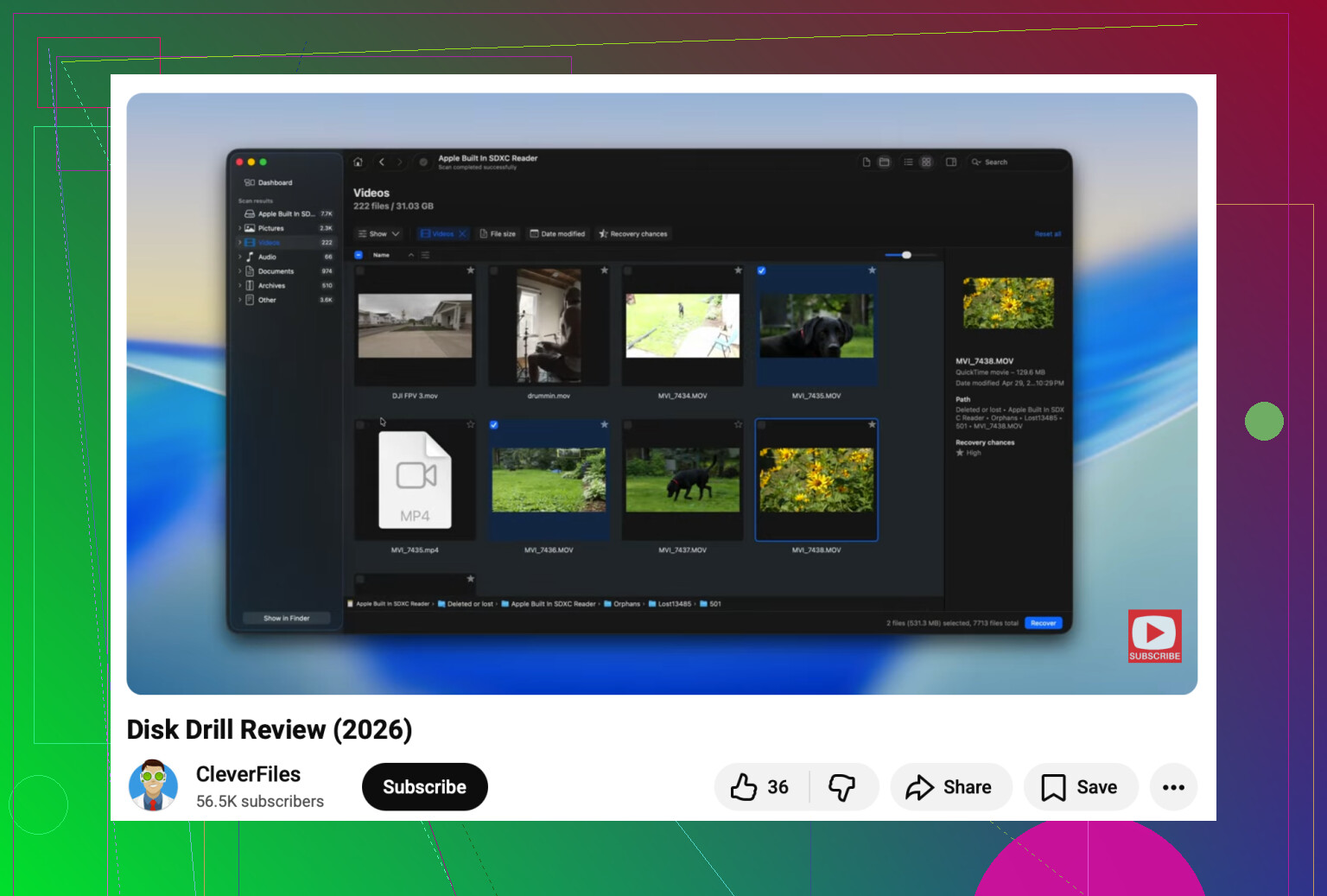
Além disso, se você quiser um passo a passo visual, este guia em vídeo para corrigir um disco rígido externo que não monta no Mac é mais fácil de seguir do que ficar adivinhando pelos menus.
Eu acrescentaria uma coisa que as postagens de @nachtdromer, @sternenwanderer e @mikeappsreviewer só abordaram indiretamente: verifique a unidade no Console em busca de erros de montagem.
Abra o Console, depois reconecte a unidade e pesquise por termos como diskarbitrationd, erro de I/O, mídia não está presente, não foi possível montar ou b-tree inválida. Isso geralmente informa se o problema é alguma estranheza de permissão, corrupção do sistema de arquivos ou se o gabinete está se desconectando repetidamente do barramento. O Utilitário de Disco pode ser vago demais.
Também discordo um pouco da abordagem de tentar mais correções primeiro se o disco tiver arquivos importantes e estiver se comportando de forma instável. Se ele montar por um segundo, desaparecer ou apresentar erros de I/O, cada nova tentativa pode piorar a recuperação. Nessa situação, pare de solucionar o problema e mude o foco para a preservação dos dados.
É aí que o Disk Drill faz sentido.
Prós
- bom para detectar unidades que o Finder não monta
- pode escanear dispositivos brutos
- o backup byte a byte é útil para discos instáveis
- mais fácil do que lidar com ferramentas do Terminal
Contras
- não faz milagres se o hardware estiver morrendo
- varreduras profundas podem levar uma eternidade
- os resultados de visualização e recuperação variam conforme o dano ao sistema de arquivos
- recursos pagos se você precisar de recuperação completa
Se o Console mostrar erros de I/O repetidos, eu suspeitaria do gabinete, do cabo ou de hardware com falha antes do macOS. Se ele mostrar detecção limpa, mas falha na montagem, isso aponta para o sistema de arquivos. Se não houver nenhum registro, às vezes a placa bridge simplesmente morreu.