Eu estava verificando o armazenamento do meu iPhone para liberar espaço e notei que aparece Aplicativos, o que me confundiu, porque eu esperava ver os apps listados de outra forma. Não tenho certeza do que conta como Aplicativos no armazenamento do iPhone ou se isso inclui os dados dos apps, e preciso de ajuda para entender isso para saber o que posso excluir com segurança.
Aplicativos no armazenamento do iPhone é um rótulo confuso. Isso também me atrapalhou. Você olha para a barra, vê um bloco grande chamado ‘Aplicativos’, depois conta os apps que instalou, e a conta não fecha.
O que descobri é bem simples. O iPhone não está contando apenas o ícone do app que você tocou na App Store. Ele junta algumas coisas.
Primeiro, há o próprio app, o binário, o código necessário para ele funcionar.
Depois, há os arquivos de suporte. Arquivos extras de idioma, recursos baixados, coisas que o app espera ter por perto.
Depois vem a parte que a maioria das pessoas não percebe. Cache e dados temporários. Apps sociais guardam imagens. Apps de vídeo mantêm partes de arquivos. Jogos deixam recursos para trás. O iOS deveria remover parte disso quando o espaço fica apertado. No meu uso, muita coisa fica por lá por mais tempo do que você esperaria, e o número de Aplicativos aumenta.
Se você quiser a divisão real, vá em Ajustes > Geral > Armazenamento do iPhone.
Dê um minuto. O meu sempre para um pouco ali enquanto calcula tudo. Depois que carrega, você recebe uma lista de apps do maior para o menor. Toque em um, e normalmente verá duas categorias:
Tamanho do App, o software instalado
Documentos e Dados, seus downloads, conversas, mídia e outros arquivos salvos ligados ao app
Essa parte importou mais do que eu imaginava. Quando meu telefone ficou quase cheio, o desempenho caiu de formas que no começo atribuí à idade. A câmera demorava mais para abrir. Trocar entre apps parecia travado. O teclado apresentava atraso de vez em quando. Eu tinha menos de alguns GB livres, e o telefone estava sofrendo mais pela pressão de armazenamento do que por hardware antigo. Demorei tempo demais para perceber isso, para ser sincero.
Primeiro tentei o caminho manual. Apaguei conversas grandes. Removi anexos antigos. Limpei os dados do Safari. Funcionou, mais ou menos. Também foi irritante ter que repetir.
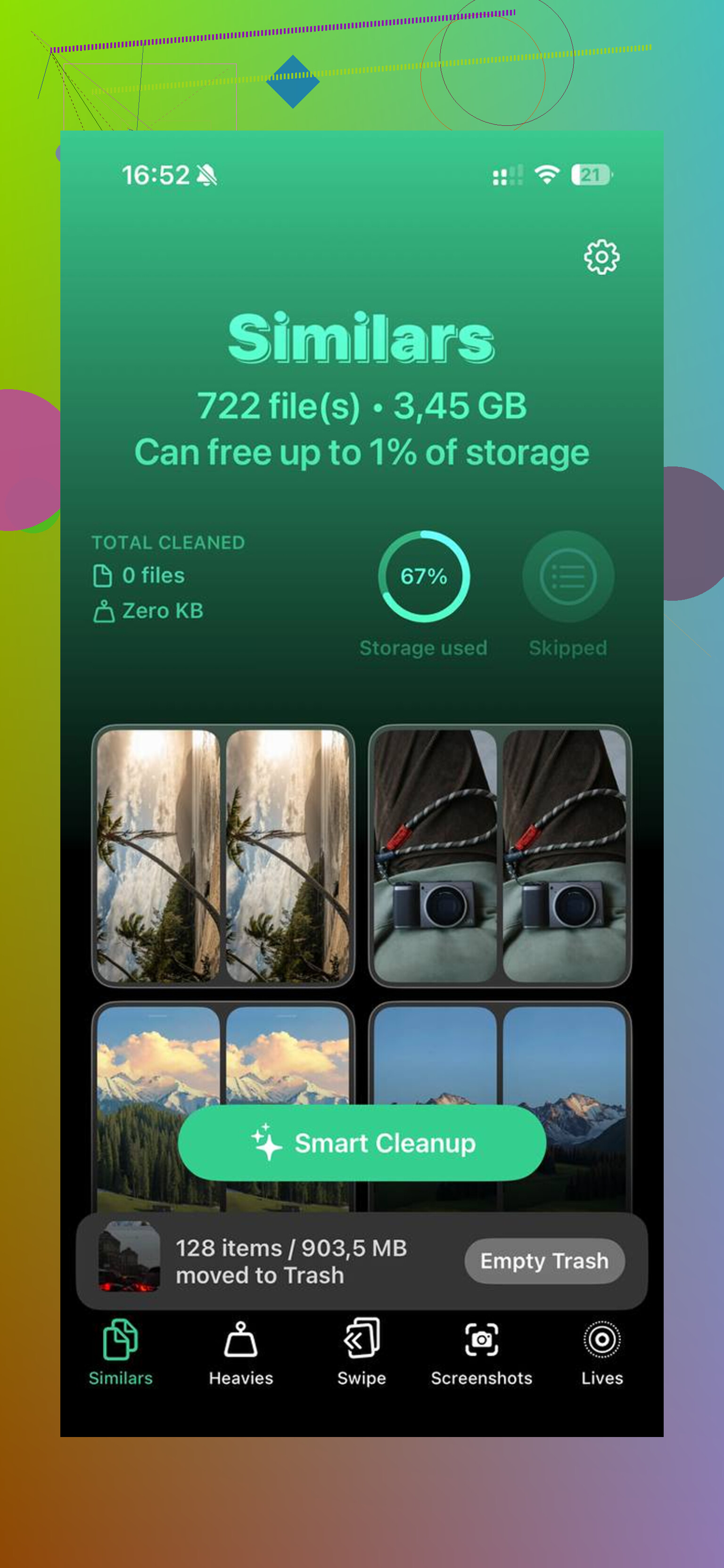
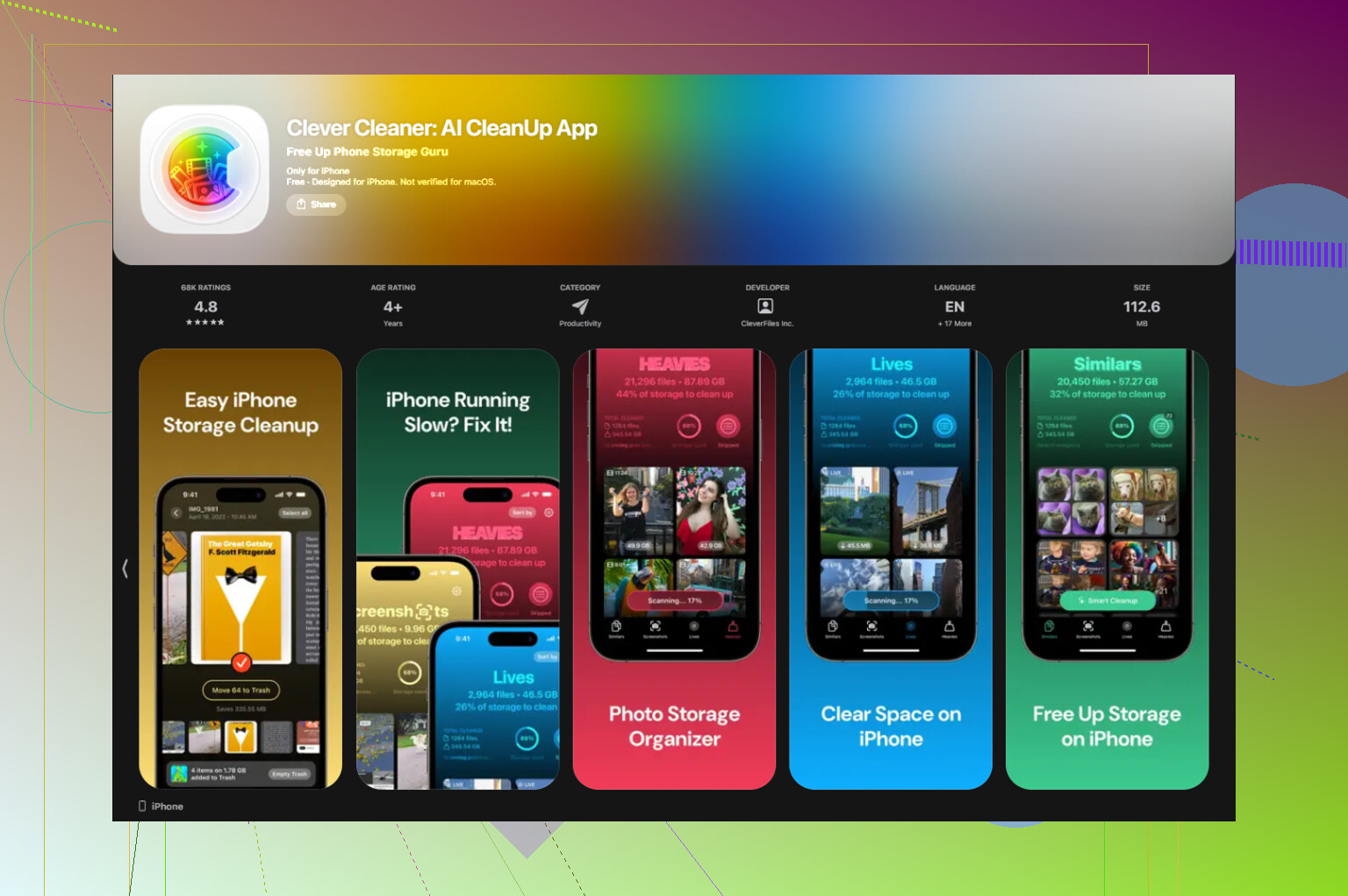
Então usei um app de limpeza. O que mantive foi o Clever Cleaner. Para mim, a parte útil não foi o exagero de marketing, foi a velocidade. Sem anúncios aparecendo a cada poucos toques, sem paywall no meio do processo, sem aviso para fazer upgrade a cada dez segundos. Ele também roda no dispositivo, o que eu preferi.
O que mais ajudou no meu telefone:
A aba Heavies, ela organiza a mídia pelo tamanho exato do arquivo, então os piores casos aparecem rápido
A aba Similars, ela sinaliza fotos quase duplicadas e imagens borradas
Exibição do tamanho das capturas de tela, para que você veja quanto cada lote está ocupando antes de apagar
Liberei alguns GB em uma passada e o telefone ficou mais fluido logo depois. Não foi mágica. O problema era espaço, e liberar espaço resolveu.
Também há duas coisas nativas que valem a pena usar.
Desinstalar Apps Não Usados:
Se você tiver um app grande ou jogo que quase não usa, desinstale-o pelos ajustes de Armazenamento do iPhone. Isso remove o próprio app, mas mantém os dados dele. Reinstale depois, e seus salvamentos e configurações ainda estarão lá.
Dados do Safari:
Vá em Ajustes > Safari e limpe Histórico e Dados dos Sites. Recuperei mais espaço ali do que esperava. Parte disso parece alimentar as categorias vagas de armazenamento das quais as pessoas reclamam.
Então é isso, ‘Aplicativos’ significa mais do que apps instalados. Inclui o pacote do app, arquivos de suporte e a pilha de dados de trabalho restantes que os apps acumulam com o tempo. Se o seu iPhone parece lento, verifique o armazenamento antes de presumir que o telefone já era. Abra a lista de armazenamento, olhe os maiores apps e corte primeiro o que for óbvio. Para mim, isso fez mais diferença do que qualquer reinicialização ou ajuste de configuração.
“Aplicativos” no armazenamento do iPhone geralmente significa a pegada total dos apps. A Apple usa um rótulo impreciso ali. Isso inclui apps instalados, recursos compartilhados dos apps e alguns arquivos relacionados a apps que o iOS agrupa. Então não, isso não significa apenas os ícones de apps na sua Tela de Início.
Concordo com @mikeappsreviewer que o rótulo é confuso. Onde eu divirjo é nesta parte: o cache nem sempre é o principal motivo de o número parecer enorme. Fotos, anexos do Mensagens, downloads de vídeos offline e mídia dentro dos apps muitas vezes ficam escondidos na entrada de armazenamento de cada app e distorcem o que você acha que “Aplicativos” deveria ser.
Algumas verificações práticas:
-
Veja os apps da Apple também.
Os apps nativos também ocupam espaço. Música, TV, Mensagens, Safari, Arquivos, Podcasts, GarageBand, iMovie. Isso conta. -
Verifique apps com conteúdo offline.
Netflix, Spotify, YouTube, TikTok, Mapas, apps de podcast, recursos de jogos. Isso cresce rápido. -
Fique de olho em “Apagados Recentemente”.
Fotos e Arquivos mantêm itens excluídos por um tempo. Muita gente deixa isso passar. -
Reinicie depois de apagar itens grandes.
Às vezes, as barras de armazenamento demoram para atualizar. O iOS nem sempre recalcula na hora. -
Atualize o iOS se o gráfico de armazenamento parecer errado.
Algumas versões do iOS têm relatórios de categorias com bugs. Já vi “Dados do Sistema” e “Aplicativos” mostrarem números estranhos até depois de uma atualização e reinicialização.
Se você quiser uma limpeza mais rápida, vale dar uma olhada no Clever Cleaner, especialmente se o principal problema for a sua biblioteca de fotos. Além disso, para um passo a passo curto, veja uma demonstração rápida de limpeza de armazenamento do iPhone.
Versão curta: “Aplicativos” é uma categoria ampla, não uma contagem exata de apps. A Apple rotula isso de forma meio ruim, para ser sincero.
“Aplicativos” é basicamente a categoria genérica da Apple para armazenamento relacionado a apps, não uma contagem certinha dos aplicativos que você instalou. @mikeappsreviewer e @mike34 já cobriram o básico, mas uma coisa que eu acrescentaria é esta: o gráfico de armazenamento geralmente tem mais a ver com categorização do que com precisão. O iOS está rotulando grandes blocos, não te dando uma matemática de nível contábil.
Então, se aparece Aplicativos, isso pode incluir:
- apps instalados
- apps nativos da Apple
- frameworks de apps/recursos compartilhados
- arquivos locais criados por apps
- coisas que o iOS ainda não reorganizou
Eu discordo um pouco da ideia de que o cache é sempre o grande vilão. Às vezes o número parece estranho só porque o iOS agrupa as coisas de forma meio preguiçosa. Os rótulos de armazenamento da Apple já são imprecisos há anos, para ser sincero.
Além disso, se um app foi apagado recentemente, o total de armazenamento pode demorar um pouco para atualizar. O mesmo vale para downloads grandes que foram removidos. O telefone nem sempre atualiza instantaneamente, e é por isso que as pessoas acham que o espaço “não voltou”.
O que eu faria é focar menos na barra superior e mais em quais apps estão realmente ocupando espaço demais. Apps de mensagens, apps de vídeo, apps de música e jogos geralmente são os piores. Se a sua biblioteca de fotos for o maior problema, o Clever Cleaner pode ajudar a organizar a bagunça mais rápido. Se você quiser ver feedback real de usuários primeiro, confira avaliações reais do app Clever Cleaner feitas por usuários de iPhone.
Versão curta: “Aplicativos” = armazenamento do ecossistema de apps, não apenas ícones de apps. A Apple só deu a isso um rótulo confuso.
Concordo em grande parte com @mike34, @reveurdenuit e @mikeappsreviewer, mas eu contestaria uma coisa: as pessoas se preocupam demais com a barra colorida de armazenamento. Aquela visão por categoria no topo muitas vezes é só um rótulo aproximado. “Aplicativos” é menos uma definição precisa e mais o iOS dizendo: “este espaço está ligado à atividade dos apps de alguma forma.”
O que pode acabar entrando nisso além das instalações óbvias de apps:
- App Clips que você esqueceu que usou
- Restos de atualizações do iOS ligados aos apps durante a otimização
- Frameworks compartilhados usados por vários apps
- Extensões de apps como teclados, widgets, figurinhas, pacotes do iMessage
- Pacotes de apps corporativos ou instalados por sideload, se você tiver algum
Uma pista útil: se “Aplicativos” parece enorme, mas os apps individuais não parecem exagerados, o problema pode ser fragmentação nos relatórios, não um bloco misterioso real. Às vezes, conectar o telefone a um Mac e verificar o armazenamento pelo Finder dá uma visão um pouco mais clara do que a própria tela do iPhone.
Além disso, “Desinstalar Apps Não Usados” nem sempre é uma vantagem. Bom para economizar espaço, claro, mas irritante se o app precisar baixar novamente recursos enormes depois em um Wi‑Fi ruim.
Se você quiser um atalho para limpeza e o seu problema de armazenamento for principalmente bagunça de mídia, o Clever Cleaner é razoável.
Prós:
- rápido para limpar fotos duplicadas/semelhantes
- interface simples
- útil para encontrar mídias grandes
Contras:
- menos útil se o seu problema for dados de apps, não fotos/vídeos
- as sugestões de limpeza ainda precisam de revisão humana
- não é uma solução mágica para relatórios estranhos de categorias do iOS
Então é isso, “Aplicativos” basicamente significa armazenamento relacionado a apps no sentido mais amplo da Apple, não apenas os apps que você consegue contar na Tela de Início.