Mi disco duro externo ha funcionado con mi Mac durante años sin ningún problema, pero ahora de repente no se monta. He intentado volver a conectarlo, usar diferentes puertos y reiniciar mi Mac, pero la unidad sigue sin aparecer correctamente. Necesito ayuda para averiguar si esto es un problema de macOS, un fallo de la unidad o algo que puedo solucionar sin perder mis archivos.
Esto me ha pasado suficientes veces en mi Mac como para dejar de tratar una unidad externa no montada como un aviso automático de muerte. Al principio, veía que la unidad no aparecía y suponía que mis archivos se habían perdido. La mayoría de las veces, estaba equivocado. La unidad en sí estaba bien. Lo que se rompía era el sistema de archivos, o macOS se quedaba atascado en alguna tarea en segundo plano, o el volumen se negaba a montarse sin una razón clara.
Antes de hacer algo pesado, normalmente reviso primero las cosas aburridas.
Conecta la unidad directamente al Mac. Omite el hub o la base por ahora. Cambia el cable por otro si tienes uno. Prueba con un puerto USB o Thunderbolt diferente. Si tienes acceso a otro ordenador, pruébala allí también. Luego revisa la configuración de Finder y asegúrate de que los discos externos estén configurados para aparecer tanto en el escritorio como en la barra lateral. Una vez se me pasó eso y perdí 20 minutos, jaja.
Si la unidad aparece en Utilidad de Discos y el tamaño parece más o menos correcto, lo tomo como una buena señal.
Esto solo se aplica a unidades que todavía parecen estar físicamente sanas. Si Utilidad de Discos no muestra la unidad en absoluto, o el tamaño indicado está muy lejos de lo real, o sigue perdiendo la conexión, o hace clics, o no enciende, dejo de tratarlo como un problema de montaje. En ese punto asumo que hay un problema de hardware. Las soluciones de software normalmente no hacen nada útil ahí.
Si la unidad todavía tiene pulso, estos son los pasos que pruebo.
Método 1: Ejecuta Primeros Auxilios en todo el dispositivo
Esto es lo primero que hago porque casi no requiere esfuerzo.
1. Abre Utilidad de Discos.
2. Haz clic en Visualización > Mostrar todos los dispositivos.
3. Elige la unidad física de la parte superior, no solo el volumen que está debajo.
4. Haz clic en Primeros Auxilios.
5. Confirma y deja que termine.
6. Intenta montar la unidad de nuevo.
Cuando el problema es un daño menor en el sistema de archivos, Primeros Auxilios a veces lo corrige y la unidad se monta con normalidad después.
Método 2: Matar un proceso fsck bloqueado
macOS a veces inicia una comprobación del sistema de archivos después de una desconexión incorrecta o un bloqueo. He visto que se queda atascada y mantiene la unidad en un estado indefinido.
1. Abre Terminal.
2. Escribe: sudo pkill -f fsck
3. Pulsa Retorno.
4. Introduce tu contraseña de administrador si macOS la solicita.
5. Espera un poco.
6. Comprueba si aparece la unidad.
Esto no corrige la corrupción. Solo elimina un proceso que podría estar impidiendo que una unidad en buen estado se monte.
Método 3: Móntalo manualmente en Terminal
A veces el volumen está ahí, intacto, y macOS aún se niega a montarlo por sí solo. Vale la pena intentar un montaje manual.
1. Abre Terminal.
2. Ejecuta: diskutil list
3. Busca el identificador de tu unidad, algo como disk4s1.
4. Ejecuta: diskutil mount /dev/disk4s1
5. Reemplaza disk4s1 con tu identificador real.
6. Pulsa Retorno.
7. Lee la respuesta de Terminal.
Si funciona, el volumen suele aparecer de inmediato.
Método 4: Reformatear la unidad
Si lo anterior no lleva a ninguna parte, trato el formateo como el último recurso.
1. Abre Utilidad de Discos.
2. Haz clic en Visualización > Mostrar todos los dispositivos.
3. Selecciona la unidad física.
4. Haz clic en Borrar.
5. Ponle un nombre.
6. Elige APFS si solo usas Mac, o exFAT si necesitas que también funcione con Windows.
7. Haz clic en Borrar.
8. Espera a que termine.
Hay algo que aprendí por las malas. Si los archivos importan, no empieces con intentos de reparación. Estos pasos están pensados para volver a montar la unidad, no para proteger tus datos. Algunas reparaciones cambian las estructuras del sistema de archivos. El formateo borra todo, claro, pero incluso las herramientas de reparación escriben cambios mientras intentan corregir errores. Si la recuperación importa, haz eso primero.
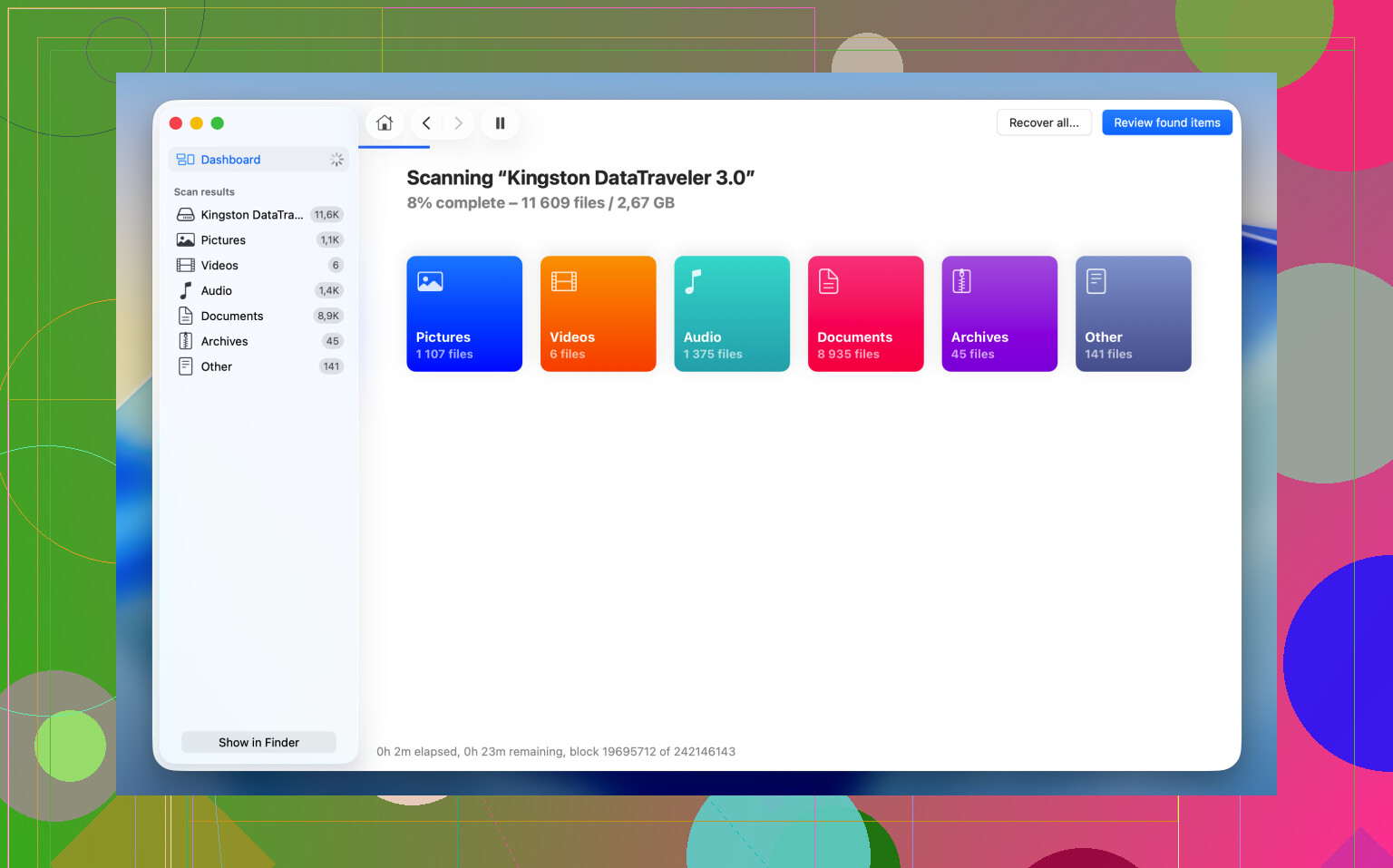
Lo que suelo hacer antes de las reparaciones es extraer los archivos con Disk Drill. Me ha ido bastante bien con unidades que aparecen en Utilidad de Discos pero se niegan a mostrarse en Finder. macOS a menudo se detiene pronto cuando el sistema de archivos está desordenado. Disk Drill lee el dispositivo de almacenamiento de forma más directa y busca datos recuperables incluso cuando Finder no ayuda.
La parte que más me gusta es la opción de copia de seguridad byte a byte. Si la unidad parece inestable, desconexiones aleatorias, comportamiento extraño, pausas largas, primero hago una imagen. Eso te da una copia completa de cada sector legible y te permite trabajar desde la imagen en lugar de machacar el disco original una y otra vez. Más seguro. Menos estrés para una unidad que ya parece sospechosa.
El proceso de recuperación es bastante simple:
1. Descarga y abre Disk Drill.
2. Elige la unidad no montada de la lista.
3. Haz primero una copia de seguridad byte a byte si la unidad parece inestable.
4. Analiza la unidad o analiza la imagen de copia de seguridad.
5. Revisa los archivos encontrados.
6. Previsualiza los archivos importantes y comprueba si todavía se abren.
7. Recupéralos en un dispositivo de almacenamiento diferente.
Después de confirmar que los archivos recuperados se abren bien en otro lugar, entonces vuelvo e intento Primeros Auxilios, montaje manual o un reformateo completo. Hacerlo en ese orden me salvó más de una vez.
Si funcionó durante años y luego dejó de hacerlo de la noche a la mañana, yo revisaría primero 3 cosas. Alimentación, seguridad de macOS y compatibilidad del sistema de archivos.
Estoy de acuerdo con partes de lo que dijo @mikeappsreviewer, pero no me apresuraría a detener fsck antes de tiempo. Si macOS está comprobando un disco sucio, interrumpirlo a mitad del proceso a veces empeora el problema.
Prueba esto en su lugar.
-
Revisa Información del Sistema.
Mantén pulsada la tecla Opción, haz clic en el menú Apple, Información del Sistema, y luego mira en USB o Thunderbolt. Si la unidad aparece ahí pero no en Finder, tu Mac sigue detectando el hardware. Eso apunta más a problemas de partición o montaje. Si tampoco aparece ahí, piensa en cable, carcasa, fuente de alimentación o placa puente averiada. -
Comprueba si macOS la bloqueó.
En las versiones más recientes de macOS, los discos externos y accesorios a veces necesitan aprobación. Ve a Ajustes del Sistema, Privacidad y seguridad y desplázate para ver si hay algún aviso de accesorio bloqueado. Revisa también Ítems de inicio de sesión y Elementos en segundo plano. Algunas utilidades de discos fallan después de actualizaciones de macOS. -
Verifica el tipo de sistema de archivos.
Si la unidad fue formateada en NTFS por una app auxiliar antigua, una actualización de macOS podría haber roto el controlador. Entonces el disco aparece, pero no se monta. Utilidad de Discos suele mostrar el volumen atenuado. Lo mismo pasa con instalaciones antiguas de Paragon o Tuxera. He visto esto dos veces después de actualizaciones del sistema operativo. -
Prueba la carcasa, no solo el disco.
Muchas unidades supuestamente muertas en realidad son carcasas USB-SATA averiadas. Coloca el disco en otra carcasa o base si es una unidad SATA estándar de 2.5 o 3.5 pulgadas. Esto soluciona más casos de los que la gente cree. El disco está bien, la placa puente está quemada. -
Ejecuta esto en Terminal:
diskutil list
diskutil info /dev/diskX
Busca:
- Personalidad del sistema de archivos
- Medio de solo lectura
- Estado SMART, si está disponible
- Mounted: No
- Whole: Yes
Si la unidad aparece como de 0 bytes, deja de girar o se desconecta durante las lecturas, deja de manipularla.
Si los datos importan, usa Disk Drill antes de cualquier intento de borrado. Es una opción sólida para recuperación de datos en Mac y escaneos de unidades. Si quieres una lista más amplia de las mejores opciones de software de recuperación de datos, ese resumen también es útil.
Si publicas lo que muestra Utilidad de Discos para el dispositivo, el tamaño, el sistema de archivos y si aparece en Información del Sistema, la gente aquí podrá acotar el problema rápidamente.
Un ángulo que no veo que @mikeappsreviewer o @nachtdromer destaquen lo suficiente es que la gestión de energía del Mac de toda la vida puede ser extraña. Después de algunas actualizaciones de macOS, las unidades externas dejan de montarse porque el bus USB o la cadena Thunderbolt entra en un mal estado, no porque el disco esté muerto de inmediato.
Prueba un restablecimiento completo de energía, no solo reiniciar. Apaga el Mac por completo. Desconecta la unidad. Si es un Mac de escritorio, quítale la corriente durante un minuto. Luego arranca primero, espera a que cargue por completo y conecta la unidad después de iniciar sesión. Suena tonto, pero esto me ha arreglado unidades invisibles más de una vez.
Comprueba también si la unidad se está montando de forma invisible. En Terminal, ejecuta:
ls /Volumes
A veces el volumen está montado pero Finder está actuando de forma tonta. Si ves ahí el nombre de la unidad, el problema es Finder, no el disco.
Otra cosa: si la unidad está cifrada, una contraseña guardada antigua o un elemento del llavero puede romper el proceso de montaje. Abre Acceso a Llaveros y busca entradas antiguas relacionadas con esa unidad, luego elimínalas y vuelve a conectar. Tuve un disco de copia de seguridad cifrado que se negaba a montarse hasta que hice eso. Súper molesto.
Y si el disco aparece en Utilidad de Discos pero el nombre del volumen está en gris, revisa el mapa de particiones. Algunas unidades antiguas que se configuraron hace años con MBR o herramientas de terceros raras empiezan a comportarse de forma inestable en versiones más nuevas de macOS. Eso no siempre significa que los datos se hayan perdido, solo que macOS se puso quisquilloso.
Si los archivos importan, yo no me apresuraría a borrar. Tampoco detendría fsck de inmediato a menos que estés seguro de que se quedó congelado. Es mejor recuperar primero y reparar después. Disk Drill es sólido para eso en Mac, especialmente si la unidad es visible a nivel de hardware pero no se monta con normalidad. Si sigue desconectándose, primero clónala o crea una imagen y analiza la copia.
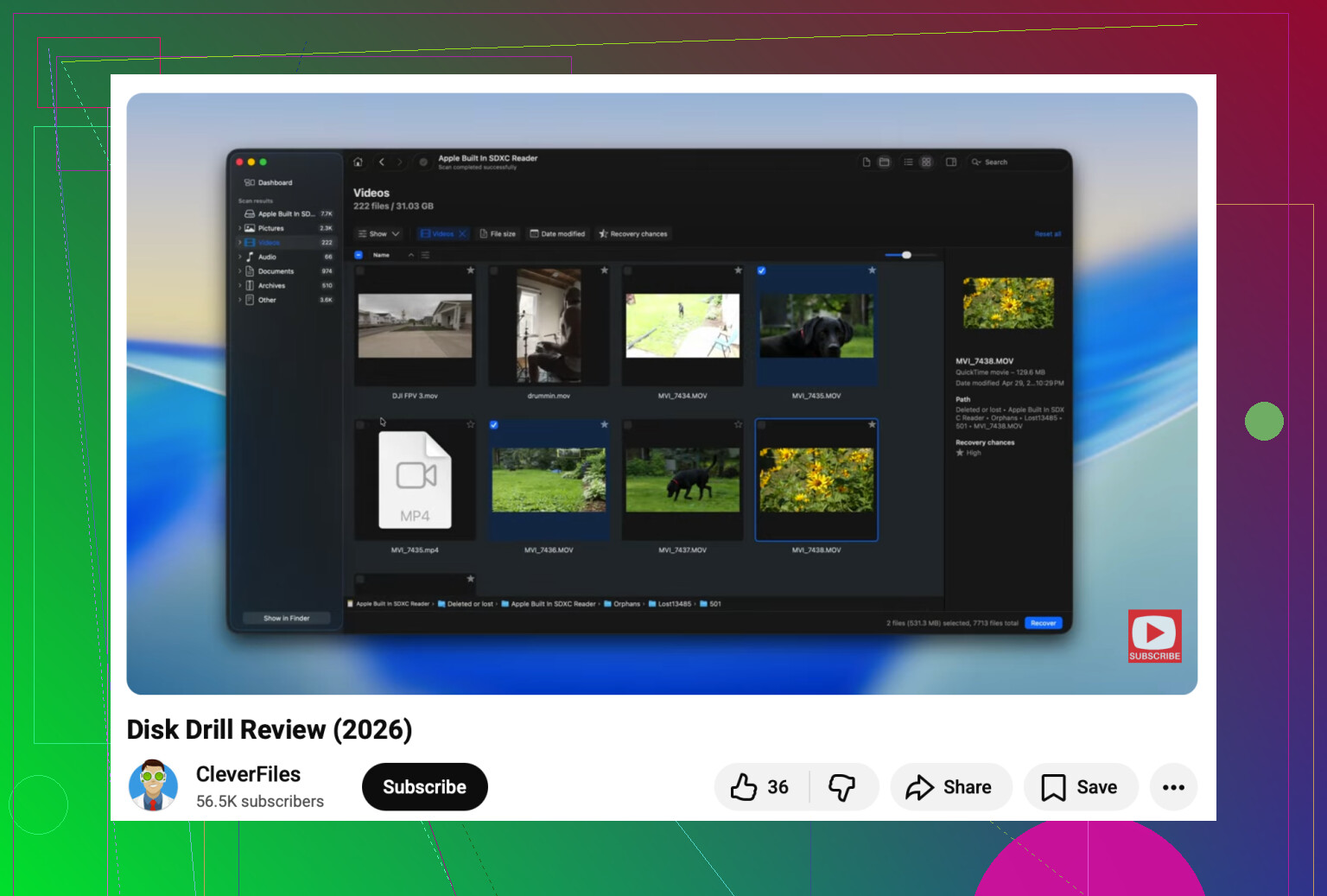
Además, si quieres una guía visual, esta guía en video para reparar un disco duro externo que no se monta en Mac es más fácil de seguir que adivinar entre los menús.
Yo añadiría una cosa que las publicaciones de @nachtdromer, @sternenwanderer y @mikeappsreviewer solo mencionaron indirectamente: revisa la unidad en Consola para ver errores de montaje.
Abre Consola, luego vuelve a conectar la unidad y busca términos como diskarbitrationd, I/O error, media is not present, could not mount o invalid b-tree. Eso suele indicarte si se trata de algo raro con los permisos, corrupción del sistema de archivos o si la carcasa se desconecta repetidamente del bus. Utilidad de Discos puede ser demasiado vaga.
Tampoco estoy del todo de acuerdo con el enfoque de probar más soluciones primero si el disco tiene archivos importantes y se comporta de forma inestable. Si se monta por un segundo, desaparece o arroja errores de E/S, cada nuevo intento puede empeorar la recuperación. En esa situación, deja de hacer pruebas y pasa a preservar los datos.
Ahí es donde Disk Drill tiene sentido.
Ventajas
- bueno para detectar unidades que Finder no monta
- puede escanear dispositivos sin formato de sistema de archivos
- la copia byte a byte es útil para discos inestables
- más fácil que lidiar con herramientas de Terminal
Desventajas
- no hace magia si el hardware está fallando
- los escaneos profundos pueden tardar una eternidad
- la vista previa y los resultados de recuperación varían según el daño del sistema de archivos
- funciones de pago si necesitas recuperación completa
Si Consola muestra errores de E/S repetidos, sospecharía de la carcasa, el cable o un fallo de hardware antes que de macOS. Si muestra una detección correcta pero fallo al montar, eso apunta al sistema de archivos. Si no aparece nada en los registros, a veces la placa puente simplemente ya no funciona.