Estaba revisando el almacenamiento de mi iPhone para liberar espacio y noté que dice Aplicaciones, lo que me confundió porque esperaba ver las apps enumeradas de otra manera. No estoy seguro de qué cuenta como Aplicaciones en el almacenamiento del iPhone o si incluye datos de las apps, y necesito ayuda para entenderlo y saber qué puedo eliminar de forma segura.
Aplicaciones en el almacenamiento del iPhone es una etiqueta confusa. A mí también me hizo tropezar. Miras la barra, ves un bloque enorme llamado ‘Aplicaciones’, luego cuentas las apps que instalaste, y las cuentas no cuadran.
Lo que encontré es bastante simple. El iPhone no solo está contando el icono de la app que tocaste en la App Store. Agrupa varias cosas.
Primero, está la app en sí, el binario, el código necesario para que funcione.
Luego están los archivos de soporte. Archivos de idioma extra, recursos descargados, cosas que la app espera tener cerca.
Después está la parte que la mayoría pasa por alto. Caché y datos temporales. Las apps sociales guardan imágenes. Las apps de video conservan fragmentos. Los juegos dejan recursos almacenados. Se supone que iOS elimina parte de esto cuando el espacio escasea. En mi uso, mucho de eso se queda más tiempo del que esperarías, y la cifra de Aplicaciones se infla.
Si quieres el desglose real, ve a Ajustes > General > Almacenamiento del iPhone.
Dale un minuto. El mío siempre se queda pensando ahí mientras calcula todo. Después de cargar, obtienes una lista de apps de mayor a menor. Toca una, y normalmente ves dos apartados:
Tamaño de la app, el software instalado
Documentos y datos, tus descargas, chats, medios y otros archivos guardados vinculados a la app
Esta parte importó más de lo que pensaba. Cuando mi teléfono estuvo cerca de llenarse, el rendimiento bajó de formas que al principio atribuí a la antigüedad. La cámara tardaba más en abrir. Cambiar entre apps se sentía torpe. El teclado iba con retraso de vez en cuando. Me quedaban menos de unos pocos GB libres, y el teléfono sufría más por la presión del almacenamiento que por el hardware viejo. Tardé demasiado en darme cuenta, la verdad.
Primero probé la ruta manual. Borré hilos grandes de mensajes. Eliminé adjuntos antiguos. Limpié los datos de Safari. Funcionó, más o menos. También era molesto repetirlo.
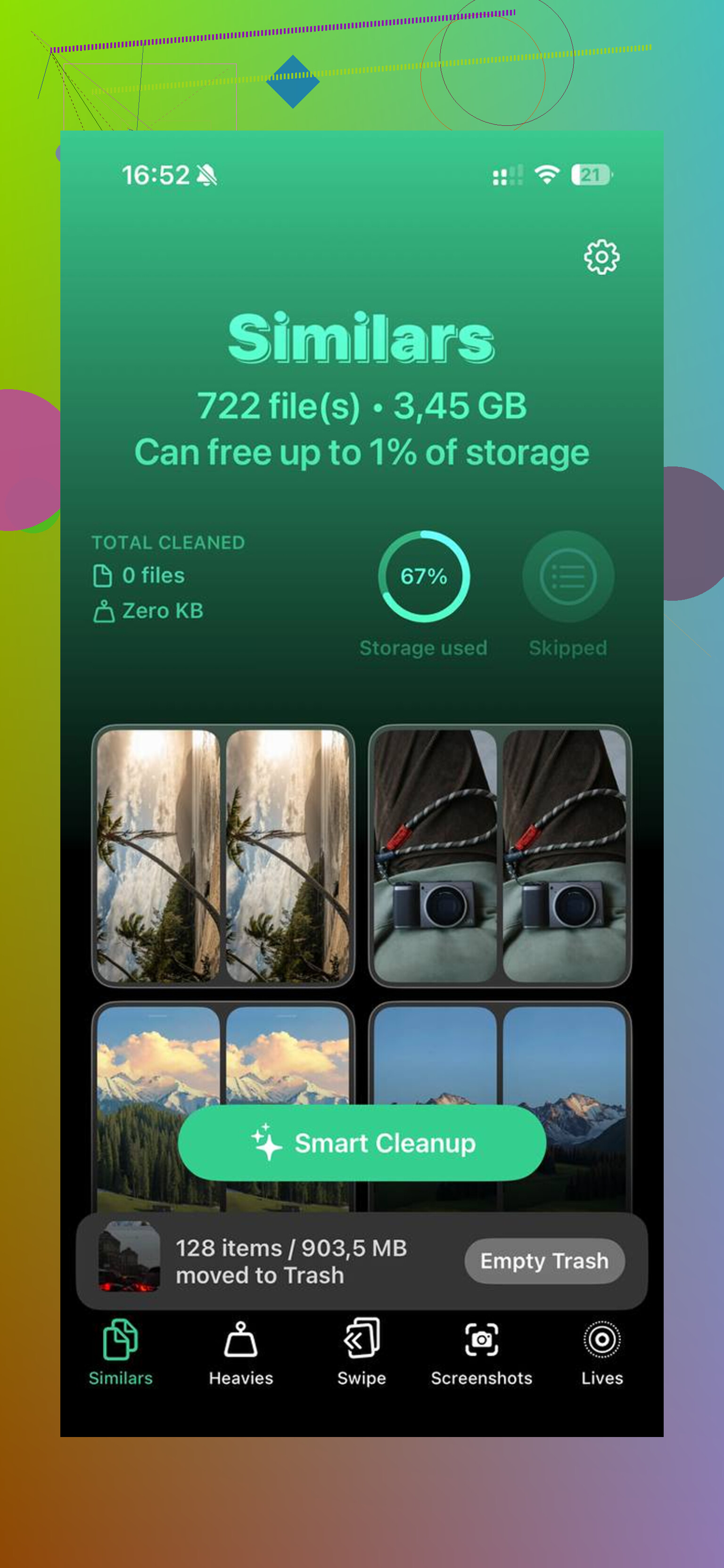
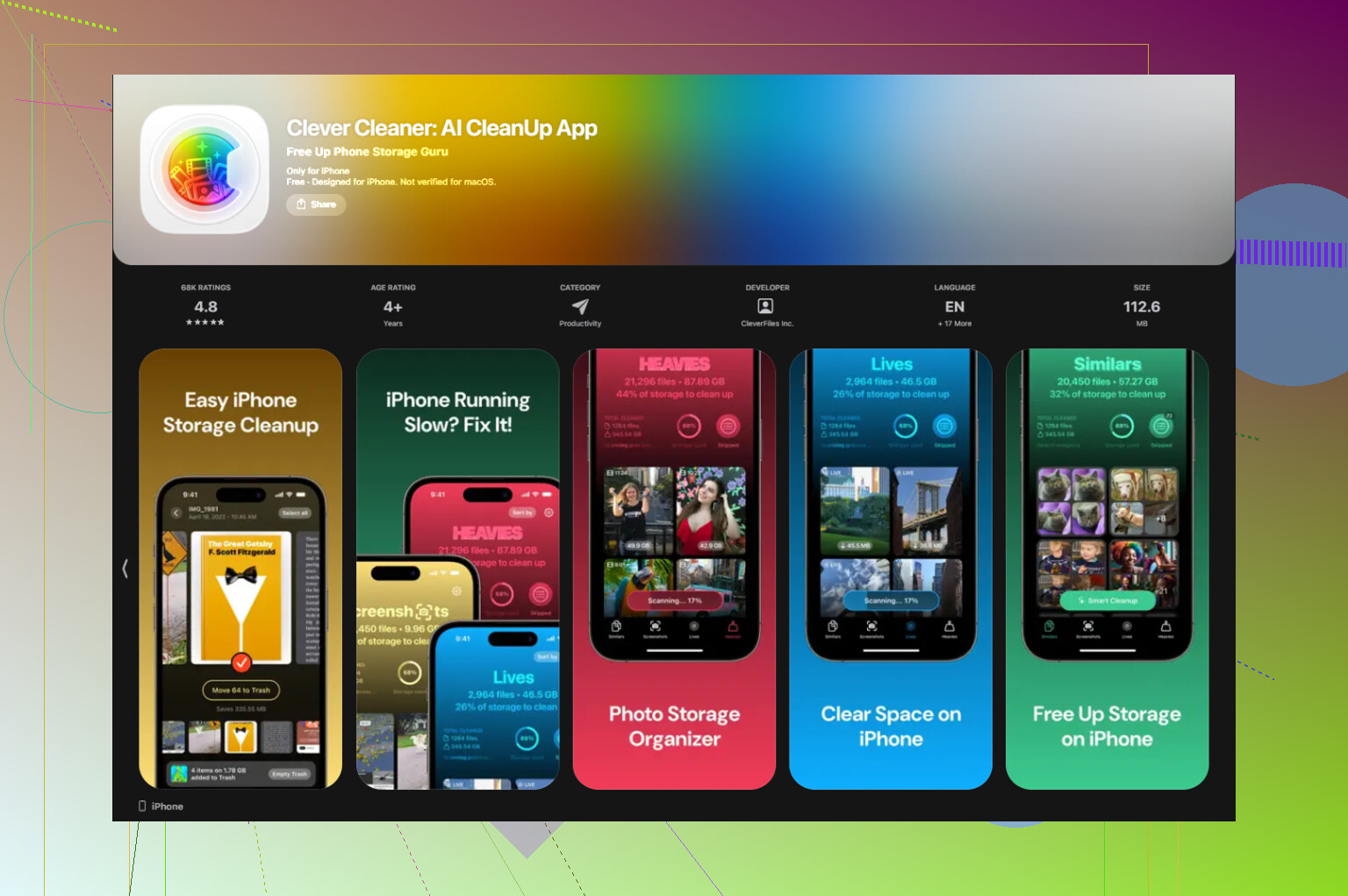
Así que usé una app de limpieza. La que terminé usando fue Clever Cleaner. Para mí, la parte útil no era la exageración publicitaria, era la velocidad. No aparecían anuncios cada pocas pulsaciones, no había muro de pago a mitad del proceso, no había avisos de mejora cada diez segundos. Además funciona en el dispositivo, lo cual prefería.
Lo que más ayudó en mi teléfono:
Pestaña Heavies, ordena los archivos multimedia por tamaño exacto, así que los peores ocupadores aparecen rápido
Pestaña Similars, marca fotos casi duplicadas y tomas borrosas
Visualización del tamaño de capturas de pantalla, para que veas cuánto ocupa cada lote antes de borrar
Liberé unos pocos GB en una sola pasada y el teléfono se sintió más fluido justo después. No fue magia. El problema era el espacio, y liberar espacio lo solucionó.
También hay dos funciones integradas que vale la pena usar.
Descargar apps no usadas:
Si tienes una app o juego grande que casi no tocas, descárgalo desde los ajustes de Almacenamiento del iPhone. Esto elimina la app en sí pero conserva sus datos. Si la reinstalas después, tus partidas guardadas y ajustes seguirán ahí.
Datos de Safari:
Ve a Ajustes > Safari y borra Historial y datos de sitios web. Recuperé más espacio ahí del que esperaba. Parte de eso parece alimentar las categorías vagas de almacenamiento de las que la gente se queja.
Así que sí, ‘Aplicaciones’ significa más que apps instaladas. Incluye el paquete de la app, los archivos de soporte y la pila de datos de trabajo sobrantes que las apps van acumulando con el tiempo. Si tu iPhone se siente lento, revisa el almacenamiento antes de asumir que el teléfono ya no sirve. Abre la lista de almacenamiento, mira las apps más grandes, y recorta primero lo más obvio. A mí me hizo una diferencia mayor que cualquier reinicio o ajuste de configuración.
“Aplicaciones” en el almacenamiento del iPhone normalmente significa la huella total de las apps. Apple usa una etiqueta imprecisa ahí. Incluye las apps instaladas, los recursos compartidos de las apps y algunos archivos relacionados con apps que iOS agrupa juntos. Así que no, no solo significa los iconos de apps en tu pantalla de inicio.
Estoy de acuerdo con @mikeappsreviewer en que la etiqueta es confusa. En lo que difiero es en esta parte: la caché no siempre es la razón principal por la que el número parece enorme. Las fotos, los archivos adjuntos de Mensajes, las descargas de video sin conexión y los archivos multimedia dentro de las apps a menudo se esconden bajo la propia entrada de almacenamiento de cada app y distorsionan lo que crees que deberían ser las “Aplicaciones”.
Algunas comprobaciones prácticas:
-
Busca también las apps de Apple.
Las apps integradas también ocupan espacio. Música, TV, Mensajes, Safari, Archivos, Podcasts, GarageBand, iMovie. Esas cuentan. -
Revisa las apps con contenido sin conexión.
Netflix, Spotify, YouTube, TikTok, Mapas, apps de podcasts, recursos de juegos. Esas crecen rápido. -
Vigila “Eliminado recientemente”.
Fotos y Archivos conservan lo eliminado durante un tiempo. La gente pasa esto por alto muy a menudo. -
Reinicia después de eliminar elementos grandes.
A veces las barras de almacenamiento tardan en actualizarse. iOS no siempre recalcula de inmediato. -
Actualiza iOS si el gráfico de almacenamiento parece incorrecto.
Algunas versiones de iOS tienen informes de categorías con errores. He visto que “Datos del sistema” y “Aplicaciones” muestran cifras extrañas hasta después de una actualización y un reinicio.
Si quieres una limpieza más rápida, vale la pena echar un vistazo a Clever Cleaner, especialmente si tu fototeca es el problema principal. Además, para una guía breve, mira una demo rápida de limpieza de almacenamiento del iPhone.
Versión corta: “Aplicaciones” es un contenedor, no un recuento limpio de apps. Apple lo etiqueta bastante mal, la verdad.
“Aplicaciones” es básicamente la categoría general de Apple para el almacenamiento relacionado con apps, no un recuento ordenado de las apps que instalaste. @mikeappsreviewer y @mike34 ya cubrieron lo habitual, pero una cosa que yo añadiría es esta: el gráfico de almacenamiento suele tratar más sobre categorización que sobre precisión. iOS está etiquetando bloques amplios, no dándote matemáticas de nivel contable.
Así que si dice Aplicaciones, eso puede incluir:
- apps instaladas
- apps integradas de Apple
- frameworks de apps/recursos compartidos
- archivos locales creados por apps
- cosas que iOS todavía no ha vuelto a clasificar
No estoy del todo de acuerdo con la idea de que la caché siempre sea la gran villana. A veces el número se ve raro simplemente porque iOS agrupa las cosas de forma algo perezosa. La verdad es que las etiquetas de almacenamiento de Apple han sido imprecisas durante años.
Además, si una app se eliminó recientemente, el total de almacenamiento puede tardar un poco en actualizarse. Lo mismo pasa con descargas grandes que se quitaron. El teléfono no siempre se actualiza al instante, por eso la gente piensa que el espacio “no volvió”.
Lo que yo haría sería fijarme menos en la barra superior y más en qué apps están realmente infladas. Las apps de mensajería, las apps de video, las apps de música y los juegos suelen ser las peores. Si tu fototeca es el problema mayor, Clever Cleaner puede ayudarte a poner orden más rápido. Si primero quieres opiniones reales de usuarios, consulta reseñas reales de la app Clever Cleaner de usuarios de iPhone.
Versión corta: “Aplicaciones” = almacenamiento del ecosistema de apps, no solo iconos de apps. Apple simplemente le puso una etiqueta confusa.
Coincido en gran parte con @mike34, @reveurdenuit y @mikeappsreviewer, pero discreparía en una cosa: la gente se obsesiona demasiado con la barra de almacenamiento por colores. Esa vista superior por categorías suele ser solo una etiqueta aproximada. “Aplicaciones” es menos una definición precisa y más bien iOS diciendo: “este espacio está relacionado de alguna manera con la actividad de las apps”.
Lo que puede colarse ahí además de las instalaciones de apps obvias:
- App Clips que olvidaste haber usado
- restos de actualizaciones de iOS vinculados a apps durante la optimización
- frameworks compartidos usados por varias apps
- extensiones de apps como teclados, widgets, stickers, paquetes de iMessage
- paquetes de apps empresariales o instaladas por sideload si tienes alguno
Una pista útil: si “Aplicaciones” parece enorme pero las apps individuales no parecen desmedidas, el problema puede ser una fragmentación en los informes, no una misteriosa masa real. A veces, conectar el teléfono a un Mac y revisar el almacenamiento desde Finder da una imagen un poco más clara que la propia pantalla del iPhone.
Además, “Descargar apps no usadas” no siempre es una ventaja. Bueno para ahorrar espacio, claro, pero molesto si la app tiene que volver a descargar recursos enormes más tarde con un Wi‑Fi malo.
Si quieres un atajo de limpieza y tu problema de almacenamiento es sobre todo desorden multimedia, Clever Cleaner está bastante bien.
Ventajas:
- rápido para limpiar fotos duplicadas o similares
- interfaz sencilla
- útil para detectar archivos multimedia grandes
Desventajas:
- menos útil si tu problema son los datos de apps, no las fotos o los videos
- las sugerencias de limpieza aún necesitan revisión humana
- no es una solución mágica para los informes extraños de categorías de iOS
Así que sí, “Aplicaciones” básicamente significa almacenamiento relacionado con apps en el sentido más amplio de Apple, no solo las apps que puedes contar en tu pantalla de inicio.