Ho eseguito il backup del mio iPhone e devo liberare spazio di archiviazione rapidamente, ma temo di perdere definitivamente le mie foto. Un backup dell’iPhone salva ogni foto, ed è sicuro eliminarle subito dal mio dispositivo?
Molte persone si bloccano quando le foto eliminate ricompaiono. È successo anche a me. All'inizio sembra un problema, ma nella maggior parte dei casi è la sincronizzazione di iCloud che fa ciò per cui è stata progettata.
Perché le foto eliminate ricompaiono
Foto di iCloud funziona come una sincronizzazione, non come archiviazione a freddo. Il tuo telefono, gli altri dispositivi Apple e il cloud continuano a cercare di allinearsi tra loro. Se l'azione di eliminazione si blocca, o un dispositivo si disconnette a metà, iCloud rimette gli elementi sull'iPhone. Quindi sembra che il telefono ti abbia ignorato, ma non è così.
Se vuoi che questo ciclo si fermi, ecco cosa farei:
- Apri Impostazioni e tocca il tuo nome
- Apri iCloud, poi Foto
- Disattiva Sincronizza questo iPhone
- Quando Apple lo chiede, scegli la rimozione dall'iPhone
Questo rimuove le copie locali dal dispositivo. La tua libreria iCloud resta intatta. Ancora più importante, il telefono smette di riscaricare le stesse foto più e più volte.
Usare Acquisizione Immagine invece di Foto su Mac
Mi sono trovato molto meglio con Acquisizione Immagine. Di gran lunga. L'app Foto su Mac cerca di organizzare tutto in una libreria gestita e, una volta che il numero diventa enorme, tipo 20.000 elementi, inizia a rallentare parecchio. Ho visto blocchi, comportamenti strani durante l'importazione e problemi della libreria. Acquisizione Immagine è più semplice. Tratta l'iPhone più come un archivio normale.
- Collega l'iPhone al Mac con un cavo
- Apri Acquisizione Immagine da Applicazioni
- Attendi che compaia l'intera libreria. Le librerie grandi richiedono un po' di tempo e l'app può sembrare bloccata, ma sta ancora lavorando
- Premi Comando + A
- Premi il pulsante Elimina e rimuovi tutto in una volta sola
Se usi Windows, la cartella DCIM tramite Esplora file a volte funziona. Però non mi fiderei con lotti enormi. Continuavo a vedere Device Not Responding quando il numero diventava alto. Se Windows è la tua unica opzione, tieni ogni lotto sotto i 500 file o dovrai rifare tutto da capo. Chiedimi pure come lo so.
Selezionare quasi tutto direttamente sull'iPhone
Apple ancora non offre un normale pulsante Seleziona tutto nella griglia principale delle foto. C'è però un trucco con i gesti:
- Tocca Seleziona nell'angolo in alto a destra
- Trascina lungo la riga in basso per iniziare la selezione
- Tieni un dito premuto, poi con l'altra mano tocca vicino all'orologio in alto
- La vista salta verso l'alto e seleziona tutto tra quei punti
Funziona. Fino a un certo punto. Quando arrivi a cinque cifre, intorno ai 10.000 file o più, l'app Foto inizia a comportarsi in modo instabile. Ho notato rallentamenti, selezioni mancate e un paio di crash su un telefono con poco spazio libero. Quindi sì, il trucco esiste. No, non lo definirei pulito.
Eliminare dopo il backup, è sicuro oppure no
È sicuro, se prima hai controllato il backup con i tuoi occhi. Una barra di avanzamento completata da sola non significa quasi nulla.
- Se il tuo backup è su Mac o PC, apri la cartella e prova file casuali. Assicurati che foto e video si aprano, non riquadri vuoti o miniature non funzionanti
- Se hai usato Dropbox o Google Foto, accedi alla versione web e verifica che i file siano presenti prima di rimuovere qualsiasi cosa dal telefono
Dopo aver confermato il backup, vai pure avanti ed elimina. Poi svuota anche Eliminati di recente, altrimenti il numero dello spazio di archiviazione non cambierà e penserai che non sia successo nulla.
Dove Clever Cleaner aiuta
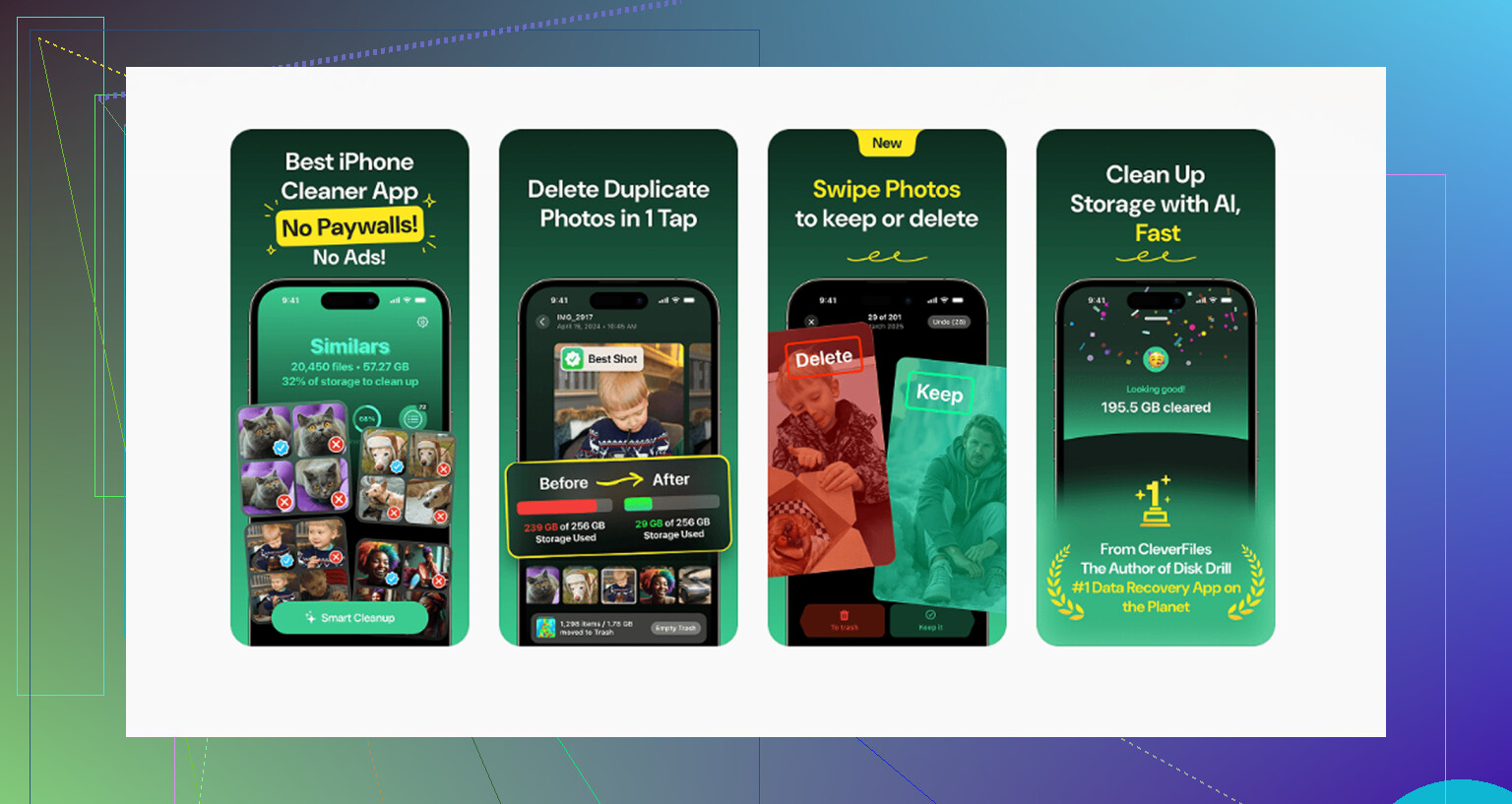
Con librerie enormi, l'app Foto integrata sembra goffa. Nessuna visualizzazione utile delle dimensioni dei file, ordinamento debole per la pulizia dello spazio di archiviazione e nessun modo valido per individuare quasi duplicati in massa. Alla fine ho dato un'occhiata a Clever Cleaner colma tutte queste lacune.
Il flusso di lavoro di base è semplice:
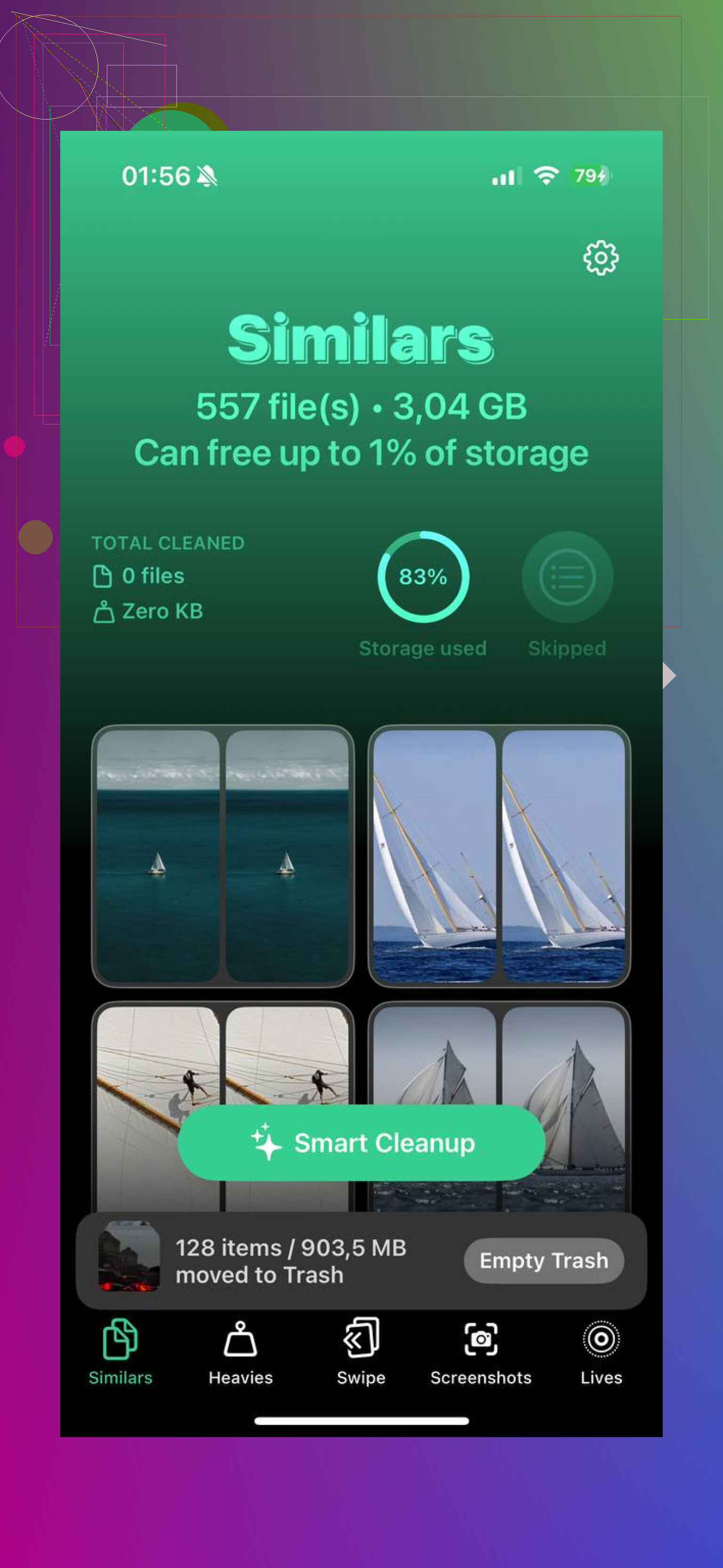
- Apri la scheda Heavies. I file più grandi vengono mostrati per primi, quindi i video pesanti e quelli che occupano più spazio appaiono subito
- Passa alla scheda Similars. Gli scatti quasi uguali vengono raggruppati, il che fa risparmiare un sacco di scorrimento manuale
- Controlla Screenshots. Vedi le dimensioni dei file prima di eliminarli, il che aiuta se il tuo rullino è pieno di catture inutili
- L'elaborazione resta sul telefono. Nessun passaggio di caricamento, nessun invio della tua libreria da qualche altra parte
Il passaggio che la gente salta
Questo viene dimenticato continuamente. Eliminare dalla libreria principale non libera subito spazio. Quei file vengono spostati in Eliminati di recente e restano lì fino a 40 giorni, continuando a occupare spazio per tutto il tempo.
Dopo la pulizia, apri Album, vai su Utility, apri Eliminati di recente, tocca Seleziona, poi Elimina tutto. È lì che lo spazio libero compare davvero.
No, non eliminerei tutto subito dopo “un backup” a meno che tu non sappia quale backup hai fatto.
Parte importante che la maggior parte delle persone si perde. Un backup di iPhone non include sempre gli originali completi delle foto.
Se usi Foto di iCloud, le tue foto di solito sono archiviate e sincronizzate in Foto di iCloud. In questa configurazione, un normale backup di iPhone non crea una seconda copia completa di ogni immagine. Esegue il backup dei dati che non sono già sincronizzati con iCloud. Quindi, se elimini le foto dal tuo iPhone mentre Foto di iCloud è attivo, l’eliminazione colpisce anche iCloud e le tue foto spariscono da tutti i dispositivi sincronizzati. Questa è la parte che frega la gente.
Regola più sicura:
- Controlla se Foto di iCloud è attivo.
- Controlla dove esistono le tue foto al di fuori del telefono.
- Apri foto e video casuali in piena risoluzione nella posizione del backup.
- Elimina solo dopo aver verificato i file, non le barre di avanzamento.
Non sono del tutto d’accordo con @mikeappsreviewer su un punto. Non mi fiderei di un backup di iPhone da solo come archivio fotografico. Per le foto, voglio esportazioni, non solo contenitori di backup. Un backup serve per il ripristino. Un archivio serve per conservare i file a lungo termine.
La migliore opzione veloce è questa:
Esporta la tua libreria su un Mac, un’unità esterna, Google Foto, OneDrive o simili. Poi conferma il numero di file e apri alcuni video di grandi dimensioni. Dopo di che, rimuovi le foto dall’iPhone e svuota Eliminati di recente.
Se il tuo obiettivo è liberare spazio senza cancellare tutto, Clever Cleaner è utile per trovare prima video enormi, scatti duplicati e screenshot inutili. Questo fa risparmiare tempo se lo spazio di archiviazione è limitato e non vuoi una cancellazione totale. Ho trovato utile questa guida per chi confronta gli strumenti di pulizia su iPhone:
scopri come Clever Cleaner aiuta a liberare rapidamente spazio su iPhone
Versione breve. Backup completato non significa sempre che sia sicuro eliminare. Verifica prima, poi elimina. Se Foto di iCloud è abilitato, fai ancora più attenzione.
No, non è automaticamente sicuro.
La parte che aggiungerei a quanto detto da @mikeappsreviewer e @viaggiatoresolare è questa: un backup di iPhone è un’istantanea di ripristino di emergenza, non un archivio fotografico ben consultabile. Questo conta molto. Se il tuo backup è solo quello del dispositivo in Finder/iTunes o su iCloud, di solito non puoi sfogliare tranquillamente ogni foto e dare per scontato di essere a posto per sempre. Apple rende tutto questo molto più confuso di quanto dovrebbe essere.
La mia regola è semplice:
- Se le foto esistono in un posto che puoi davvero aprire e controllare, sei più al sicuro
- Se esistono solo dentro un blob di backup, io esiterei
- Se Foto di iCloud è attivo, eliminare dall iPhone può eliminare anche da iCloud
Quindi no, non sono del tutto d accordo con l idea che backup completato significhi che puoi iniziare subito a cancellare tutta la libreria. Prima vorrei un ulteriore livello di sicurezza. Esporta su un Mac, un SSD esterno, un NAS, Google Foto, OneDrive, quello che vuoi. Poi controlla a campione immagini in piena risoluzione e un paio di video. È con i video che spesso la gente si scotta.
Inoltre, tieni presente: lo spazio potrebbe non tornare subito perché Foto conserva gli elementi in Eliminati di recente. Questo trae in inganno ogni volta.
Se hai bisogno di spazio in fretta ma non vuoi cancellare tutto, io inizierei onestamente a ripulire prima i file inutili più grandi. Clever Cleaner è piuttosto utile per questo perché mostra grandi video, scatti simili e screenshot più velocemente dell app di Apple. È meno rischioso che cancellare tutto il rullino in preda al panico.
Se vuoi un altra panoramica, vale la pena dare un occhiata qui: guarda Rich DeMuro spiegare come Clever Cleaner aiuta a liberare spazio su iPhone
Versione breve: il solo backup = forse. Una copia verificata fuori dal telefono = sì, molto più sicuro.
No, non considererei “backup completato” come un permesso per cancellare tutto.
Una piccola sfumatura su cui la penso un po’ diversamente da @viaggiatoresolare, @yozora e @mikeappsreviewer: la vera domanda non è se esista un backup, ma se le tue foto siano archiviate in un modo che puoi recuperare senza stress. I backup del dispositivo spesso richiedono un ripristino totale. Va bene per i disastri, ma non è l’ideale per la gestione delle foto.
Cosa controllerei prima di eliminare:
- Le tue foto sono visibili su iCloud.com/photos, Google Photos, OneDrive o su un disco del computer?
- Riesci ad aprire alcuni video originali, non solo le miniature?
- Le Live Photos e gli scatti in modalità ritratto si comportano ancora normalmente?
- Hai abbastanza spazio nel cloud perché il caricamento sia effettivamente terminato?
Un’altra insidia: se era attiva l’opzione Ottimizza spazio iPhone, il telefono potrebbe conservare solo versioni locali più piccole mentre gli originali si trovano altrove. Non è un male, ma significa che cancellare con leggerezza può creare rapidamente confusione.
Se hai urgente bisogno di spazio, in realtà penso che la cancellazione completa sia spesso eccessiva. Inizia con i video enormi, le raffiche, i duplicati, i download e gli screenshot. Clever Cleaner è valido per questo.
Pro di Clever Cleaner:
- pulizia rapida in base alle dimensioni
- utile per trovare duplicati e foto simili
- più semplice che scorrere tutto manualmente
Contro:
- richiede comunque di controllare i risultati
- “simile” non significa sempre sicuro da eliminare
- non sostituisce un vero backup/archivio
Quindi: il solo backup = non basta. Copie verificate e accessibili = molto più sicuro.