Fiz backup do meu iPhone e preciso liberar espaço de armazenamento rápido, mas estou preocupado em perder minhas fotos para sempre. Um backup do iPhone salva todas as fotos, e é seguro apagá-las do meu aparelho imediatamente?
Muita gente trava na parte em que as fotos apagadas aparecem de novo. Aconteceu o mesmo comigo. No começo parece quebrado, mas na maioria das vezes é a sincronização do iCloud fazendo o que foi criada para fazer.
Por que as fotos que você apagou voltam a aparecer
O iCloud Fotos funciona como sincronização, não como armazenamento frio. Seu iPhone, seus outros dispositivos Apple e a nuvem ficam tentando se igualar. Se a ação de apagar trava, ou um dispositivo sai no meio do processo, o iCloud traz os itens de volta para o iPhone. Então parece que o telefone te ignorou, mas não foi isso que aconteceu.
Se você quer que esse ciclo pare, isto é o que eu faria:
- Abra Ajustes e toque no seu nome
- Abra iCloud e depois Fotos
- Desative Sincronizar este iPhone
- Quando a Apple perguntar, escolha remover do iPhone
Isso remove as cópias locais do dispositivo. Sua biblioteca do iCloud continua intacta. Mais importante ainda, o iPhone para de baixar as mesmas fotos repetidamente.
Usando Captura de Imagem em vez de Fotos no Mac
Tive muito mais sorte com o Captura de Imagem. Muita mesmo. O app Fotos no Mac tenta organizar tudo em uma biblioteca gerenciada e, quando a quantidade fica enorme, tipo 20.000 itens, ele começa a ficar lento. Vi travamentos, comportamento estranho na importação e falhas na biblioteca. O Captura de Imagem é mais simples. Ele trata o iPhone mais como armazenamento comum.
- Conecte o iPhone ao Mac com um cabo
- Abra o Captura de Imagem em Aplicativos
- Espere a biblioteca inteira aparecer. Bibliotecas grandes demoram um pouco e o app pode parecer travado, mas ele ainda está funcionando
- Pressione Command + A
- Clique no botão de apagar e remova tudo de uma vez
Se você estiver no Windows, a pasta DCIM pelo Explorador de Arquivos às vezes funciona. Mas eu não confiaria nisso para lotes gigantes. Continuei vendo Device Not Responding quando a contagem ficava alta. Se o Windows for sua única opção, mantenha cada lote abaixo de 500 arquivos ou você vai acabar fazendo isso duas vezes. Nem me pergunte como eu sei.
Selecionando quase tudo no próprio iPhone
A Apple ainda não oferece um botão Selecionar Tudo normal na grade principal de fotos. Mas existe um truque de gesto:
- Toque em Selecionar no canto superior direito
- Arraste pela fileira inferior para começar a selecionar
- Mantenha um dedo pressionado e, com a outra mão, toque perto do relógio na parte superior
- A visualização salta para cima e seleciona tudo entre esses pontos
Funciona. Até certo ponto. Quando você entra em cinco dígitos, por volta de 10.000 arquivos ou mais, o app Fotos começa a ficar instável. Vi lentidão, seleções perdidas e algumas falhas em um iPhone com pouco espaço livre. Então sim, o truque existe. Não, eu não chamaria isso de algo prático.
Apagar depois do backup, é seguro ou não
É seguro, se você conferiu o backup com os próprios olhos antes. Uma barra de progresso concluída, sozinha, não significa quase nada.
- Se o seu backup estiver em um Mac ou PC, abra a pasta e teste arquivos aleatórios. Verifique se as fotos e os vídeos abrem, e não se aparecem caixas em branco ou miniaturas mortas
- Se você usou Dropbox ou Google Fotos, entre na versão web e confirme se os arquivos estão lá antes de remover qualquer coisa do telefone
Depois de confirmar o backup, pode apagar. Em seguida, limpe Apagados Recentemente também, ou o número de armazenamento não vai mudar e você vai achar que nada aconteceu.
Onde o Clever Cleaner ajuda
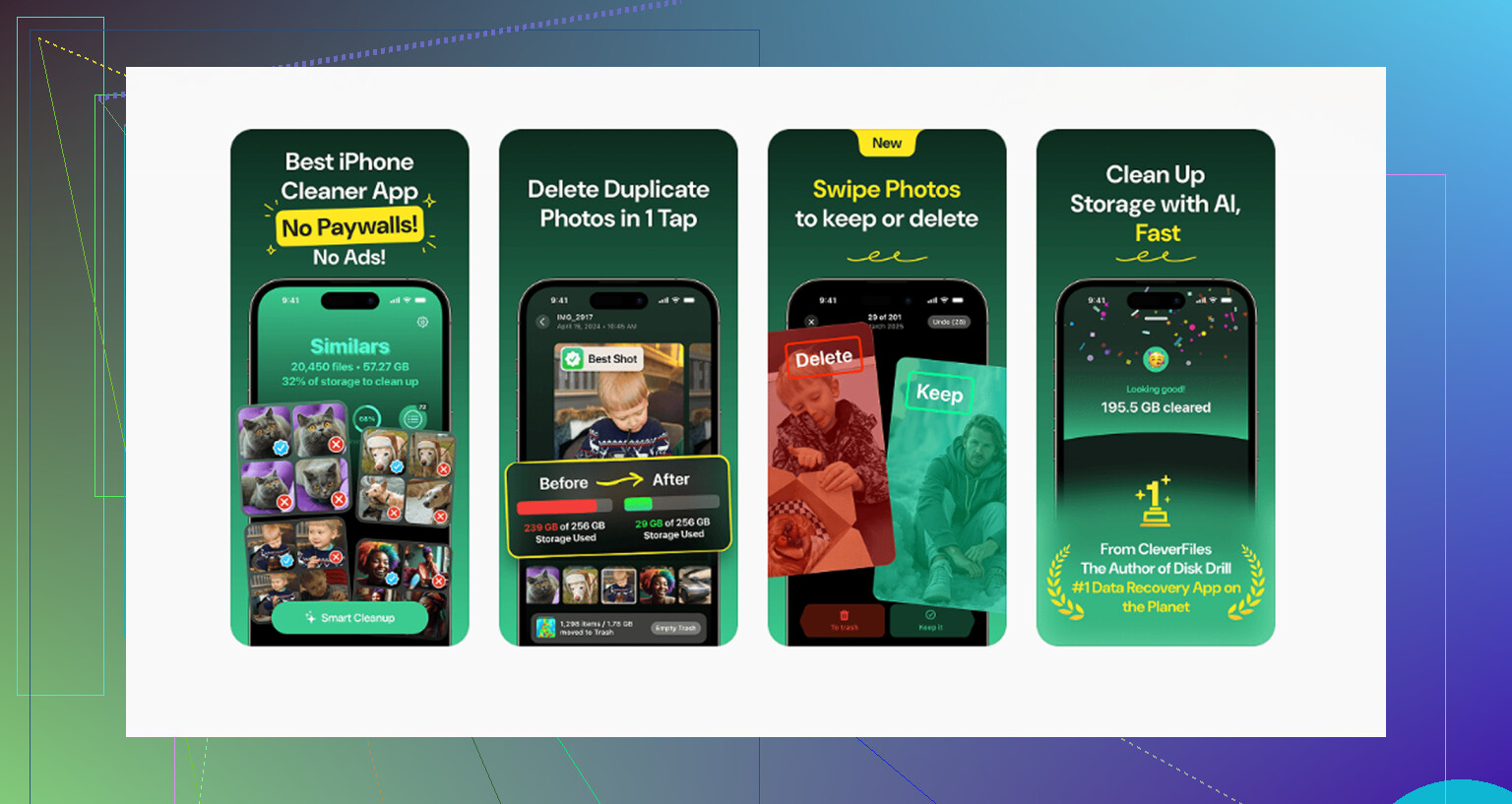
Em bibliotecas enormes, o app Fotos integrado parece desajeitado. Não há uma visualização útil do tamanho dos arquivos, a organização para limpar armazenamento é fraca e não existe uma forma decente de encontrar quase duplicatas em massa. Acabei dando uma olhada em o Clever Cleaner preenche todas essas lacunas.
O fluxo geral é simples:
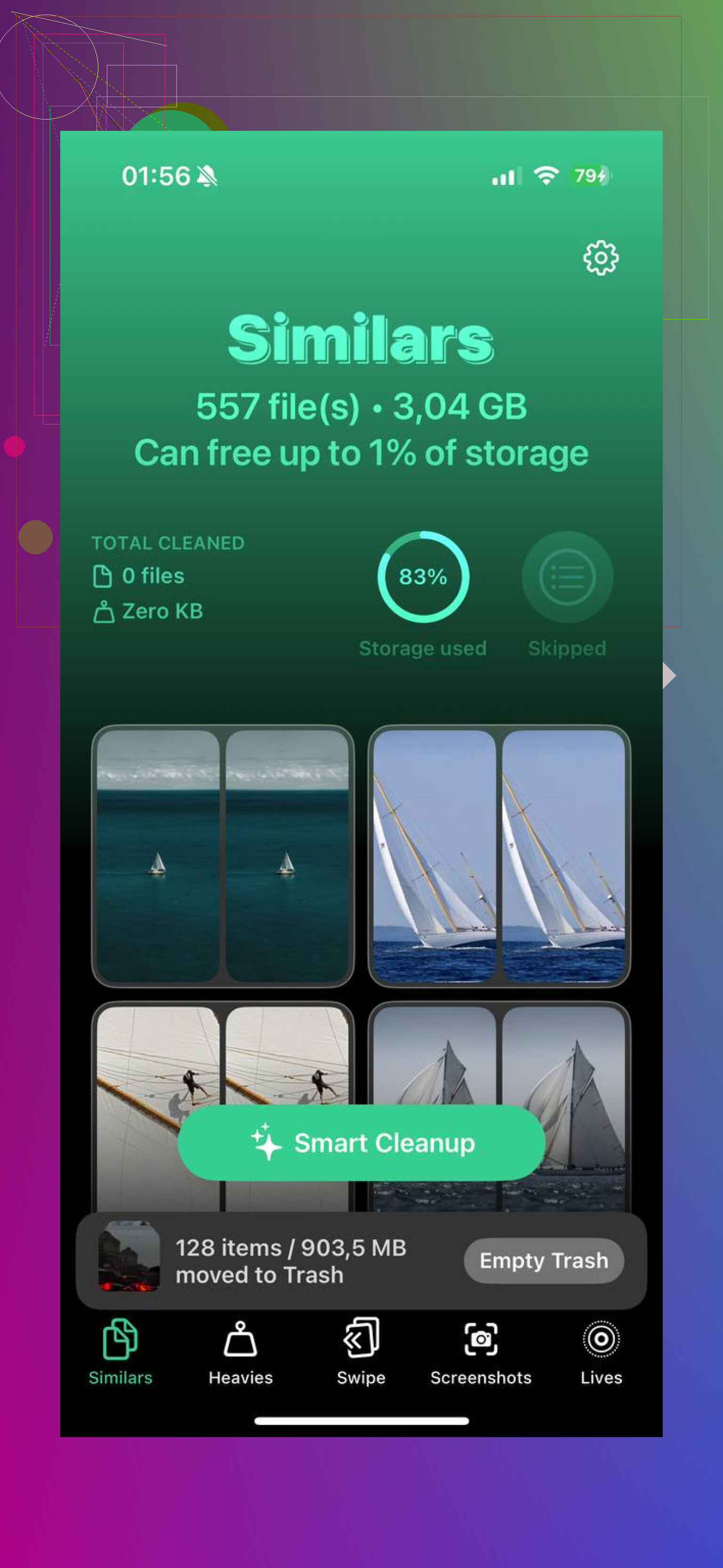
- Abra a aba Heavies. Os maiores arquivos vêm primeiro, então vídeos grandes e arquivos que consomem muito espaço aparecem logo de cara
- Vá para a aba Similars. Fotos quase iguais ficam agrupadas, o que economiza muito rolagem manual
- Confira Screenshots. Você vê os tamanhos dos arquivos antes de apagar, o que ajuda se o rolo da câmera estiver cheio de capturas inúteis
- O processamento fica no iPhone. Sem etapa de upload, sem enviar sua biblioteca para outro lugar
A etapa que as pessoas pulam
Essa passa despercebida o tempo todo. Apagar da biblioteca principal não libera espaço imediatamente. Esses arquivos vão para Apagados Recentemente e ficam lá por até 40 dias, ainda ocupando armazenamento durante todo esse tempo.
Depois da limpeza, abra Álbuns, vá em Utilitários, abra Apagados Recentemente, toque em Selecionar e depois em Apagar Tudo. É nessa parte que o espaço livre aparece de verdade.
Não, eu não deletaria tudo logo depois de “um backup” a menos que você saiba qual backup foi feito.
A parte importante que a maioria das pessoas deixa passar. Um backup do iPhone nem sempre inclui os originais completos das fotos.
Se você usa o Fotos do iCloud, suas fotos geralmente ficam armazenadas e sincronizadas no Fotos do iCloud. Nessa configuração, um backup normal do iPhone não faz uma segunda cópia completa de cada imagem. Ele faz backup dos dados que ainda não estão sincronizados com o iCloud. Então, se você apagar fotos do iPhone enquanto o Fotos do iCloud estiver ativado, a exclusão atinge o iCloud também, e suas fotos somem de todos os dispositivos sincronizados. Essa é a parte que pega muita gente.
Regra mais segura:
- Verifique se o Fotos do iCloud está ativado.
- Verifique onde suas fotos existem fora do telefone.
- Abra algumas fotos e vídeos aleatórios em resolução total no local do backup.
- Só apague depois de verificar os arquivos, não as barras de progresso.
Discordo um pouco de @mikeappsreviewer em um ponto. Eu não confiaria apenas em um backup do iPhone como meu arquivo de fotos. Para fotos, eu quero exportações, não apenas contêineres de backup. Um backup é para restauração. Um arquivo é para manter os arquivos a longo prazo.
A melhor opção rápida é esta:
Exporte sua biblioteca para um Mac, disco externo, Google Fotos, OneDrive ou algo semelhante. Depois confirme a contagem de arquivos e abra alguns vídeos grandes. Depois disso, remova as fotos do iPhone e esvazie Apagados Recentemente.
Se o seu objetivo é liberar espaço sem apagar tudo, o Clever Cleaner é útil para encontrar vídeos enormes, fotos duplicadas e capturas de tela inúteis primeiro. Isso economiza tempo se o armazenamento estiver apertado e você não quiser uma limpeza total. Achei este texto útil para pessoas comparando ferramentas de limpeza no iPhone:
veja como o Clever Cleaner ajuda a liberar espaço no iPhone rapidamente
Versão curta. Backup concluído nem sempre significa que é seguro apagar. Verifique primeiro, depois apague. Se o Fotos do iCloud estiver ativado, tenha ainda mais cuidado.
Não, não é automaticamente seguro.
A parte que eu acrescentaria ao que @mikeappsreviewer e @viaggiatoresolare disseram é esta: um backup do iPhone é um instantâneo de recuperação de desastre, não um arquivo de fotos bonito e navegável. Isso importa muito. Se o seu backup for apenas o Finder/iTunes ou um backup do dispositivo no iCloud, normalmente você não consegue navegar casualmente por todas as fotos e presumir que está tudo garantido para sempre. A Apple torna isso muito mais confuso do que deveria ser.
Minha regra é simples:
- Se as fotos existem em um lugar que você realmente pode abrir e inspecionar, você está mais seguro
- Se elas só existem dentro de um bloco de backup, eu hesitaria
- Se o Fotos do iCloud estiver ativado, apagar do iPhone também pode apagar do iCloud
Então não, eu discordo um pouco da ideia de que backup concluído significa que você pode começar a destruir a biblioteca imediatamente. Eu gostaria de ter uma camada extra primeiro. Exporte para um Mac, SSD externo, NAS, Google Fotos, OneDrive, tanto faz. Depois confira algumas imagens em resolução total e alguns vídeos. É nos vídeos que as pessoas acabam se dando mal.
Além disso, tenha em mente: o armazenamento pode não voltar instantaneamente porque o app Fotos mantém itens em Apagados Recentemente. Isso pega as pessoas toda vez.
Se você precisa de espaço rápido, mas não quer apagar tudo, eu sinceramente limparia primeiro o lixo maior. O Clever Cleaner é bem útil para isso, porque mostra vídeos enormes, fotos parecidas e capturas de tela mais rápido do que o app da Apple. É menos arriscado do que apagar todo o seu rolo da câmera em pânico.
Se você quiser outra visão geral, vale a pena dar uma olhada nisto: veja Rich DeMuro explicar como o Clever Cleaner ajuda a liberar armazenamento no iPhone
Versão curta: backup sozinho = talvez. Cópia verificada fora do telefone = sim, muito mais seguro.
Não, eu não trataria “backup concluído” como permissão para apagar tudo.
Uma pequena nuance em que eu divirjo um pouco de @viaggiatoresolare, @yozora e @mikeappsreviewer: a verdadeira questão não é se existe um backup, mas se suas fotos estão armazenadas de uma forma que você consiga recuperar sem estresse. Backups do dispositivo costumam ser restaurações de tudo ou nada. Isso serve para desastres, mas não é o ideal para gerenciamento de fotos.
O que eu verificaria antes de apagar:
- Suas fotos estão visíveis em iCloud.com/photos, Google Fotos, OneDrive ou em uma unidade de computador?
- Você consegue abrir alguns vídeos originais, e não apenas miniaturas?
- As Live Photos e fotos em modo retrato ainda se comportam normalmente?
- Você tem espaço suficiente na nuvem para que o upload realmente tenha sido concluído?
Mais um detalhe importante: se a opção Otimizar Armazenamento do iPhone estava ativada, seu telefone pode manter apenas versões locais menores enquanto os originais ficam em outro lugar. Isso não é ruim, mas significa que apagar sem cuidado pode virar uma bagunça rapidamente.
Se você precisa de espaço com urgência, eu realmente acho que apagar tudo costuma ser exagero. Comece com vídeos gigantes, sequências de fotos, duplicatas, downloads e capturas de tela. O Clever Cleaner é razoável para isso.
Prós do Clever Cleaner:
- limpeza rápida com base no tamanho
- bom para encontrar duplicatas e fotos semelhantes
- mais fácil do que rolar manualmente
Contras:
- ainda exige que você revise os resultados
- semelhante nem sempre significa seguro para apagar
- não substitui um backup/arquivo de verdade
Então: backup por si só = não basta. Cópias verificadas e acessíveis = muito mais seguro.