Mon disque dur externe a fonctionné avec mon Mac pendant des années sans aucun problème, mais maintenant il refuse soudainement de se monter. J’ai essayé de le reconnecter, d’utiliser différents ports et de redémarrer mon Mac, mais le disque n’apparaît toujours pas correctement. J’ai besoin d’aide pour déterminer s’il s’agit d’un problème de macOS, d’une panne du disque ou de quelque chose que je peux réparer sans perdre mes fichiers.
J’ai vu cela arriver suffisamment souvent sur mon Mac pour avoir cessé de considérer un disque externe non monté comme un avis de décès automatique. Au début, je voyais que le disque ne s’affichait pas et j’en déduisais que mes fichiers avaient disparu. La plupart du temps, j’avais tort. Le disque lui-même allait bien. Ce qui était endommagé, c’était le système de fichiers, ou macOS restait bloqué sur une tâche en arrière-plan, ou le volume refusait de se monter sans raison claire.
Avant de faire quoi que ce soit de lourd, je vérifie généralement d’abord les choses banales.
Branchez le disque directement sur le Mac. Ignorez le hub ou la station d’accueil pour l’instant. Remplacez le câble par un autre si vous en avez un. Essayez un autre port USB ou Thunderbolt. Si vous avez accès à un autre ordinateur, testez-le aussi dessus. Vérifiez ensuite les réglages du Finder et assurez-vous que les disques externes sont configurés pour apparaître à la fois sur le bureau et dans la barre latérale. Cela m’a échappé une fois et j’ai perdu 20 minutes pour rien, lol.
Si le disque apparaît dans Utilitaire de disque et que la taille semble à peu près correcte, je considère cela comme un bon signe.
Cela ne s’applique qu’aux disques qui semblent encore en bon état physique. Si Utilitaire de disque n’affiche pas du tout le disque, ou si la taille indiquée est complètement incorrecte, ou s’il perd sans cesse la connexion, ou s’il émet des clics, ou s’il ne s’allume pas, je cesse de considérer cela comme un problème de montage. À ce stade, je pars du principe qu’il s’agit d’un problème matériel. Les solutions logicielles ne servent généralement à rien dans ce cas.
Si le disque montre encore des signes de vie, voici les étapes que j’essaie.
Méthode 1 : Exécuter Premiers secours sur l’appareil complet
C’est la première chose que je fais, car cela ne demande presque aucun effort.
1. Ouvrez Utilitaire de disque.
2. Cliquez sur Présentation > Afficher tous les appareils.
3. Sélectionnez le disque physique en haut, pas seulement le volume situé en dessous.
4. Cliquez sur Premiers secours.
5. Confirmez et laissez l’opération se terminer.
6. Essayez de monter le disque à nouveau.
Lorsque le problème est dû à des dommages mineurs du système de fichiers, Premiers secours peut parfois les corriger et le disque se monte ensuite normalement.
Méthode 2 : Tuer un processus fsck bloqué
macOS lance parfois une vérification du système de fichiers après un mauvais débranchement ou un plantage. Je l’ai déjà vu se bloquer et maintenir le disque dans un état indéterminé.
1. Ouvrez Terminal.
2. Tapez : sudo pkill -f fsck
3. Appuyez sur Retour.
4. Saisissez votre mot de passe administrateur si macOS le demande.
5. Attendez un peu.
6. Vérifiez si le disque apparaît.
Cela ne corrige pas la corruption. Cela supprime seulement un processus qui pourrait empêcher un disque sain de se monter.
Méthode 3 : Le monter manuellement dans le Terminal
Parfois, le volume est bien là, intact, et macOS refuse quand même de le monter tout seul. Le montage manuel vaut la peine d être essayé.
1. Ouvrez le Terminal.
2. Exécutez : diskutil list
3. Trouvez l identifiant de votre disque, quelque chose comme disk4s1.
4. Exécutez : diskutil mount /dev/disk4s1
5. Remplacez disk4s1 par votre véritable identifiant.
6. Appuyez sur Retour.
7. Lisez la réponse du Terminal.
Si cela fonctionne, le volume apparaît généralement immédiatement.
Méthode 4 : Reformater le disque
Si les solutions précédentes ne donnent rien, je considère le formatage comme le dernier recours.
1. Ouvrez Utilitaire de disque.
2. Cliquez sur Présentation > Afficher tous les appareils.
3. Sélectionnez le disque physique.
4. Cliquez sur Effacer.
5. Donnez-lui un nom.
6. Choisissez APFS si vous utilisez uniquement des Mac, ou exFAT si vous avez aussi besoin qu'il fonctionne avec Windows.
7. Cliquez sur Effacer.
8. Attendez la fin de l'opération.
Une chose que j'ai apprise à mes dépens. Si les fichiers ont de l'importance, ne commencez pas par tenter des réparations. Ces étapes servent à rendre le disque montable à nouveau, pas à protéger vos données. Certaines réparations modifient les structures du système de fichiers. Le formatage remet tout à zéro, bien sûr, mais même les outils de réparation écrivent des modifications en essayant de corriger les erreurs. Si la récupération est importante, occupez-vous-en d'abord.
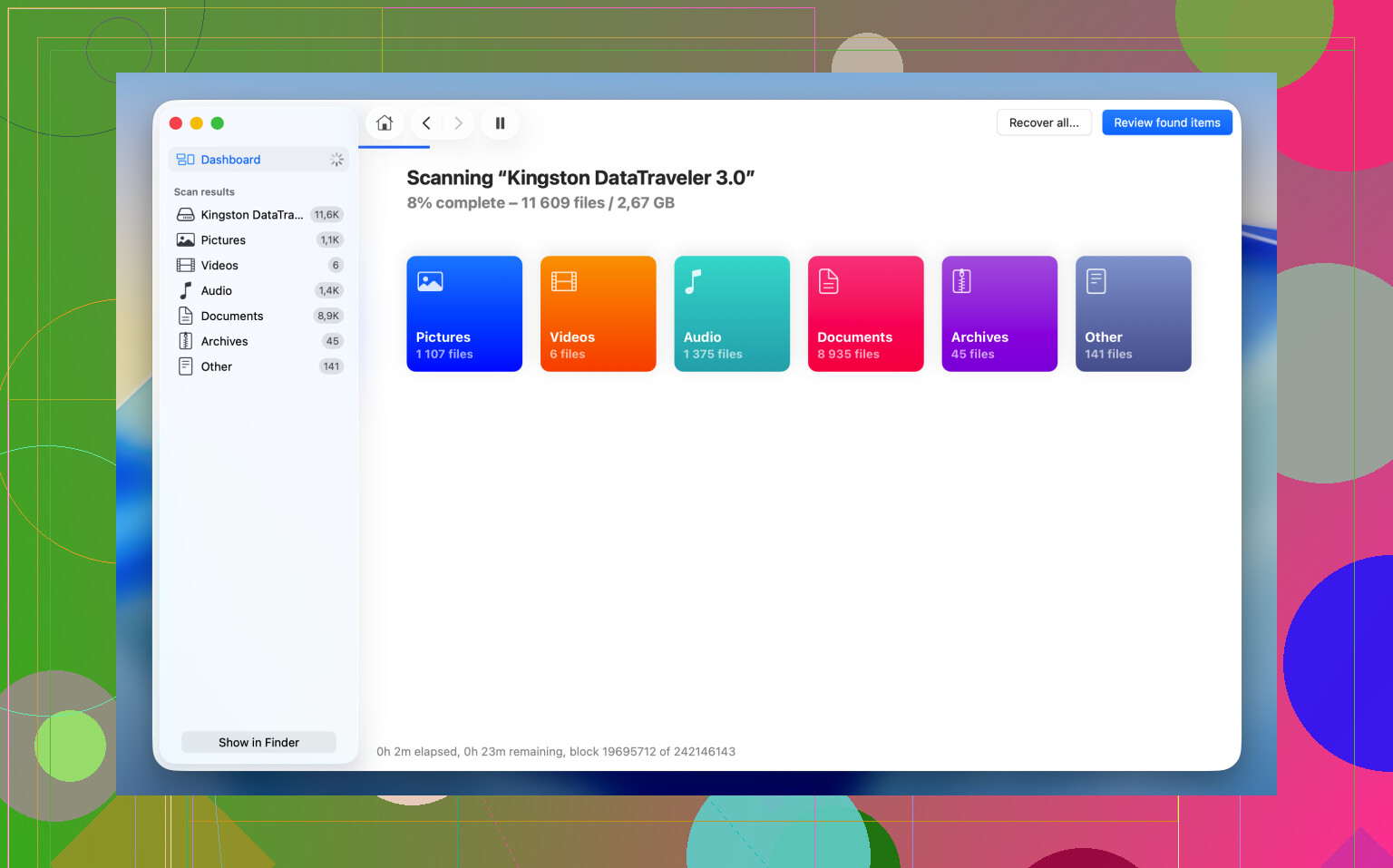
Ce que je fais habituellement avant les réparations, c'est récupérer les fichiers avec Disk Drill. J'ai eu des résultats plutôt corrects avec lui sur des disques qui apparaissent dans Utilitaire de disque mais refusent de s'afficher dans le Finder. macOS abandonne souvent assez vite quand le système de fichiers est désordonné. Disk Drill lit le périphérique de stockage plus directement et recherche les données récupérables même quand Finder n'est d'aucune aide.
La partie que je préfère est l'option de sauvegarde octet par octet. Si le disque semble instable, déconnexions aléatoires, comportement étrange, longues pauses, je crée d'abord une image. Cela vous donne une copie complète de chaque secteur lisible et vous permet de travailler à partir de l'image au lieu de solliciter sans cesse le disque d'origine. Plus sûr. Moins de stress pour un disque qui semble déjà douteux.
Le processus de récupération est assez simple :
1. Téléchargez et ouvrez Disk Drill.
2. Choisissez le disque non monté dans la liste.
3. Créez d'abord une sauvegarde octet par octet si le disque semble instable.
4. Analysez le disque ou analysez l'image de sauvegarde.
5. Parcourez les fichiers trouvés.
6. Prévisualisez les fichiers importants et vérifiez s'ils s'ouvrent encore.
7. Récupérez-les sur un autre périphérique de stockage.
Après avoir confirmé que les fichiers récupérés s'ouvrent correctement ailleurs, je reviens ensuite pour essayer Premiers secours, le montage manuel ou un reformatage complet. Le faire dans cet ordre m'a sauvé la mise plus d'une fois.
Si cela a fonctionné pendant des années puis s’est arrêté du jour au lendemain, je regarderais d’abord 3 choses. L’alimentation, la sécurité de macOS et la prise en charge du système de fichiers.
Je suis d’accord avec certaines parties de ce qu’a dit @mikeappsreviewer, mais je ne me précipiterais pas pour arrêter fsck trop tôt. Si macOS vérifie un disque marqué comme sale, l’interrompre en plein processus aggrave parfois la situation.
Essayez plutôt ceci.
-
Vérifiez les Informations système.
Maintenez Option, cliquez sur le menu Apple, Informations système, puis regardez dans USB ou Thunderbolt. Si le disque apparaît là mais pas dans le Finder, votre Mac voit encore le matériel. Cela indique plutôt des problèmes de partition ou de montage. S’il n’apparaît pas non plus à cet endroit, pensez au câble, au boîtier, au bloc d’alimentation ou à une carte bridge HS. -
Vérifiez si macOS l’a bloqué.
Sur les versions récentes de macOS, les disques externes et les accessoires ont parfois besoin d’une autorisation. Allez dans Réglages Système, Confidentialité et sécurité et faites défiler pour voir s’il y a une invite d’accessoire bloqué. Vérifiez aussi Éléments de connexion et Éléments en arrière-plan. Certains utilitaires de disque cessent de fonctionner après des mises à jour de macOS. -
Vérifiez le type de système de fichiers.
Si le disque a été formaté en NTFS par une ancienne application utilitaire, une mise à jour de macOS a peut-être cassé le pilote. Le disque apparaît alors, mais ne se monte pas. Utilitaire de disque affiche souvent le volume grisé. Même histoire avec d’anciennes installations de Paragon ou Tuxera. J’ai vu cela deux fois après des mises à niveau du système. -
Testez le boîtier, pas seulement le disque.
Beaucoup de disques dits morts sont en fait des boîtiers USB-SATA morts. Mettez le disque dans un autre boîtier ou dock s’il s’agit d’un disque SATA standard de 2,5 ou 3,5 pouces. Cela règle plus de cas qu’on ne le pense. Le disque fonctionne, la carte bridge est fichue. -
Exécutez ceci dans Terminal :
diskutil list
diskutil info /dev/diskX
Recherchez :
- Personnalité du système de fichiers
- Support en lecture seule
- État SMART, s’il est exposé
- Monté : Non
- Entier : Oui
Si le disque apparaît avec 0 octet, se met en veille ou se déconnecte pendant les lectures, arrêtez de le manipuler.
Si les données sont importantes, utilisez Disk Drill avant toute tentative d’effacement. C’est une option solide pour la récupération de données sur Mac et l’analyse des disques. Si vous voulez une liste plus large des meilleures options de logiciels de récupération de données, ce récapitulatif est également utile.
Si vous indiquez ce qu’Utilitaire de disque affiche pour l’appareil, la taille, le système de fichiers, et s’il apparaît dans Informations système, les gens ici pourront rapidement cerner le problème.
Un angle que je ne vois pas assez souligné par @mikeappsreviewer ou @nachtdromer, c’est que la gestion de l’alimentation sur Mac est parfois tout simplement bizarre. Après certaines mises à jour de macOS, les disques externes cessent de se monter parce que le bus USB ou la chaîne Thunderbolt se retrouve dans un mauvais état, pas parce que le disque est soudainement mort.
Essayez une réinitialisation complète de l’alimentation, pas seulement un redémarrage. Éteignez complètement le Mac. Débranchez le disque. Si c’est un Mac de bureau, coupez l’alimentation pendant une minute. Ensuite, démarrez d’abord, attendez que tout soit complètement chargé, puis connectez le disque après la connexion. Ça paraît idiot, mais cette méthode m’a déjà permis de faire réapparaître des disques invisibles plus d’une fois.
Vérifiez aussi si le disque est monté de façon invisible. Dans Terminal, exécutez :
ls /Volumes
Parfois, le volume est monté mais Finder fait n’importe quoi. Si vous voyez le nom du disque là, le problème vient de Finder, pas du disque.
Autre chose : si le disque est chiffré, un ancien mot de passe enregistré ou un élément du trousseau peut bloquer le processus de montage. Ouvrez Trousseau d’accès et cherchez d’anciennes entrées liées à ce disque, puis supprimez-les et reconnectez-le. J’ai eu un disque de sauvegarde chiffré qui refusait de se monter jusqu’à ce que je fasse ça. Super agaçant.
Et si le disque apparaît dans Utilitaire de disque mais que le nom du volume est grisé, vérifiez la table de partition. Certains anciens disques configurés il y a des années avec MBR ou des outils tiers un peu bizarres commencent à devenir instables sur les versions récentes de macOS. Cela ne veut pas toujours dire que les données sont perdues, juste que macOS est devenu plus pointilleux.
Si les fichiers sont importants, je ne me précipiterais pas sur l’effacement. Je n’interromprais pas non plus fsck tout de suite, sauf si vous êtes sûr qu’il est bloqué. Mieux vaut récupérer d’abord, réparer ensuite. Disk Drill est solide pour ça sur Mac, surtout si le disque est visible au niveau matériel mais ne se monte pas normalement. S’il continue à se déconnecter, clonez-le ou créez-en une image d’abord, puis analysez la copie.
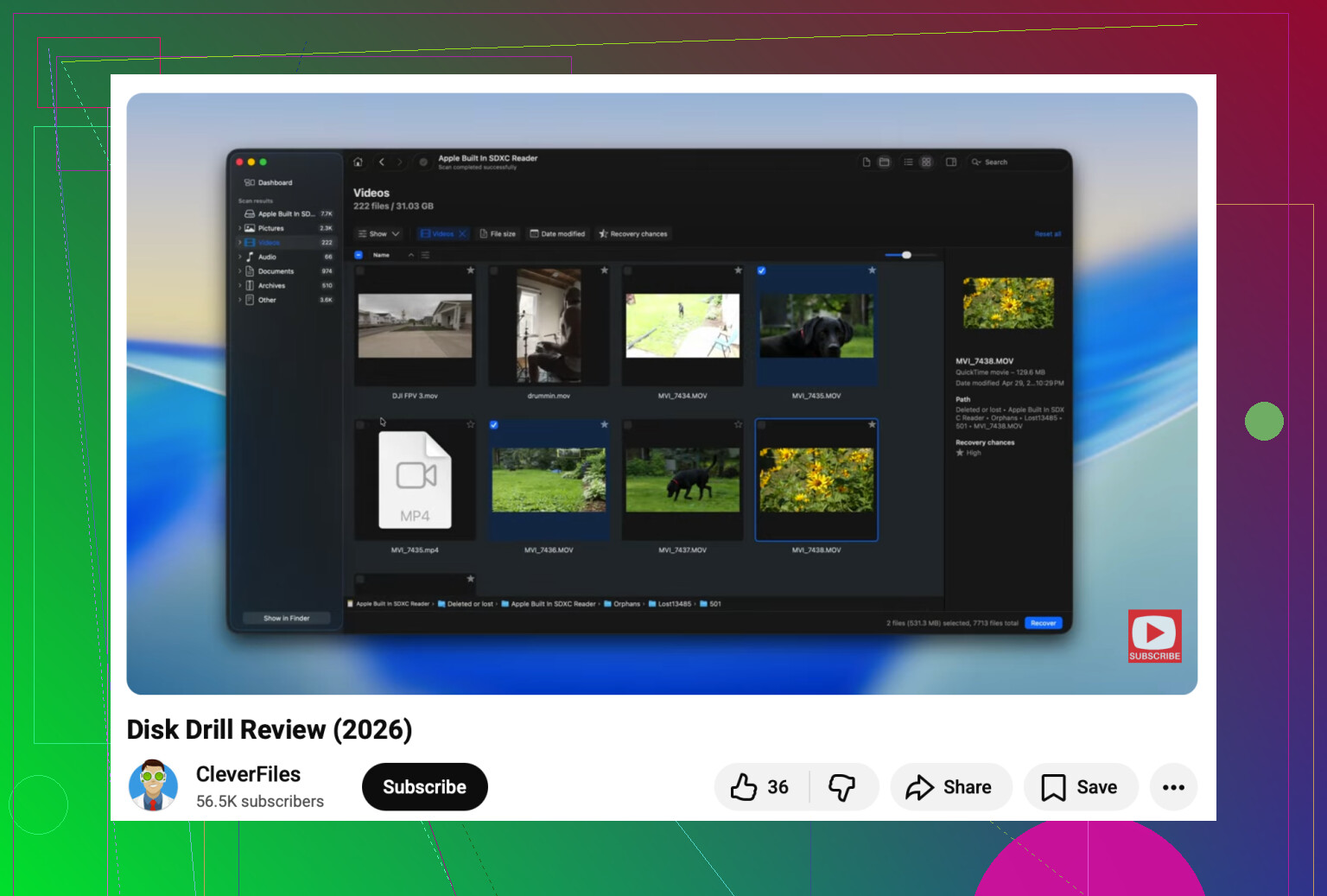
Et si vous voulez un guide visuel, cette vidéo expliquant comment réparer un disque dur externe qui ne se monte pas sur Mac est plus facile à suivre que de deviner à travers les menus.
J’ajouterais une chose que les messages de @nachtdromer, @sternenwanderer et @mikeappsreviewer n’ont abordée qu’indirectement : vérifiez le disque dans Console pour repérer les erreurs de montage.
Ouvrez Console, puis reconnectez le disque et recherchez des termes comme diskarbitrationd, I/O error, media is not present, could not mount ou invalid b-tree. Cela indique souvent s’il s’agit d’un problème étrange d’autorisations, d’une corruption du système de fichiers ou du boîtier qui se déconnecte sans cesse du bus. Utilitaire de disque peut être trop vague.
Je ne suis pas non plus tout à fait d’accord avec l’approche consistant à essayer davantage de correctifs d’abord si le disque contient des fichiers importants et se comporte de façon instable. S’il se monte pendant une seconde, disparaît ou renvoie des erreurs d’E/S, chaque nouvelle tentative peut aggraver la récupération. Dans cette situation, arrêtez le dépannage et passez à la préservation des données.
C’est là que Disk Drill a du sens.
Avantages
- bon pour détecter les disques que Finder ne monte pas
- peut analyser des périphériques bruts
- la sauvegarde octet par octet est utile pour les disques instables
- plus simple que de jongler avec les outils Terminal
Inconvénients
- ne fait pas de miracles si le matériel est en train de lâcher
- les analyses approfondies peuvent prendre une éternité
- l’aperçu et les résultats de récupération varient selon les dommages du système de fichiers
- fonctionnalités payantes si vous avez besoin d’une récupération complète
Si Console affiche des erreurs d’E/S répétées, je soupçonnerais le boîtier, le câble ou un matériel défaillant avant macOS. Si elle montre une détection propre mais un échec de montage, cela oriente plutôt vers le système de fichiers. Si rien n’est consigné du tout, il arrive que la carte du pont soit tout simplement hors service.