J’ai trouvé des photos en double dans l’app Photos sur mon iPhone, mais l’option de fusion est absente ou ne fonctionne pas comme je l’attendais. J’ai vérifié ma photothèque et réessayé, mais je n’arrive toujours pas à combiner les doublons et à libérer de l’espace de stockage. J’ai besoin d’aide pour comprendre ce qui m’échappe et comment fusionner des photos en double sur iPhone.
J’ai commencé par l’option intégrée d’Apple, et si vous ne l’avez pas encore essayée, je ferais ça avant toute autre chose.
Ouvrez Photos. Faites défiler jusqu’à Utilitaires, ou Collections > Utilitaires sur les versions plus récentes d’iOS. Touchez Doublons. Ensuite, appuyez sur Sélectionner, Tout sélectionner, Fusionner.
Ce qu’iOS fait ici est plutôt correct. Il conserve une copie, rassemble les métadonnées qu’il trouve et envoie les éléments en trop dans Supprimés récemment. Une chose que j’ai remarquée après une grosse importation, c’est que la section Doublons ne s’est pas remplie tout de suite. Pour moi, cela a pris un certain temps. Quelques heures environ, puisque l’analyse s’exécute en arrière-plan.
Le piège est simple. Apple ne gère que les doublons exacts. Même fichier, même photo, même chose. Il ne repère pas les quasi-doublons, comme :
- Trois photos du même reçu
- Des photos en rafale du même moment
- Cinq essais du même coucher de soleil
- Des photos prises à une seconde d’intervalle
Ceux-là restent intacts parce que ce sont des fichiers distincts.
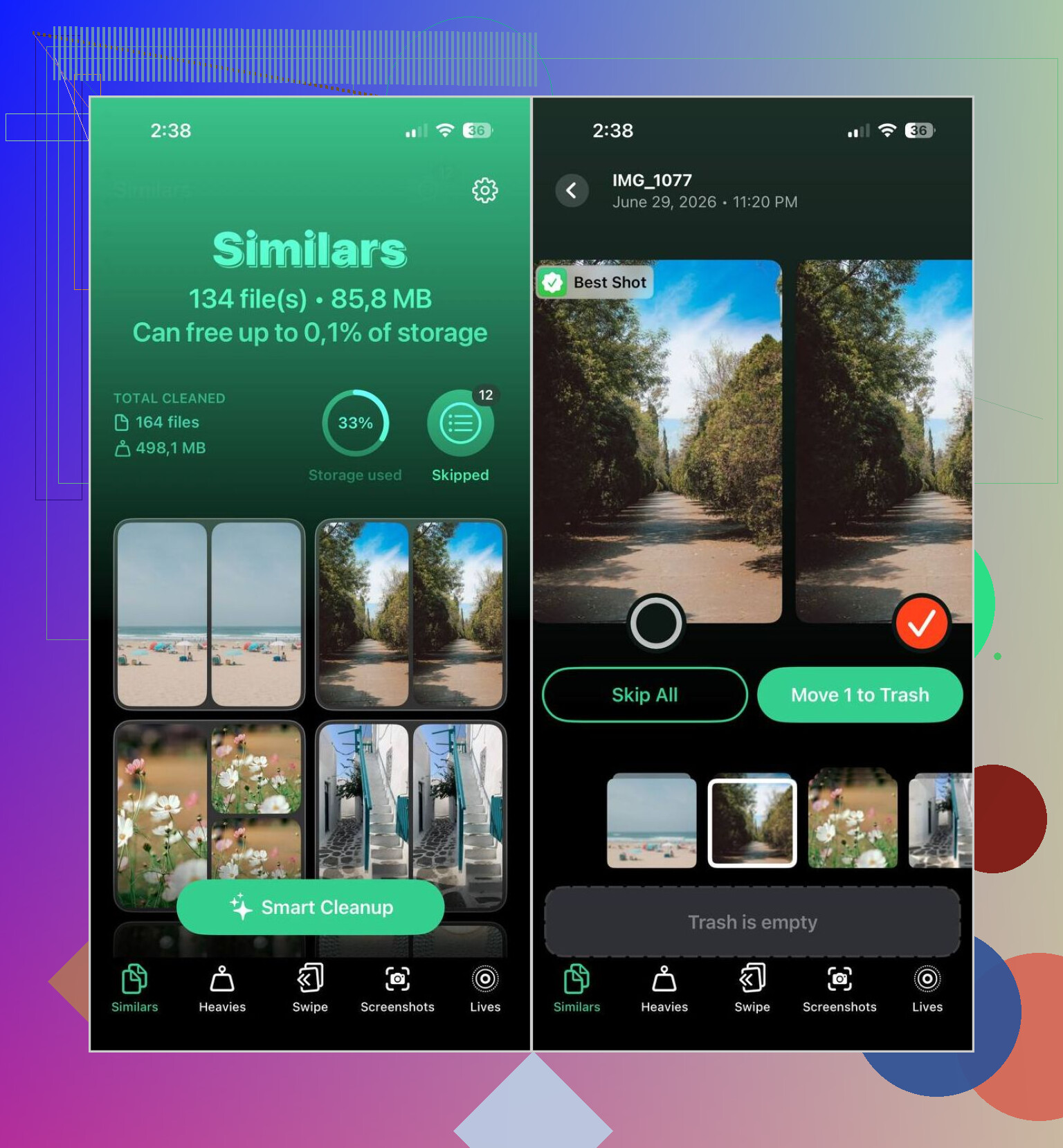
Pour ce genre de choses, j’ai fini par utiliser Clever Cleaner. Ce qui m’y a conduit, c’est la détection de photos similaires. Pas seulement les copies exactes, mais aussi ces images presque identiques qui s’accumulent discrètement jusqu’à ce que votre photothèque devienne encombrée.
Mon flux habituel ressemblait à ceci :
- Installez Clever Cleaner depuis l’App Store.
- Laissez-le analyser la photothèque.
- Ouvrez l’onglet Similaires.
- Lancez Nettoyage intelligent, ou parcourez les groupes un par un vous-même.
- Remettez tout ce que vous voulez conserver.
- Confirmez le nettoyage.
- Videz Supprimés récemment dans Photos si vous voulez récupérer l’espace de stockage immédiatement.
Quelques fonctions supplémentaires de l’app se sont révélées plus utiles que je ne l’attendais :
- Heavies affiche d’abord les photos et vidéos les plus volumineuses, ce qui est pratique si l’espace de stockage manque.
- Compression vidéo réduit la taille des grandes vidéos sans les supprimer.
- Captures d’écran facilite la suppression par lots de l’encombrement des anciennes captures d’écran.
- Lives transforme les Live Photos en images fixes.
- Balayage vous permet de parcourir rapidement votre photothèque de gauche à droite, ce qui m’a semblé plus rapide que de tapoter dans Photos.
Si vous voulez éviter les apps tierces, il existe encore quelques bonnes options manuelles :
- Utilisez Rechercher dans Photos pour affiner par personne, lieu, objet ou événement. Je l’ai fait pour des photos de vacances et cela m’a aidé.
- Vérifiez les albums Rafale et ne gardez qu’une seule meilleure photo.
- Si vous utilisez Photos sur Mac, les Albums intelligents rendent le nettoyage manuel moins pénible.
- Regardez dans Supprimés récemment après tout nettoyage. Tant que vous ne le videz pas, votre espace de stockage ne revient pas.
Donc oui, pour les doublons exacts, l’outil d’Apple fonctionne bien. Je n’ai eu aucun souci avec lui. Pour le plus gros désordre, toutes ces photos presque identiques que vous aviez oubliées, un outil qui repère les images similaires fait une bien plus grande partie du travail.
S’il manque Fusionner, votre iPhone ne respecte généralement pas l’une des exigences d’Apple.
Vérifiez d’abord ceci.
-
Version iOS.
La détection des doublons dans Photos nécessite iOS 16 ou une version ultérieure. Ancienne version d’iOS, pas d’option Fusionner. Point final. -
Source des photos.
Certaines photos synchronisées depuis un ordinateur, les albums partagés ou certains éléments importés ne prennent pas en charge la fusion. Apple les traite différemment. -
Temps de traitement.
Après une restauration, une importation ou une synchronisation iCloud, Photos doit d’abord indexer la photothèque. Sur les grandes photothèques, cela prend des heures, parfois un jour ou deux si le téléphone est en charge et verrouillé. -
Règle de correspondance exacte.
Je ne suis pas tout à fait d’accord avec @mikeappsreviewer sur un point que beaucoup de gens ratent. Le problème n’est souvent pas que Fusionner est cassé. C’est qu’Apple fait exactement ce pour quoi il a été conçu. Il fusionne les vrais doublons, pas les photos similaires. Deux photos de coucher de soleil prises à 1 seconde d’intervalle sont des images distinctes, donc pas de Fusionner. -
État de synchronisation d’iCloud Photos.
Si iCloud Photos est encore en cours de synchronisation, la détection des doublons peut être retardée. Vérifiez Photos, puis l’état de synchronisation de votre profil. -
Restrictions ou bugs.
Un redémarrage aide plus que les gens ne veulent l’admettre. La mise à jour d’iOS aussi. Certains utilisateurs règlent également le problème en désactivant puis en réactivant iCloud Photos, mais je l’éviterais à moins que la synchronisation soit bloquée depuis des jours.
Si votre objectif est de libérer de l’espace sur l’iPhone, et non de fusionner strictement les doublons, utilisez un nettoyeur de photos similaires au lieu d’attendre Apple. Clever Cleaner est meilleur pour les quasi-doublons et le désordre qu’Apple ignore.
Aussi, si votre stockage est plein, voici une explication utile pour libérer rapidement de l’espace sur l’iPhone :
comment libérer rapidement de l’espace sur l’iPhone sans supprimer les mauvaises photos
Version courte. L’absence de Fusionner signifie généralement photos non prises en charge, ancien iOS, retard d’indexation ou photos similaires plutôt que doublons. C’est la partie qu’Apple gère mal.
Ce que @mikeappsreviewer et @reveurdenuit ont dit est en grande partie juste, mais j’ajouterais un point : parfois, le bouton Fusionner est absent parce que ces photos ne sont pas réellement dans votre photothèque Photos locale d’une manière qu’Apple peut gérer. Si elles proviennent de Messages, d’enregistrements WhatsApp, d’importations de fichiers ou d’anciens lots synchronisés via Finder, Photos peut les afficher, mais ne pas les traiter comme des doublons fusionnables normaux. Agaçant, oui. Très Apple.
De plus, l’album Doublons peut tout simplement disparaître pendant un moment si le mode économie d’énergie est souvent activé, si la batterie est en mauvais état ou si le téléphone reste rarement verrouillé et en charge. L’analyse est capricieuse. Ce n’est pas toujours cassé, c’est juste trrrès lent.
Il y a un point avec lequel je ne suis pas tout à fait d’accord : désactiver puis réactiver Photos iCloud est généralement excessif et peut créer un problème plus important que celui des doublons lui-même.
Si l’outil d’Apple refuse toujours de coopérer, j’arrêterais de me battre avec et j’utiliserais Clever Cleaner pour le nettoyage des photos en double et des images similaires sur iPhone. C’est généralement la solution la plus rapide si votre vrai objectif est de libérer de l’espace, et non de fusionner des doublons exacts à la manière d’Apple.
Cette discussion explique aussi une façon plus intelligente de supprimer les photos en double et similaires sur iPhone.
Version courte :
- pas d’indexation locale, pas de fusion
- source non prise en charge, pas de fusion
- photos similaires, pas des doublons
- Apple Photos peut parfois être bizarre, lol
Si le stockage est le principal problème, Clever Cleaner a plus de sens, honnêtement.
Une chose que j’ajouterais à ce qu’ont dit @reveurdenuit, @nachtdromer et @mikeappsreviewer : parfois, l’absence du bouton Fusionner est due à des bizarreries d’autorisations, pas seulement à l’indexation ou à la version d’iOS.
Vérifiez Réglages > Confidentialité et sécurité > Photos. Si une autre app de nettoyage ou un ancien réglage restrictif a laissé l’accès à Photos dans un état étrange, iOS peut se comporter de façon incohérente. Assurez-vous aussi que les restrictions de Temps d’écran ne limitent pas les modifications de photos.
Je ne partirais pas non plus du principe que l’album Doublons est la source de vérité. Le détecteur d’Apple est prudent et ignore parfois des éléments qui paraissent manifestement dupliqués pour un humain. C’est voulu, mais cela donne une impression de bug.
Encore un cas limite : si une copie est modifiée et l’autre est l’originale, Photos peut cesser de les considérer comme des doublons fusionnables. Même chose si un élément a été enregistré depuis une autre app dans un format légèrement recompressé.
Si votre objectif réel est de faire du tri, et non d’utiliser exactement la fusion de doublons d’Apple, Clever Cleaner est une solution de secours pratique.
Avantages :
- trouve des photos similaires qu’Apple ignore
- plus rapide pour les grandes photothèques désordonnées
- utile aussi pour les captures d’écran et les gros fichiers
Inconvénients :
- app tierce, donc certaines personnes n’aiment pas accorder l’accès aux photos
- il faut quand même vérifier les résultats attentivement
- la détection de similitude peut parfois regrouper des photos que vous vouliez garder
Donc oui, j’arrêterais de voir cela comme Fusionner ne fonctionne pas. Souvent, c’est plutôt Apple ne considère pas ces éléments comme fusionnables. C’est un problème différent.