Ik probeer de prullenmand/onlangs verwijderde items op mijn iPhone te legen, maar ik ben bang dat hierdoor ook bestanden, foto’s of e-mails van mijn iPad en Mac worden verwijderd via iCloud-synchronisatie. Verwijdert het legen van de prullenmand op een iPhone dezelfde items op al mijn Apple-apparaten, of alleen op de telefoon?
Als de opslagbalk van je iPhone nauwelijks verandert nadat je een hoop dingen hebt verwijderd, is de gebruikelijke reden simpel: veel ervan staat nog steeds in Recent verwijderd, dus iOS heeft de ruimte nog niet echt vrijgemaakt.
Iets verwijderen op een iPhone verplaatst het vaak gewoon naar een tijdelijke map voor ongeveer 30 dagen. Tot je die map leegt, kan het bestand nog steeds dezelfde hoeveelheid opslag innemen als daarvoor.
Begin met deze mappen Recent verwijderd
Bestanden
Deze is makkelijk over het hoofd te zien. Open de Bestanden-app, ga naar Bladeren en blijf dan op de pijl terug linksboven tikken tot je op het bovenste scherm Locaties bent. Zoek naar Recent verwijderd met het prullenbakpictogram. Open die map, tik op de drie puntjes rechtsboven, kies Selecteer en daarna Verwijder alles. Als je pdf's, video's, werkbestanden, ZIP-bestanden of willekeurige bijlagen downloadt, kan deze map groter zijn dan verwacht.
Foto's
Open Foto's, ga naar Albums, scrol dan omlaag naar Hulpprogramma's en open Recent verwijderd. Items daar tonen hoeveel dagen er nog over zijn voordat ze automatisch worden verwijderd. Zet alles terug wat je nog nodig hebt en gebruik daarna Selecteer en Verwijder alles als je zeker weet dat je die opslagruimte terug wilt.
Berichten
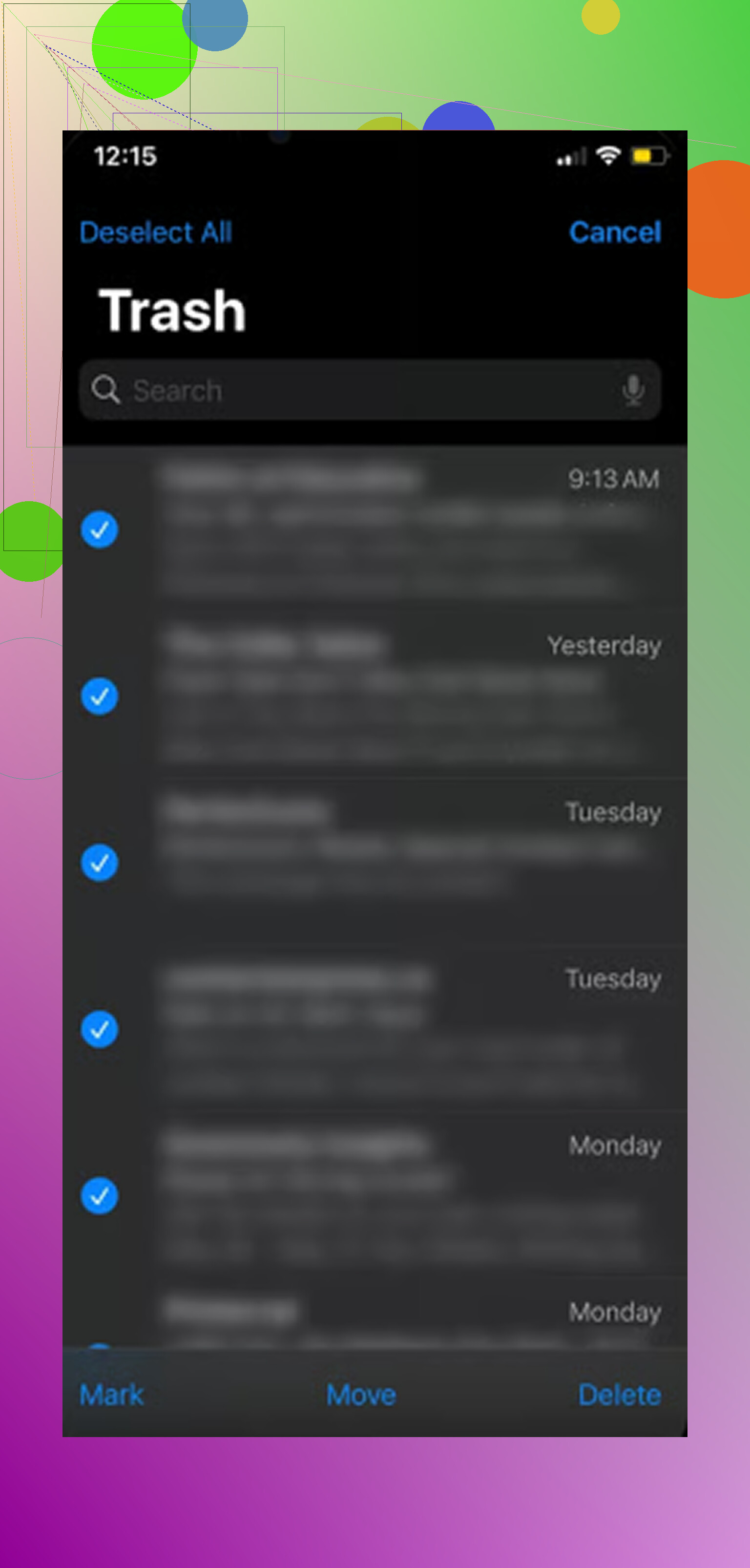
Deze wordt vaak genegeerd. Verwijderde berichtgesprekken kunnen hun foto- en videobijlagen nog steeds bewaren totdat je ze ook uit Recent verwijderd wist. Tik in Berichten op Wijzig of op het filterpictogram linksboven en kies daarna Toon recent verwijderd. Selecteer de gesprekken en verwijder ze opnieuw.
Notities
Ga terug naar het scherm met de hoofdmapen in Notities. Recent verwijderd hoort daar als een gewone map te verschijnen, en hetzelfde idee van 30 dagen geldt daar ook.
Eén ding om voorzichtig mee te zijn: als iCloud is ingeschakeld, verwijdert het definitief wissen van iets uit Recent verwijderd in apps zoals Foto's of Bestanden het ook uit iCloud en van je andere Apple-apparaten die dezelfde Apple ID gebruiken. Zodra je op die laatste verwijderknop tikt, is er geen normale manier om dat ongedaan te maken. Het is de moeite waard om eerst even door de map te kijken in plaats van blind alles te wissen.
Waarom een bijna volle iPhone vreemd begint te doen
iOS heeft vrije opslagruimte nodig voor tijdelijke bestanden en achtergrondtaken. Wanneer de telefoon te vol raakt, kunnen basisfuncties trager worden. De camera kan langzaam openen, apps kunnen meteen crashen en schakelen tussen apps kan haperig aanvoelen. Recent verwijderd leegmaken helpt, maar dat pakt alleen bestanden aan die je al probeerde te verwijderen.
Voor de meeste mensen is de echte opslagvreter nog steeds de fotobibliotheek.
Ruim daarna de mediabibliotheek op
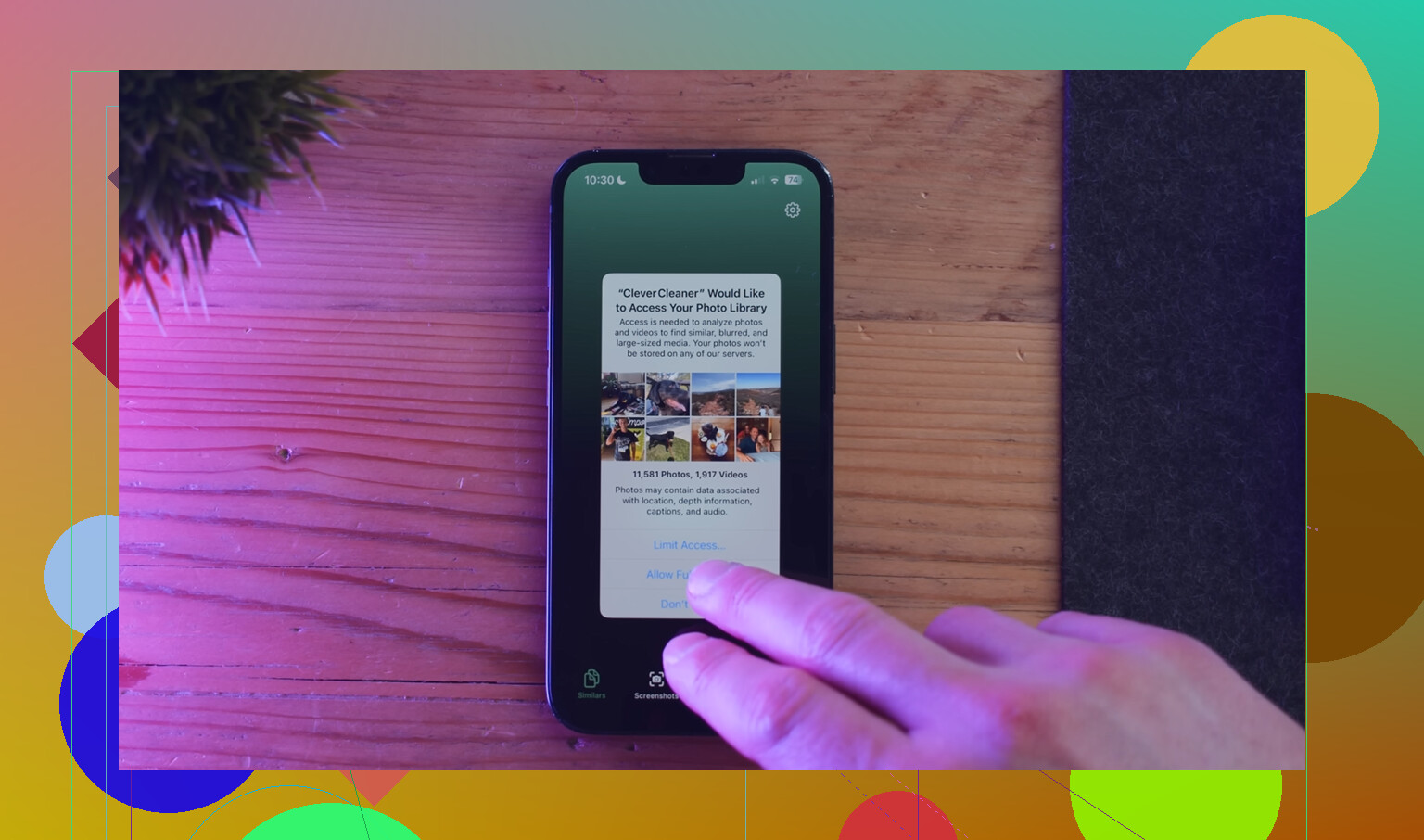
Clever Cleaner is handig om foto- en videorommel te vinden die de normale prullenbakmappen niet oppikken. Het is gratis, zonder advertenties en zonder abonnement.
- Bekijk eerst het tabblad Heavies. Het sorteert bestanden van groot naar klein en toont de exacte grootte, zodat grote 4K-video's en schermopnames makkelijk opvallen.
- Kijk daarna naar Similars. Dat groepeert bijna dubbele foto's en markeert een Beste opname, waardoor het sneller gaat om vijf versies van dezelfde foto op te ruimen.
- Open ook Screenshots. Elke schermafbeelding toont de bestandsgrootte, en die stapels lopen na verloop van tijd op.
- De verwerking gebeurt op het apparaat, dus je foto's en gegevens worden niet ergens anders geüpload.
De volgorde die meestal het grootste verschil maakt is: maak eerst Recent verwijderd leeg in Bestanden, Foto's, Berichten en Notities. Gebruik daarna Clever Cleaner om grote video's, schermopnames, schermafbeeldingen en bijna dubbele bestanden te vinden. Beide doen is meestal wat er uiteindelijk voor zorgt dat de opslagbalk beweegt.
Maak niets leeg totdat je weet of die app iCloud gebruikt of alleen lokale opslag. Prullenmand op een iPhone is niet één enkele prullenbak. Het hangt af van de app en van het account erachter.
Als er in Bestanden iCloud Drive staat, dan is verwijderen uit Recent verwijderd een iCloud-verwijdering, dus het kan ook van je Mac en iPad verdwijnen. Hetzelfde idee geldt voor iCloud-foto’s: verwijder je het uit Recent verwijderd op de iPhone, dan is het verdwenen uit iCloud-foto’s op alle apparaten die zijn aangemeld bij die bibliotheek. Dat is het deel waar @mikeappsreviewer terecht voor waarschuwt.
E-mail is net iets anders en brengt mensen vaak in verwarring. Als je Mail-account Gmail, Outlook, Yahoo, iCloud Mail, enz. is, dan leegt het legen van de prullenmand meestal de serverprullenmand voor dat account, zodat dezelfde berichten ook uit Mail op je andere apparaten verdwijnen. Maar als iets onder Op mijn iPhone staat in Bestanden of in een map van een alleen-lokale app, dan staat dat over het algemeen alleen op de telefoon.
Een veiligere snelle controle is om dezelfde map Recent verwijderd of Prullenmand op je Mac of iPad te openen voordat je die op de telefoon leegt. Als je daar dezelfde items ziet, ga er dan van uit dat het wordt gesynchroniseerd en behandel Verwijder alles als overal permanent. Als je alleen ruimte wilt terugkrijgen op de iPhone zonder uit iCloud te verwijderen, kijk dan naar het offloaden van apps, het verwijderen van gedownloade bestanden, of gebruik Optimaliseer iPhone-opslag voor Foto’s in plaats van blind gesynchroniseerde prullenbak te legen.
Gebruik “Verwijder download” in plaats van “Verwijder” als je doel alleen is om ruimte vrij te maken op de telefoon. In de Bestanden-app is alles wat in iCloud Drive staat meestal de cloudkopie, niet een aparte kopie die alleen op de iPhone staat. Als je het verwijdert en daarna Recent verwijderd leegt, verwijder je het bestand uit iCloud Drive, waardoor je Mac en iPad het ook kwijtraken. Als het bestand alleen lokaal is gedownload, blijft het met het verwijderen van de download in iCloud staan en wordt alleen de lokale kopie van de iPhone gewist.
Dezelfde basisregel geldt elders ook: Foto’s met iCloud-foto’s ingeschakeld vormen één gedeelde bibliotheek, Mail-prullenbak is meestal de prullenbak van de server van het account en Notities kunnen ook per account worden gesynchroniseerd. Mensen denken dat “mijn iPhone-prullenbak” betekent “alleen deze iPhone”, maar in gesynchroniseerde apps is het meer alsof je naar dezelfde prullenbakmap kijkt via een ander scherm.
Voordat je iets leegt, verplaats je eerst alles wat belangrijk is uit Recent verwijderd, of controleer je op iCloud.com / je Mac of dezelfde onderdelen daar ook staan. Als ze daar ook verschijnen, ga er dan van uit dat verwijderen effect heeft op elk apparaat. Om veilig ruimte vrij te maken op de iPhone, zou ik beginnen met het verwijderen van downloads, het offloaden van apps en het optimaliseren van foto’s voordat je Alles verwijderen gebruikt in een gesynchroniseerde map Recent verwijderd.
Het verwijdert niet van “alle Apple-apparaten” omdat het Apple-apparaten zijn, het verwijdert uit de gedeelde account of bibliotheek waarin het onderdeel zich bevindt.
Dus ja, als het iCloud-foto’s, iCloud Drive, gesynchroniseerde Notities of servergebaseerde Mail is, kan het legen van Onlangs verwijderd op de iPhone het overal verwijderen. Gebruik de vliegtuigmodus ook niet als tijdelijke oplossing, want de verwijdering kan later gewoon synchroniseren wanneer de telefoon opnieuw verbinding maakt.