Mijn PST-bestand lijkt uit Outlook 2016 te zijn verdwenen en ik kan het niet vinden in de gebruikelijke map of mijn oude e-mails en contactpersonen openen. Dit gebeurde na het opnieuw opstarten van Outlook en nu heb ik hulp nodig bij het vinden van het ontbrekende PST-bestand of om uit te zoeken hoe ik het kan herstellen zodat ik weer toegang krijg tot belangrijke gegevens.
Het overzicht over een PST-bestand kwijtraken gebeurt snel. Ik heb Outlook zien openen met de uitstraling van een nieuwe lege mailbox, en een seconde lang voelt het alsof jaren aan e-mail zijn gewist. Soms is het bestand echt weg. Soms heeft Windows de ruimte alleen gemarkeerd als opnieuw bruikbaar en staat de gegevens nog steeds daar.
Het eerste wat ik zou doen, is stoppen met de pc normaal te gebruiken. Geen willekeurige downloads, geen grote installaties, geen films heen en weer kopiëren. Wanneer Windows een bestand verwijdert, haalt het vaak eerst de verwijzing weg en laat het de inhoud staan totdat iets anders erbovenop terechtkomt. Elke extra schrijfactie verlaagt je kansen.
Begin met de voor de hand liggende plekken
Open de Prullenbak en zoek naar de PST-naam als je die nog weet. Als je het met de gewone Delete-toets hebt verwijderd, heb je misschien geluk en kun je het met één klik herstellen. Als je Shift+Delete hebt gebruikt, sla dan het hoopvolle deel over en ga verder.
Ik zou ook elke synchronisatieservice controleren die aan de map is gekoppeld. OneDrive, Dropbox, Google Drive, wat je ook had draaien. Open de webversie, niet alleen de lokale map, en kijk bij verwijderde items en versiegeschiedenis. Ik heb bestanden lokaal zien verdwijnen terwijl de kopie in de cloud daar nog onaangeroerd stond.
Probeer Windows-snapshots
Windows bewaart soms oudere mapversies, en dit onderdeel wordt vaak over het hoofd gezien.
Ga naar de map waar het PST-bestand vroeger stond. Veelvoorkomend pad:
C:\Users\YourName\Documents\Outlook Files
Klik met de rechtermuisknop op de map en kies “Vorige versies herstellen”. Als je een versie ziet met een datum van voordat het bestand verdween, open die dan en kopieer het PST-bestand naar een veilige locatie. Ik zou het op een andere schijf zetten als je die hebt.
Als dat niet werkt, gebruik dan herstelsoftware
Op dit punt behandelt Windows het bestand meestal als verdwenen. De gegevens kunnen nog steeds herstelbaar zijn als niets het heeft overschreven.
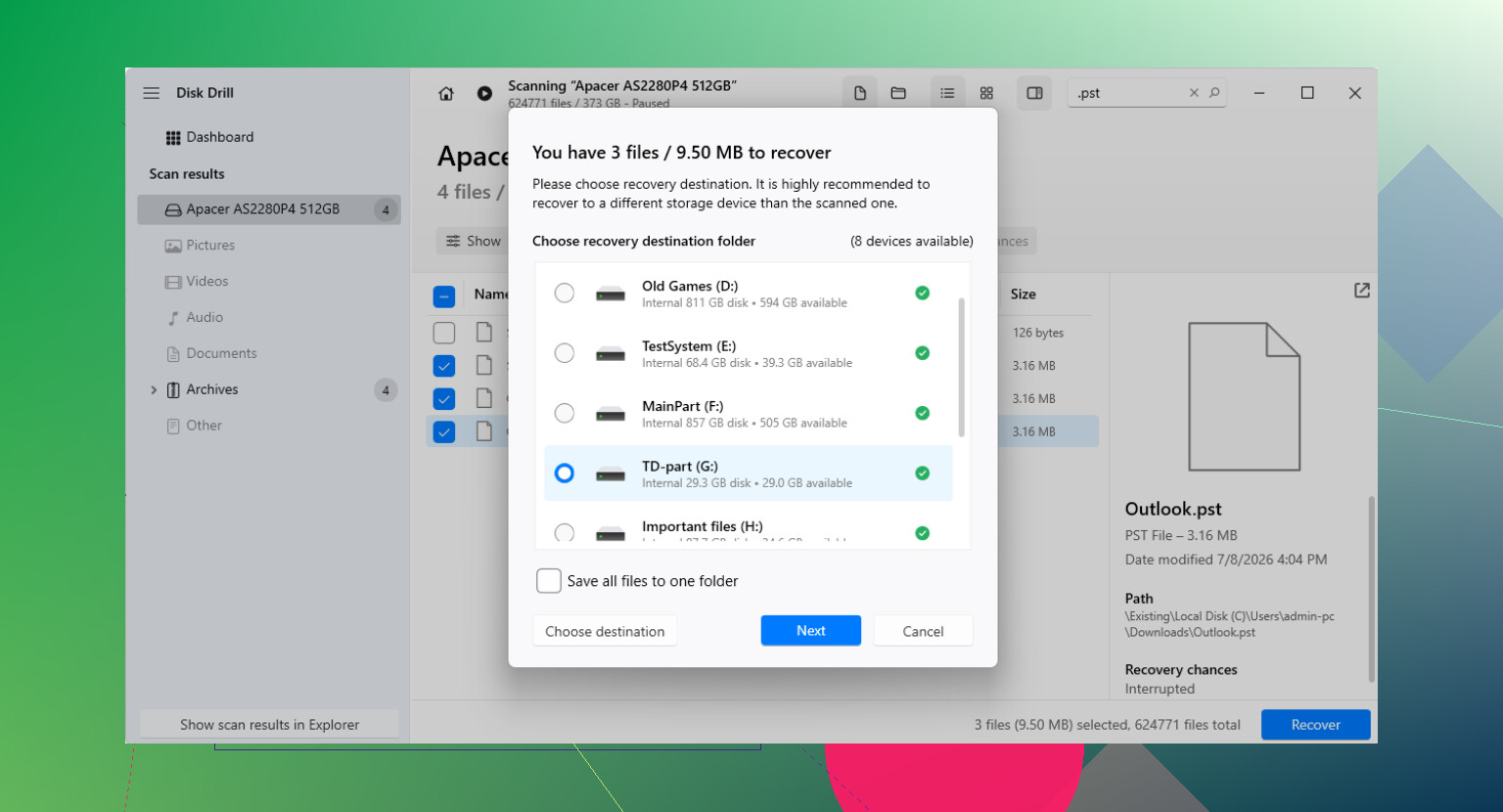
Ik zou hiervoor Disk Drill gebruiken. Het scant de schijf direct en zoekt naar verwijderde vermeldingen, waaronder PST-bestanden die ontbreken in Verkenner.
Een paar dingen zijn hier belangrijk:
Installeer het ergens anders dan op de schijf die je scant, als je die mogelijkheid hebt.
Scan de systeemschijf, meestal C:.
Zoek naar *.pst of filter op PST.
Controleer de bestandsgrootte voordat je iets herstelt.
Pak niet meteen de eerste overeenkomst en ga er niet vanuit dat je gewonnen hebt. Outlook maakt vaak een nieuw klein PST-bestand nadat het oude is verdwenen. Je echte mailboxbestand kan 500 MB, 2 GB of meer zijn.
Herstel het bestand naar een andere locatie. Een externe schijf is het beste. Het bureaublad werkt als je geen andere keuze hebt, al is dezelfde schijf niet ideaal.
Let op dat Outlook geen valse nieuwe start maakt
Dit deel misleidt mensen. Outlook kan het oude bestand niet vinden en maakt dan een nieuw leeg bestand aan. De app opent, het profiel lijkt actief, maar je mappen ontbreken en het voelt op een vreemd stille manier kapot aan.
Nadat je het oude PST-bestand hebt hersteld, overschrijf nog niets. Open het handmatig in Outlook:
Bestand > Openen en exporteren > Outlook-gegevensbestand openen
Kies het herstelde bestand vanaf de plek waar je het hebt opgeslagen. Als het de juiste is, zou je oude mappenstructuur in de zijbalk moeten verschijnen. Nadat je hebt bevestigd dat de e-mail, contacten of archieven aanwezig zijn, ga je naar Accountinstellingen en stel je het indien nodig in als het standaardgegevensbestand.
Als de mailbox IMAP was, verandert de situatie
Als je account IMAP was, bewaart de mailserver in veel gevallen nog steeds de gesynchroniseerde mailbox. Het account opnieuw toevoegen zorgt er vaak voor dat Outlook een nieuw OST-bestand opbouwt en de mail weer binnenhaalt.
Toch zou ik er niet van uitgaan dat alles terugkomt. Lokale archieven, aangepaste mappen die alleen in de PST waren opgeslagen, oude regels en mail die uit de servermailbox naar persoonlijke mappen is gesleept, kunnen nog steeds ontbreken. Ik heb meegemaakt dat mensen hun inbox terugkregen en toch jaren aan gearchiveerde gegevens verloren omdat die alleen in de verwijderde PST stonden.
Laat het na herstel niet opnieuw onbeschermd achter
Zodra je het bestand terug hebt, kopieer het dan naar een plek met echte back-updekking. Externe schijf, back-upmap, NAS, wat je ook vertrouwt. Zelfs een handmatige kopie volgens een schema is beter dan doen alsof Outlook je hier opvangt. Dat doet het niet, niet altijd.
Een goed teken is de bestandsgrootte. Als het herstelde PST-bestand groot is, betekent dat meestal dat je het echte gegevensbestand hebt teruggehaald en niet de lege vervanging. Open het eerst in Outlook. Controleer de mappen. Controleer de datums. Ruim de rommel later pas op.
Outlook 2016 verliest vaak het pad, niet het bestand. Ik zou eerst de profielinstellingen van Outlook zelf controleren voordat ik het als verwijdering behandel.
Ga hierheen:
Configuratiescherm > E-mail > Gegevensbestanden
Als de oude PST wordt vermeld, noteer dan het volledige pad. Outlook verwijst soms naar een niet-bestaande locatie na een update of een probleem met het profiel. Als er staat “kan niet worden gevonden”, dan heb je je antwoord. Het bestandspad is kapot.
Zoek vervolgens Windows goed door. Niet Verkenner met een snelle gok. Gebruik:
*.pst
Sorteer daarna op Datum gewijzigd en Grootte. Een echte PST is meestal honderden MB groot of meer. Een nieuwe lege is piepklein. Ik ben het eens met @mikeappsreviewer dat je moet letten op dat neppe verse postvak-gedoe, maar ik zou eerst met de profielkoppeling beginnen omdat dat 2 minuten kost.
Controleer ook deze minder voor de hand liggende plekken:
C:\Users%username%\AppData\Local\Microsoft\Outlook
C:\Users%username%\OneDrive\Documents\Outlook Files
Elke oude stationsletter als je eerder archieven hebt verplaatst
Als zoeken niets oplevert, maak dan een nieuw Outlook-profiel in E-mail > Profielen weergeven. Soms is het oude profiel het probleem, niet het gegevensbestand. Voeg het account toe en koppel daarna handmatig elke gevonden PST.
Als het bestand van de schijf is verdwenen, is Disk Drill een goede volgende stap voor herstel van PST-bestanden. Zoek op extensie en herstel naar een andere schijf. Sla herstelde bestanden niet terug op C: op, daar gaan mensen vaak de mist in.
Voor extra informatie behandelt deze thread de stappen voor herstel van Outlook PST-bestanden in gewoon Engels:
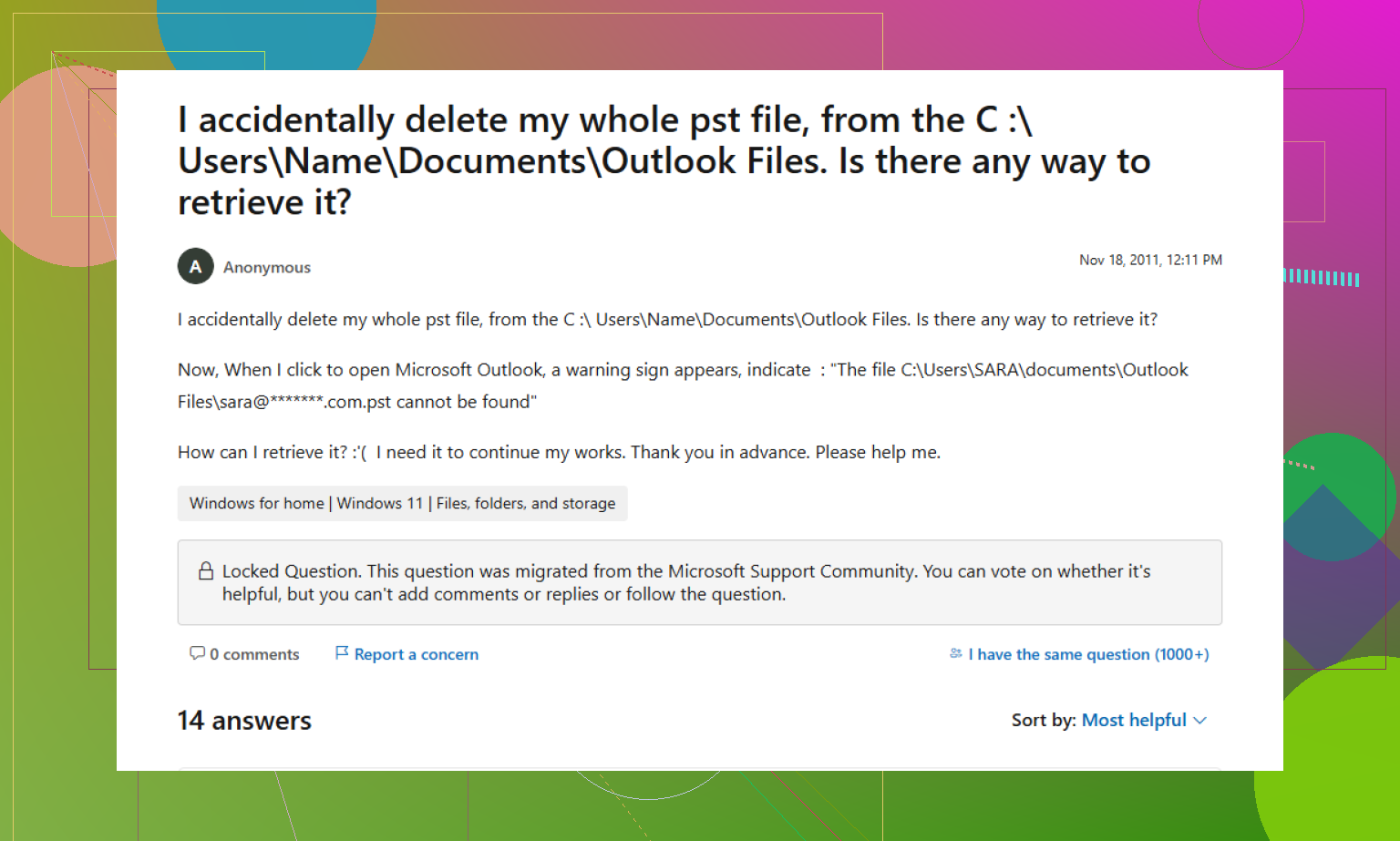
Hulp bij herstel van Outlook PST na per ongeluk verwijderen
Nog één ding. Voer scanpst.exe uit op elke PST die je wel vindt voordat je aanneemt dat die verloren is. Outlook 2016 installeert het hier heel vaak:
C:\Program Files (x86)\Microsoft Office\root\Office16\SCANPST.EXE
Als je de bestandsgrootte en het pad plaatst die je hebt gevonden, kunnen mensen hier snel zeggen of het de oude is of de lege vervanging.
Voordat je aanneemt dat het PST-bestand verdwenen is, controleer eerst of Outlook je naar een andere bezorglocatie heeft overgeschakeld. Dat gebeurt vaker dan mensen denken na een herstart.
In Outlook 2016:
Bestand > Accountinstellingen > Accountinstellingen > Gegevensbestanden
Kijk welk bestand als Standaard is gemarkeerd. Als Outlook een nieuw leeg PST-bestand heeft gemaakt, zet dat dan apart en controleer de andere. Ga ook naar:
Bestand > Openen en exporteren > Importeren/Exporteren > Exporteren naar een bestand > Outlook-gegevensbestand (.pst)
Niet om iets te exporteren, maar alleen om te zien welke mapstructuur Outlook denkt dat bestaat. Soms zijn de oude gegevens nog indirect gekoppeld, alleen niet duidelijk zichtbaar in het linkerdeelvenster.
Eén ding dat ik zou toevoegen aan @mikeappsreviewer en @andarilhonoturno: controleer de indexering van Windows Search. Als je PST-bestand op een externe schijf, secundaire SSD of oude gekoppelde map staat, kan Windows Search het missen tenzij die locatie is geïndexeerd. Gebruik in dat geval in plaats daarvan de Opdrachtprompt:
dir C:*.pst /s /a
of voer het uit op een andere schijfletter. Omslachtig, maar het vindt dingen die Verkenner overslaat.
Als je wel een PST-bestand vindt maar Outlook het weigert, vertrouw dan niet meteen erop dat scanpst alles volledig oplost. Het kan de structuur herstellen, ja, maar soms verwijdert het ook beschadigde items. Maak eerst een kopie. Test daarna de kopie.
Als het bestand echt van de schijf verdwenen is, is Disk Drill een redelijke keuze voor herstel van Outlook PST-bestanden, omdat het kan scannen op verwijderde PST-bestanden en ze ergens anders kan terugzetten. Dat is waarschijnlijk het punt waarop software belangrijker wordt dan Outlook-instellingen.
Ook de moeite waard om te controleren is Logboeken onder Windows-logboeken > Toepassing rond het moment waarop Outlook opnieuw werd gestart. Als Outlook is gecrasht, een synchronisatietool het bestand heeft vergrendeld of de schijf een fout gaf, kun je daar mogelijk de echte oorzaak zien.
Voor iedereen die de beste PST-herstelsoftware voor verloren Outlook-bestanden probeert te kiezen, is het belangrijkste of het bestand is verwijderd, verplaatst of alleen van het profiel is losgekoppeld. Dat zijn 3 verschillende problemen, en mensen halen die vaak door elkaar.