Hice una copia de seguridad de mi iPhone y necesito liberar almacenamiento rápido, pero me preocupa perder mis fotos para siempre. ¿Una copia de seguridad del iPhone guarda todas las fotos y es seguro eliminarlas de mi dispositivo de inmediato?
Mucha gente se queda atascada en la parte en la que las fotos eliminadas vuelven a aparecer. A mí me pasó lo mismo. Al principio parece que está roto, pero la mayoría de las veces es la sincronización de iCloud haciendo lo que fue diseñada para hacer.
Por qué vuelven a aparecer las fotos que eliminaste
iCloud Photos funciona como sincronización, no como almacenamiento en frío. Tu teléfono, tus otros dispositivos Apple y la nube siguen intentando coincidir entre sí. Si la acción de eliminar se atasca, o un dispositivo se desconecta a mitad del proceso, iCloud vuelve a descargar los elementos en el iPhone. Así que parece que el teléfono te ignoró, pero no fue así.
Si quieres que el bucle se detenga, esto es lo que yo haría:
- Abre Ajustes y toca tu nombre
- Abre iCloud, luego Fotos
- Desactiva Sincronizar este iPhone
- Cuando Apple te lo pida, elige eliminar del iPhone
Esto elimina las copias locales del dispositivo. Tu biblioteca de iCloud no se toca. Más importante aún, el teléfono deja de volver a descargar las mismas fotos una y otra vez.
Usar Captura de Imagen en lugar de Fotos en un Mac
Tuve mucha más suerte con Captura de Imagen. Muchísima más. La app Fotos en Mac intenta organizarlo todo en una biblioteca gestionada, y una vez que la cantidad se vuelve enorme, como 20.000 elementos, empieza a ir muy lenta. Vi bloqueos, comportamientos extraños al importar y fallos de la biblioteca. Captura de Imagen es más simple. Trata el iPhone más como un almacenamiento normal.
- Conecta el iPhone al Mac con un cable
- Abre Captura de Imagen desde Aplicaciones
- Espera a que aparezca toda la biblioteca. Las bibliotecas grandes tardan un rato y la app puede parecer bloqueada, pero sigue funcionando
- Pulsa Comando + A
- Pulsa el botón de eliminar y borra todo de una sola vez
Si usas Windows, DCIM a través del Explorador de archivos a veces funciona. Aunque yo no confiaría en ello para lotes gigantes. Seguí viendo Device Not Responding una vez que la cantidad subía. Si Windows es tu única opción, mantén cada lote por debajo de 500 archivos o terminarás haciendo esto dos veces. Pregúntame cómo lo sé.
Seleccionar casi todo en el propio iPhone
Apple todavía no te da un botón normal de Seleccionar todo en la cuadrícula principal de fotos. Pero sí hay un truco con gestos:
- Toca Seleccionar en la esquina superior derecha
- Arrastra por la fila inferior para empezar a seleccionar
- Mantén un dedo presionado y luego, con la otra mano, toca cerca del reloj en la parte superior
- La vista salta hacia arriba y selecciona todo lo que haya entre esos puntos
Funciona. Hasta cierto punto. Una vez que llegas a cinco cifras, alrededor de 10.000 archivos o más, la app Fotos empieza a comportarse de forma inestable. Vi retrasos, selecciones perdidas y un par de cierres inesperados en un teléfono con poco espacio libre. Así que sí, el truco existe. No, no lo llamaría limpio.
Eliminar después de la copia de seguridad, seguro o no
Seguro, si comprobaste la copia de seguridad con tus propios ojos primero. Una barra de progreso completada por sí sola no significa casi nada.
- Si tu copia de seguridad está en un Mac o PC, abre la carpeta y prueba archivos al azar. Asegúrate de que las fotos y los vídeos se abran, no cuadros en blanco ni miniaturas muertas
- Si usaste Dropbox o Google Photos, inicia sesión en la versión web y verifica que los archivos estén ahí antes de eliminar nada del teléfono
Después de confirmar la copia de seguridad, sigue adelante y elimina. Luego vacía también Eliminado recientemente, o el número de almacenamiento no se moverá y pensarás que no pasó nada.
Dónde ayuda Clever Cleaner
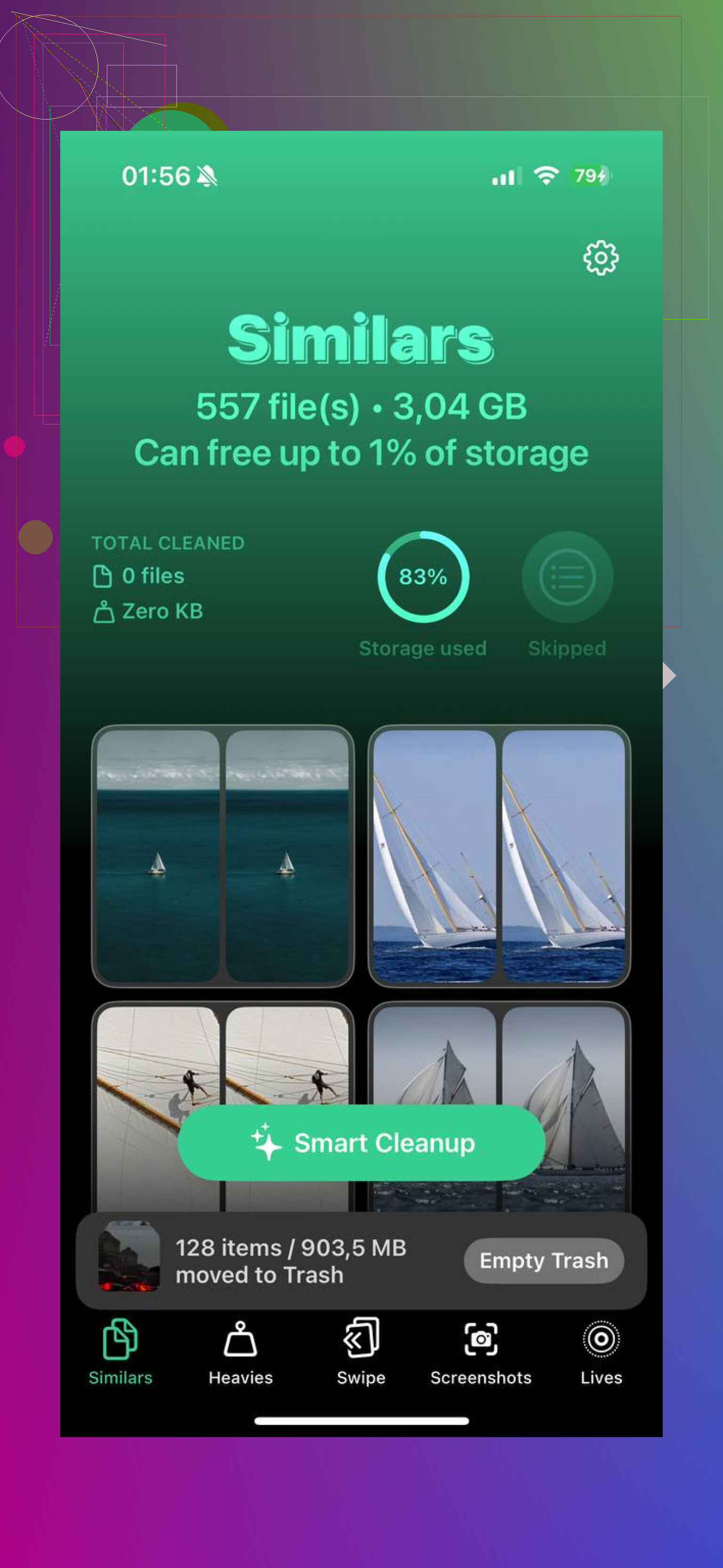
En bibliotecas enormes, la app Fotos integrada se siente torpe. No hay una vista útil del tamaño de los archivos, la clasificación para limpiar almacenamiento es floja y no hay una forma decente de detectar casi duplicados en bloque. Terminé fijándome en Clever Cleaner cubre cada uno de esos huecos.
El flujo de trabajo general es simple:
- Abre la pestaña Heavies. Los archivos más grandes van primero, así que los vídeos grandes y los que más espacio ocupan aparecen de inmediato
- Pasa a la pestaña Similars. Las tomas casi iguales se agrupan, lo que ahorra muchísimo desplazamiento manual
- Revisa Screenshots. Ves los tamaños de archivo antes de eliminar, lo cual ayuda si tu carrete está lleno de capturas basura
- El procesamiento se mantiene en el teléfono. Sin paso de subida, sin enviar tu biblioteca a otro sitio
El paso que la gente se salta
Este se pasa por alto todo el tiempo. Eliminar de la biblioteca principal no libera espacio de inmediato. Esos archivos se mueven a Eliminado recientemente y se quedan allí hasta 40 días, ocupando almacenamiento todo el tiempo.
Después de la limpieza, abre Álbumes, ve a Utilidades, abre Eliminado recientemente, toca Seleccionar y luego Eliminar todo. Esa es la parte en la que el espacio libre aparece de verdad.
No, no borraría todo justo después de hacer una copia de seguridad a menos que sepas qué copia de seguridad hiciste.
La parte importante que la mayoría pasa por alto. Una copia de seguridad del iPhone no siempre incluye los originales completos de las fotos.
Si usas Fotos en iCloud, tus fotos normalmente se almacenan y sincronizan en Fotos en iCloud. En esa configuración, una copia de seguridad normal del iPhone no hace una segunda copia completa de cada imagen. Hace una copia de seguridad de los datos que no ya están sincronizados con iCloud. Así que si borras fotos de tu iPhone mientras Fotos en iCloud está activado, el borrado también afecta a iCloud, y tus fotos desaparecen de todos los dispositivos sincronizados. Esa es la parte que confunde a la gente.
Regla más segura:
- Comprueba si Fotos en iCloud está activado.
- Comprueba dónde existen tus fotos fuera del teléfono.
- Abre fotos y videos aleatorios en resolución completa en la ubicación de la copia de seguridad.
- Borra solo después de verificar los archivos, no las barras de progreso.
No estoy del todo de acuerdo con @mikeappsreviewer en un punto. No confiaría solo en una copia de seguridad del iPhone como archivo de fotos. Para las fotos, quiero exportaciones, no solo contenedores de copia de seguridad. Una copia de seguridad es para restaurar. Un archivo es para conservar archivos a largo plazo.
La mejor opción rápida es esta:
Exporta tu biblioteca a una Mac, disco externo, Google Photos, OneDrive o similar. Luego confirma la cantidad de archivos y abre algunos videos grandes. Después de eso, elimina las fotos del iPhone y vacía Eliminado recientemente.
Si tu objetivo es liberar espacio sin borrarlo todo, Clever Cleaner es útil para encontrar primero videos enormes, fotos duplicadas y capturas de pantalla basura. Esto ahorra tiempo si el almacenamiento está ajustado y no quieres una eliminación total. Me resultó útil este artículo para personas que comparan herramientas de limpieza en iPhone:
mira cómo Clever Cleaner ayuda a liberar almacenamiento del iPhone rápidamente
Versión corta. Que la copia de seguridad esté hecha no siempre significa que sea seguro borrar. Verifica primero y luego borra. Si Fotos en iCloud está activado, ten mucho cuidado.

No, no es automáticamente seguro.
La parte que añadiría a lo que dijeron @mikeappsreviewer y @viaggiatoresolare es esta: una copia de seguridad del iPhone es una instantánea de recuperación ante desastres, no un archivo de fotos bonito y fácil de explorar. Eso importa mucho. Si tu “copia de seguridad” es solo Finder/iTunes o una copia de seguridad del dispositivo en iCloud, normalmente no puedes navegar casualmente por cada foto y asumir que ya estás cubierto para siempre. Apple hace que esto sea mucho más confuso de lo que debería ser.
Mi regla es simple:
- Si las fotos existen en un lugar que realmente puedes abrir e inspeccionar, estás más seguro
- Si solo existen dentro de un bloque de copia de seguridad, yo dudaría
- Si Fotos de iCloud está activado, borrar del iPhone también puede borrar de iCloud
Así que no, discrepo un poco con la idea de que “la copia de seguridad terminó” significa que puedes empezar a arrasar con la biblioteca de inmediato. Yo querría una capa extra primero. Exporta a un Mac, SSD externo, NAS, Google Photos, OneDrive, lo que sea. Luego verifica algunas imágenes en resolución completa y un par de videos. Los videos son donde la gente suele salir perjudicada.
Además, ten en cuenta esto: puede que el almacenamiento no vuelva al instante porque Fotos guarda cosas en Eliminado recientemente. Eso atrapa a la gente siempre.
Si necesitas espacio rápido pero no un borrado total, sinceramente yo limpiaría primero la basura más grande. Clever Cleaner es bastante útil para eso, ya que muestra videos enormes, fotos similares y capturas de pantalla más rápido de lo que lo hace la app de Apple. Es menos arriesgado que borrar todo el carrete por pánico.
Si quieres otra visión general, vale la pena echar un vistazo a esto: mira a Rich DeMuro explicar cómo Clever Cleaner ayuda a liberar almacenamiento en el iPhone
Versión corta: la copia de seguridad sola = tal vez. Una copia verificada fuera del teléfono = sí, mucho más seguro.
No, no tomaría “copia de seguridad completada” como permiso para borrar todo.
Un pequeño matiz en el que difiero un poco de @viaggiatoresolare, @yozora y @mikeappsreviewer: la verdadera pregunta no es si existe una copia de seguridad, sino si tus fotos están almacenadas de una manera que puedas recuperar sin estrés. Las copias de seguridad del dispositivo a menudo son restauraciones de todo o nada. Eso está bien para desastres, pero no es lo ideal para la gestión de fotos.
Lo que comprobaría antes de borrar:
- ¿Tus fotos son visibles en iCloud.com/photos, Google Photos, OneDrive o en la unidad de un ordenador?
- ¿Puedes abrir algunos videos originales, no solo miniaturas?
- ¿Las Live Photos y los retratos siguen comportándose con normalidad?
- ¿Tienes suficiente espacio en la nube para que la carga realmente haya terminado?
Un detalle más: si Optimizar almacenamiento del iPhone estaba activado, es posible que tu teléfono solo conserve versiones locales más pequeñas mientras los originales viven en otro lugar. Eso no es malo, pero significa que borrar sin cuidado puede complicarse rápidamente.
Si necesitas espacio con urgencia, en realidad creo que borrar todo suele ser excesivo. Empieza con videos gigantes, ráfagas, duplicados, descargas y capturas de pantalla. Clever Cleaner es una opción decente para eso.
Ventajas de Clever Cleaner:
- limpieza rápida basada en tamaño
- bueno para buscar duplicados y fotos similares
- más fácil que desplazarse manualmente
Desventajas:
- aun así necesitas revisar los resultados
- similar no siempre significa que sea seguro borrar
- no sustituye una copia de seguridad o archivo real
Así que: la copia de seguridad por sí sola = no es suficiente. Copias verificadas y accesibles = mucho más seguro.