J’ai sauvegardé mon iPhone et j’ai besoin de libérer de l’espace rapidement, mais j’ai peur de perdre mes photos définitivement. Une sauvegarde iPhone enregistre-t-elle chaque photo, et est-il prudent de les supprimer immédiatement de mon appareil ?
Beaucoup de gens bloquent à l’étape où les photos supprimées réapparaissent. J’ai eu le même souci. Au début, on dirait que ça bugue, mais la plupart du temps, c’est simplement la synchronisation iCloud qui fait ce pour quoi elle a été conçue.
Pourquoi les photos supprimées réapparaissent
Photos iCloud fonctionne comme une synchronisation, pas comme un stockage passif. Votre téléphone, vos autres appareils Apple et le cloud essaient en permanence de se correspondre. Si l’action de suppression se bloque, ou si un appareil se déconnecte au milieu du processus, iCloud remet les éléments sur l’iPhone. On a donc l’impression que le téléphone vous a ignoré, mais ce n’est pas le cas.
Si vous voulez arrêter cette boucle, voici ce que je ferais :
- Ouvrez Réglages et touchez votre nom
- Ouvrez iCloud, puis Photos
- Désactivez Synchroniser cet iPhone
- Quand Apple vous le demande, choisissez la suppression de l’iPhone
Cela supprime les copies locales de l’appareil. Votre photothèque iCloud reste intacte. Plus important encore, le téléphone cesse de retélécharger les mêmes photos encore et encore.
Utiliser Transfert d’images au lieu de Photos sur Mac
J’ai eu bien plus de succès avec Transfert d’images. Vraiment beaucoup plus. L’app Photos sur Mac essaie d’organiser tout dans une photothèque gérée, et une fois que le nombre devient énorme, comme 20 000 éléments, elle commence à traîner. J’ai vu des blocages, des comportements d’importation bizarres et des ratés de bibliothèque. Transfert d’images est plus simple. Il traite davantage l’iPhone comme un simple espace de stockage.
- Branchez l’iPhone au Mac avec un câble
- Ouvrez Transfert d’images depuis Applications
- Attendez que toute la photothèque apparaisse. Les grandes photothèques prennent du temps et l’app peut sembler bloquée, mais elle continue de fonctionner
- Appuyez sur Commande + A
- Appuyez sur le bouton Supprimer et retirez tout en une seule fois
Si vous êtes sur Windows, le dossier DCIM via l’Explorateur de fichiers fonctionne parfois. Je ne lui ferais pas confiance pour d’énormes lots, cela dit. Je voyais sans arrêt Device Not Responding dès que le nombre devenait élevé. Si Windows est votre seule option, gardez chaque lot sous les 500 fichiers, sinon vous devrez refaire ça deux fois. Ne me demandez pas comment je le sais.
Sélectionner presque tout directement sur l’iPhone
Apple ne propose toujours pas de bouton Tout sélectionner normal dans la grille principale des photos. Il existe quand même une astuce gestuelle :
- Touchez Sélectionner dans le coin supérieur droit
- Faites glisser sur la rangée du bas pour commencer la sélection
- Gardez un doigt appuyé, puis avec l’autre main touchez près de l’horloge en haut
- La vue remonte et sélectionne tout ce qui se trouve entre ces deux points
Ça fonctionne. Jusqu’à un certain point. Une fois que vous atteignez cinq chiffres, autour de 10 000 fichiers ou plus, l’app Photos commence à devenir instable. J’ai constaté des ralentissements, des sélections ratées et quelques plantages sur un téléphone avec peu d’espace libre. Donc oui, l’astuce existe. Non, je ne la qualifierais pas de propre.
Supprimer après sauvegarde, sûr ou pas
C’est sûr, si vous avez vérifié la sauvegarde de vos propres yeux d’abord. Une barre de progression terminée ne veut presque rien dire à elle seule.
- Si votre sauvegarde est sur Mac ou PC, ouvrez le dossier et testez des fichiers au hasard. Assurez-vous que les photos et vidéos s’ouvrent bien, et pas sous forme de cases vides ou de miniatures mortes
- Si vous avez utilisé Dropbox ou Google Photos, connectez-vous à la version web et vérifiez que les fichiers sont bien là avant de supprimer quoi que ce soit du téléphone
Après avoir confirmé la sauvegarde, allez-y et supprimez. Ensuite, videz aussi le dossier Supprimés récemment, sinon votre espace de stockage ne bougera pas et vous penserez que rien ne s’est passé.
Là où Clever Cleaner aide
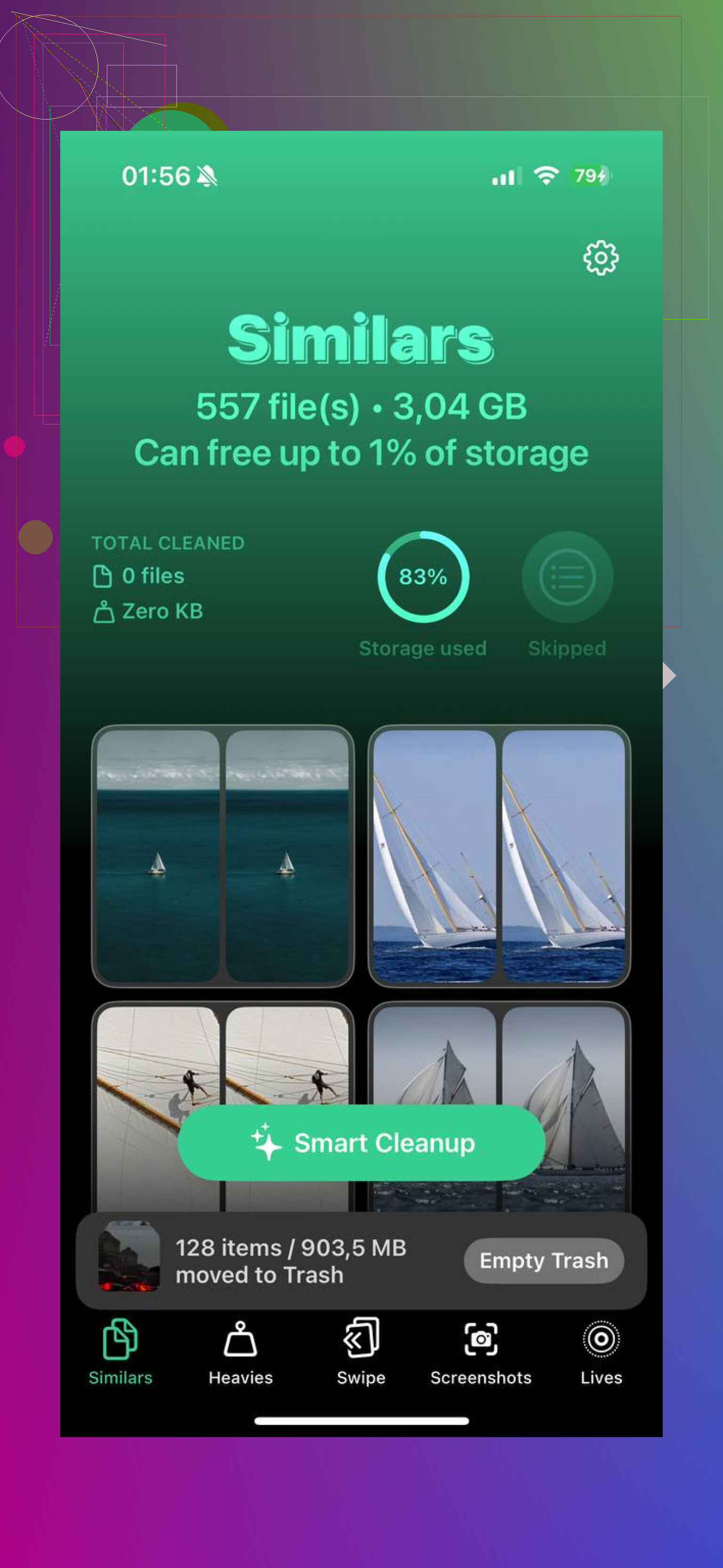
Sur les grosses photothèques, l’app Photos intégrée paraît maladroite. Pas de vue utile par taille de fichier, tri limité pour le nettoyage du stockage, et aucun bon moyen de repérer en masse les quasi-doublons. J’ai fini par me tourner vers Clever Cleaner comble chacune de ces lacunes.
Le flux de travail général est simple :
- Ouvrez l’onglet Heavies. Les plus gros fichiers apparaissent en premier, donc les grosses vidéos et les fichiers qui monopolisent le stockage se montrent tout de suite
- Passez à l’onglet Similars. Les prises presque identiques sont regroupées, ce qui évite énormément de défilement manuel
- Vérifiez Screenshots. Vous voyez la taille des fichiers avant de supprimer, ce qui aide si votre photothèque est pleine de captures inutiles
- Le traitement reste sur le téléphone. Pas d’étape d’envoi, pas d’envoi de votre photothèque ailleurs
L’étape que les gens sautent
Celle-ci est oubliée tout le temps. Supprimer depuis la photothèque principale ne libère pas immédiatement de l’espace. Ces fichiers vont dans Supprimés récemment et y restent jusqu’à 40 jours, en occupant toujours du stockage pendant tout ce temps.
Après le nettoyage, ouvrez Albums, allez dans Utilitaires, ouvrez Supprimés récemment, touchez Sélectionner, puis Tout supprimer. C’est à ce moment-là que l’espace libre apparaît vraiment.
Non, je ne supprimerais pas tout juste après « une sauvegarde », sauf si vous savez quelle sauvegarde vous avez faite.
Point important que la plupart des gens ratent. Une sauvegarde d’iPhone n’inclut pas toujours les originaux complets des photos.
Si vous utilisez Photos iCloud, vos photos sont généralement stockées et synchronisées dans Photos iCloud. Dans cette configuration, une sauvegarde normale de l’iPhone ne crée pas une deuxième copie complète de chaque image. Elle sauvegarde les données qui ne sont pas déjà synchronisées avec iCloud. Donc, si vous supprimez des photos de votre iPhone alors que Photos iCloud est activé, la suppression touche aussi iCloud, et vos photos disparaissent de tous les appareils synchronisés. C’est là que beaucoup de gens se font avoir.
Règle plus sûre :
- Vérifiez si Photos iCloud est activé.
- Vérifiez où vos photos existent en dehors du téléphone.
- Ouvrez au hasard des photos et vidéos en pleine résolution à l’emplacement de sauvegarde.
- Supprimez seulement après avoir vérifié les fichiers, pas les barres de progression.
Je ne suis pas tout à fait d’accord avec @mikeappsreviewer sur un point. Je ne ferais pas confiance à une sauvegarde d’iPhone seule comme archive photo. Pour les photos, je veux des exportations, pas seulement des conteneurs de sauvegarde. Une sauvegarde sert à restaurer. Une archive sert à conserver les fichiers à long terme.
La meilleure option rapide est celle-ci :
Exportez votre photothèque vers un Mac, un disque externe, Google Photos, OneDrive ou un service similaire. Ensuite, confirmez le nombre de fichiers et ouvrez quelques grandes vidéos. Après cela, supprimez les photos de l’iPhone et videz le dossier Suppressions récentes.
Si votre objectif est de libérer de l’espace sans tout effacer, Clever Cleaner est utile pour repérer d’abord les vidéos énormes, les doublons et les captures d’écran inutiles. Cela fait gagner du temps si le stockage est limité et que vous ne voulez pas tout raser. J’ai trouvé cet article utile pour les personnes qui comparent les outils de nettoyage sur iPhone :
voyez comment Clever Cleaner aide à libérer rapidement du stockage sur iPhone
Version courte. Sauvegarde terminée ne veut pas toujours dire qu’il est sûr de supprimer. Vérifiez d’abord, puis supprimez. Si Photos iCloud est activé, soyez particulièrement prudent.

Non, pas automatiquement en toute sécurité.
La partie que j’ajouterais à ce que @mikeappsreviewer et @viaggiatoresolare ont dit, c’est ceci : une sauvegarde d’iPhone est un instantané de reprise après sinistre, pas une belle archive photo facile à parcourir. Et ça change beaucoup de choses. Si votre sauvegarde n’est qu’une sauvegarde de l’appareil dans Finder/iTunes ou iCloud, vous ne pouvez généralement pas parcourir tranquillement chaque photo et supposer que tout est bon pour toujours. Apple rend cela bien plus confus que nécessaire.
Ma règle est simple :
- Si les photos existent dans un endroit que vous pouvez réellement ouvrir et vérifier, vous êtes plus en sécurité
- Si elles n’existent qu’à l’intérieur d’un bloc de sauvegarde, j’hésiterais
- Si Photos iCloud est activé, supprimer depuis l’iPhone peut aussi supprimer depuis iCloud
Donc non, je ne suis pas tout à fait d’accord avec l’idée que sauvegarde terminée signifie que vous pouvez commencer à détruire toute la photothèque immédiatement. Je voudrais d’abord une couche de sécurité supplémentaire. Exportez vers un Mac, un SSD externe, un NAS, Google Photos, OneDrive, peu importe. Ensuite, vérifiez quelques images en pleine résolution et quelques vidéos. C’est avec les vidéos que les gens se font piéger.
Gardez aussi à l’esprit que l’espace de stockage peut ne pas revenir instantanément, car Photos conserve des éléments dans Supprimés récemment. Ça piège les gens à chaque fois.
Si vous avez besoin d’espace rapidement sans tout effacer, je commencerais honnêtement par nettoyer les plus gros fichiers inutiles. Clever Cleaner est assez pratique pour ça, car il repère les grosses vidéos, les photos similaires et les captures d’écran plus vite que l’app d’Apple. C’est moins risqué que de supprimer toute votre pellicule dans un moment de panique.
Si vous voulez un autre aperçu, ça vaut le coup d’y jeter un œil : voyez Rich DeMuro expliquer comment Clever Cleaner aide à libérer de l’espace sur iPhone
Version courte : la sauvegarde seule = peut-être. Une copie vérifiée en dehors du téléphone = oui, beaucoup plus sûr.
Non, je ne considérerais pas « sauvegarde terminée » comme une autorisation d’effacer tout.
Petite nuance où je diffère un peu de @viaggiatoresolare, @yozora et @mikeappsreviewer : la vraie question n’est pas de savoir si une sauvegarde existe, mais si vos photos sont stockées d’une manière que vous pouvez récupérer sans stress. Les sauvegardes de l’appareil sont souvent des restaurations tout ou rien. C’est bien en cas de catastrophe, mais pas idéal pour la gestion des photos.
Ce que je vérifierais avant de supprimer :
- Vos photos sont-elles visibles sur iCloud.com/photos, Google Photos, OneDrive ou sur le disque d’un ordinateur ?
- Pouvez-vous ouvrir quelques vidéos originales, et pas seulement les miniatures ?
- Les Live Photos et les photos en mode portrait se comportent-elles toujours normalement ?
- Avez-vous assez d’espace cloud pour que l’envoi soit réellement terminé ?
Encore un piège : si l’option Optimiser le stockage de l’iPhone était activée, votre téléphone peut ne conserver que des versions locales plus petites tandis que les originaux sont stockés ailleurs. Ce n’est pas mauvais, mais cela signifie qu’une suppression irréfléchie peut vite devenir compliquée.
Si vous avez un besoin urgent d’espace, je pense en fait qu’une suppression totale est souvent excessive. Commencez par les vidéos géantes, les rafales, les doublons, les téléchargements et les captures d’écran. Clever Cleaner est correct pour ça.
Avantages de Clever Cleaner :
- nettoyage rapide basé sur la taille
- utile pour repérer les doublons et les photos similaires
- plus simple que de faire défiler manuellement
Inconvénients :
- vous devez quand même vérifier les résultats
- « similaire » ne veut pas toujours dire que l’on peut supprimer sans risque
- ne remplace pas une vraie sauvegarde ou une vraie archive
Donc : une sauvegarde seule = insuffisant. Des copies vérifiées et accessibles = bien plus sûr.