Estaba administrando el almacenamiento en mi iPhone y noté la opción “Borrar datos” en una de mis apps. Me preocupa que pueda eliminar fotos, mensajes o contenido importante de la app en lugar de solo archivos temporales. Antes de tocarla, ¿alguien puede explicar exactamente qué significa Borrar datos en iPhone, qué elimina y si es seguro usarlo sin perder datos personales?
En el iPhone hay varias opciones de “borrar” y cada una hace algo distinto. Apple no siempre les pone un nombre claro, así que tu preocupación tiene sentido.
Así es como normalmente se diferencian dentro de Ajustes > General > Almacenamiento del iPhone o dentro de una app:
-
“Descargar app” en Almacenamiento del iPhone
• Elimina solo la app.
• Mantiene tus documentos y datos en el teléfono.
• El icono sigue en la pantalla de inicio con un pequeño símbolo de nube.
• Cuando la reinstalas, tus datos vuelven.
• Es seguro para juegos pesados o apps que no usas a menudo. -
“Eliminar app”
• Elimina la app y sus datos del dispositivo.
• Esto puede incluir archivos locales, fotos en caché, vídeos sin conexión, mapas descargados, etc.
• Si la app se sincroniza con iCloud o tiene su propia cuenta en la nube, los datos de tu cuenta suelen quedarse en sus servidores.
• Mensajes o fotos de apps del sistema como Mensajes o Fotos no se borran al eliminar una app de terceros. -
“Borrar caché” o “Borrar datos” dentro de algunas apps
iOS no tiene un “Borrar datos” a nivel de sistema como Android. Así que cuando ves “Borrar datos” es una opción personalizada que hizo el desarrollador. Hay que leer el texto que aparece debajo de ese botón.Patrones habituales:
• Navegadores (Chrome, Firefox, Brave)
“Borrar datos” suele borrar historial de navegación, cookies, datos de sitios, inicios de sesión guardados, archivos sin conexión.
No toca tus fotos del iPhone ni tus Mensajes.
• Apps sociales (TikTok, Instagram, Facebook)
“Borrar caché” o “Liberar espacio” normalmente elimina vídeos en caché, imágenes, archivos temporales.
Publicaciones, mensajes y fotos guardados en sus servidores siguen vinculados a tu cuenta.
• Apps de chat (WhatsApp, Telegram, Signal)
“Borrar datos” o “Administrar almacenamiento” puede eliminar el contenido multimedia guardado en el dispositivo.
Si entras en un chat concreto y borras “Fotos” o “Vídeos” pierdes esas copias locales.
No aparecerán en tu Carrete si las quitas ahí y no tienes copia de seguridad.
• Apps de streaming (Netflix, Spotify, YouTube)
“Borrar datos” suele borrar episodios o canciones descargadas, miniaturas, caché de reproducción.
Tu cuenta y tus listas siguen en línea.
Forma práctica de usarlo sin riesgo:
-
Comprueba en qué app estás
• Si es una app del sistema como “Fotos” o “Mensajes” normalmente no hay un botón simple de “Borrar datos”.
• Si es una app de terceros, toca “Borrar datos” solo después de leer el texto pequeño de descripción. -
Busca el desglose de almacenamiento
Muchas apps muestran una lista como:
• Tamaño de la app
• Documentos y datos
• Caché
• Descargas o contenido sin conexión
Si “Borrar datos” menciona caché o archivos temporales, normalmente se refiere solo a esa parte. Si dice “todos los datos de la app”, piensa en el peor caso y espera perder inicios de sesión y archivos locales. -
Revisa qué vive fuera de la app
• Las fotos de la app Fotos son independientes de las imágenes dentro de la carpeta privada de una app.
• Si una app de chat dice “eliminar contenido multimedia de este dispositivo” se refiere a fotos y vídeos de ese chat en tu teléfono.
• iCloud Photos, Google Photos u otros servicios similares se sincronizan aparte. -
Usa una herramienta de limpieza si quieres atacar solo la basura
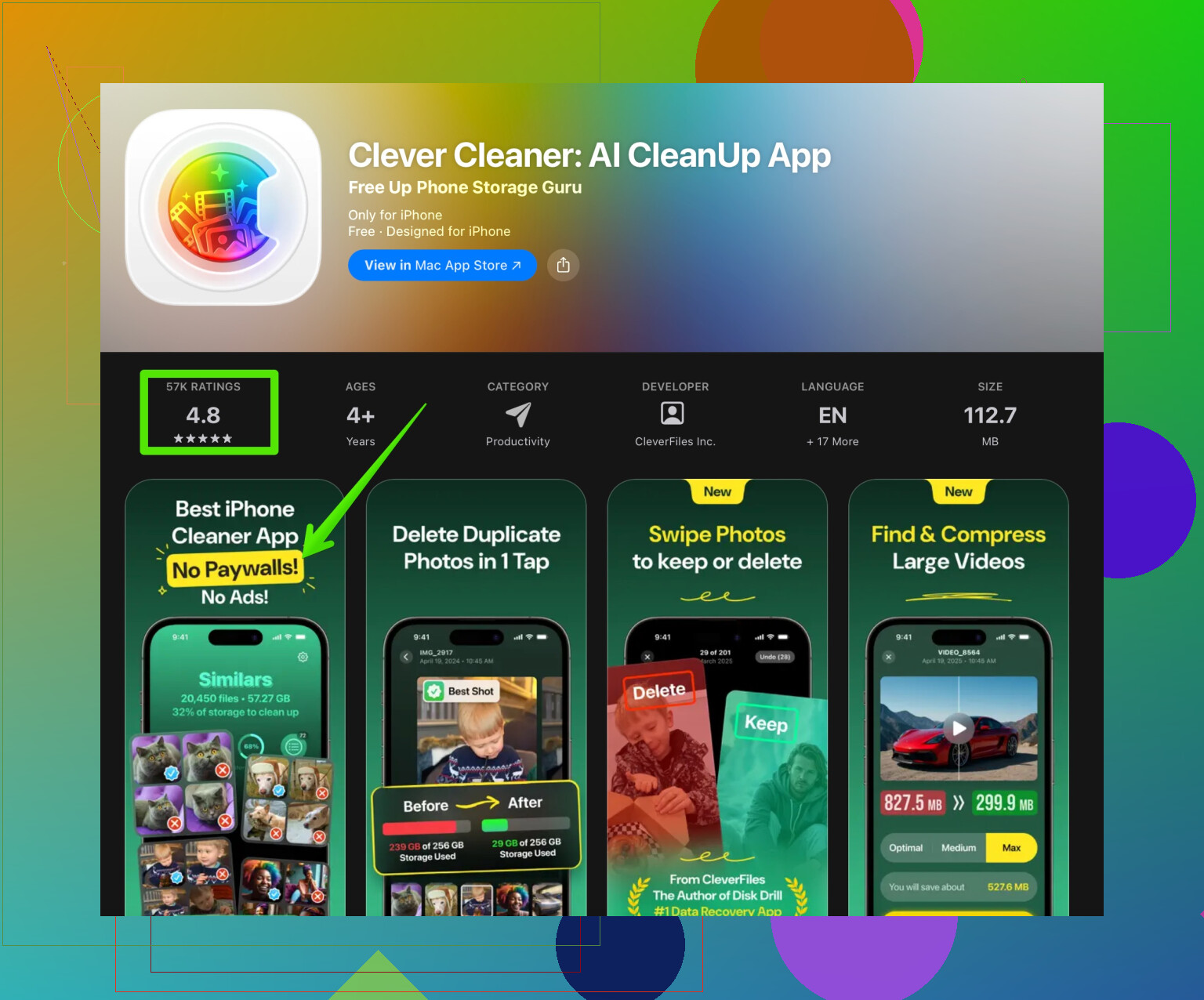
Si no quieres ir app por app, una utilidad de limpieza ayuda. Por ejemplo, la Clever Cleaner App para limpiar el almacenamiento del iPhone se centra en fotos duplicadas, imágenes similares, vídeos grandes y otros archivos basura. Aun así revisas los elementos antes de borrarlos, lo que da más control que un botón ciego de “Borrar datos”. -
Antes de tocar el botón
• Haz una copia de seguridad en iCloud o en un ordenador con Finder o iTunes.
• Haz capturas de pantalla de ajustes o códigos importantes dentro de la app.
• Si la app tiene opciones de “cuenta” o “copia de seguridad”, úsalas primero y luego borra.
Versión corta
“Borrar datos” en iPhone normalmente afecta a los datos dentro de esa app concreta. No toca Fotos ni Mensajes del sistema a menos que la opción esté dentro de esas apps. En caso de duda, lee el texto junto al botón, haz una copia de seguridad y asume que borra contenido local de la app como archivos en caché, descargas sin conexión o contenido multimedia de chats.
En iPhone, Borrar datos casi nunca significa borrar toda tu vida, pero sí puede eliminar cosas dentro de esa app, así que haces bien en tener cuidado.
@sternenwanderer ya explicó muy bien las opciones de almacenamiento en iOS, así que no voy a repetir el mismo recorrido de Desinstalar app / Eliminar app / Caché. Voy a añadir lo que Apple y los desarrolladores casi nunca dicen claramente:
1. Lo que Borrar datos normalmente no toca
A menos que estés dentro de esas apps del sistema en concreto:
- Fotos en la app Fotos
- Mensajes en la app Mensajes
- Copias de seguridad de iCloud
- Datos de otras apps
El botón Borrar datos de una app cualquiera no puede ir por todo iOS y borrar tu carrete de la cámara o tu historial de iMessage. iOS aísla las apps en sandbox, así que sus datos son básicamente su propia cajita, no todo el teléfono.
Si ves Borrar datos en, por ejemplo, Instagram o Chrome, irá contra los datos de esa app, no contra todo tu dispositivo.
2. Lo que sí puede borrar de verdad
Lo inquietante es que datos dentro de la app puede ser:
- Episodios, canciones o mapas descargados
- Imágenes y vídeos en caché
- Archivos o documentos sin conexión que solo guardaste dentro de la app
- Multimedia de chats guardada localmente en algunos mensajeros
- Sesiones de inicio de sesión, cookies, preferencias
Aquí discrepo un poco con la idea de que suele ser solo caché. Algunos desarrolladores llaman Borrar datos a un reseteo completo, incluso cuando borra inicios de sesión, archivos sin conexión y ajustes personalizados. Si no hay ninguna explicación detallada debajo de ese botón, asume que se parece más a un restablecimiento de fábrica de esa app.
3. Comprobaciones rápidas antes de tocar
Haz esto en 1–2 minutos:
-
Busca texto aclaratorio en esa app
Justo debajo o encima del botón suele haber una frase tipo:- Esto cerrará tu sesión y eliminará todos los datos locales de la app.
- Solo se borrarán imágenes y vídeos en caché.
Si menciona datos de la cuenta, inicios de sesión o todos los datos, es más serio que un simple borrado de caché.
-
Comprueba si tus cosas se sincronizan con una cuenta
- Si la app requiere iniciar sesión (Spotify, Netflix, redes sociales), tus listas, publicaciones, mensajes, etc. suelen estar en sus servidores. Borrar datos afecta sobre todo a descargas y caché.
- Si no hay cuenta ni opción de sincronización, esos archivos probablemente están solo en tu móvil dentro de esa app. Borrar datos puede borrarlos de verdad.
-
Mira dónde viven los originales
- Las fotos guardadas en la app Fotos están a salvo.
- Las fotos o documentos que existen solo dentro de esa app y nunca exportaste están en riesgo.
4. Cómo probarlo sin jugártelo todo
Pequeño truco:
- Dentro de la app, crea o descarga algo sin importancia:
- Descarga un episodio o canción pequeños
- Escribe una nota de prueba o haz un garabato
- Guarda un archivo de prueba
- Pulsa Borrar datos.
- Mira qué ha desaparecido:
- Si solo se ha ido la descarga, se comporta como un borrado de caché/descargas.
- Si te desconecta o reinicia los ajustes, entonces es básicamente un botón de restablecer la app.
Sí, es molesto. Pero es mejor perder un archivo de prueba que años de cosas offline a las que en realidad les tenías cariño.
5. Si lo que quieres es liberar espacio, no tocar datos de apps
Si tu objetivo principal es liberar almacenamiento y te dan miedo los botones de Borrar datos, suele ser más seguro:
- Borrar manualmente:
- Vídeos grandes y fotos duplicadas en Fotos
- Conversaciones antiguas con mucho contenido multimedia (sobre todo en WhatsApp, Telegram, etc.)
- Descargas en apps de streaming
Y si no te apetece revisar app por app, aquí sí tiene sentido usar un limpiador dedicado. Algo como la Clever Cleaner App ayuda a buscar fotos duplicadas, imágenes similares, capturas de pantalla innecesarias y vídeos enormes para que tú elijas qué borrar en vez de fiarte de un aviso vago de Borrar datos. Si quieres algo más guiado, prueba este limpiador inteligente de almacenamiento para iPhone para eliminar basura sin borrar datos de apps al azar.
6. Regla sencilla
- Si el botón está dentro de una app de terceros, solo toca las cosas de esa app.
- Si el texto del botón no dice claramente caché o temporal, trátalo como algo potencialmente destructivo para el contenido local de esa app.
- Tus Fotos y Mensajes del sistema están a salvo salvo que estés literalmente dentro de Fotos o Mensajes tocando ajustes u opciones de Eliminar.
Si dices qué app es y el texto exacto que aparece junto a Borrar datos, la gente aquí suele poder decirte con bastante precisión qué va a hacer antes de que lo pulses.