Je gérais le stockage sur mon iPhone et j’ai remarqué l’option Clear Data dans l’une de mes apps. Je crains que cela ne supprime des photos, des messages ou du contenu important de l’app au lieu de seulement des fichiers temporaires. Avant d’appuyer dessus, quelqu’un peut‑il m’expliquer exactement ce que Clear Data signifie sur iPhone, ce que cela supprime et si c’est sans risque à utiliser sans perdre de données personnelles ?
Sur iPhone, il existe plusieurs options « effacer » qui font des choses différentes. Apple les nomme mal, donc votre inquiétude est logique.
Voici en général comment cela se répartit dans Réglages > Général > Stockage iPhone ou dans une app :
-
« Retirer l’app » dans Stockage iPhone
• Supprime uniquement l’application.
• Conserve vos documents et données sur le téléphone.
• L’icône reste sur l’écran d’accueil avec un petit symbole de nuage.
• Quand vous réinstallez, vos données reviennent.
• Sans risque pour les gros jeux ou les apps que vous n’utilisez pas souvent. -
« Supprimer l’app »
• Supprime l’app et ses données de l’appareil.
• Peut inclure fichiers locaux, photos en cache, vidéos hors ligne, cartes téléchargées, etc.
• Si l’app se synchronise via iCloud ou un compte cloud propre, les données de compte restent en général sur leurs serveurs.
• Les messages ou photos des apps système comme Messages ou Photos ne sont pas supprimés quand vous effacez une app tierce. -
« Effacer le cache » ou « Effacer les données » dans certaines apps
iOS n’a pas de bouton « Effacer les données » global comme Android. Donc quand vous voyez « Effacer les données », c’est une option personnalisée créée par le développeur. Il faut lire le texte sous ce bouton.Schémas fréquents :
• Navigateurs (Chrome, Firefox, Brave)
« Effacer les données » supprime souvent l’historique de navigation, les cookies, les données de site, les identifiants enregistrés, les fichiers hors ligne.
Cela ne touche pas vos Photos iPhone ni vos Messages.
• Réseaux sociaux (TikTok, Instagram, Facebook)
« Effacer le cache » ou « Libérer de l’espace » supprime en général les vidéos, images et fichiers temporaires en cache.
Les posts, messages et photos stockés sur leurs serveurs restent liés à votre compte.
• Apps de messagerie (WhatsApp, Telegram, Signal)
« Effacer les données » ou « Gérer le stockage » peut supprimer les médias stockés sur l’appareil.
Si vous ouvrez une conversation puis retirez « Photos » ou « Vidéos », vous perdez ces copies locales.
Elles ne s’afficheront plus dans votre pellicule si vous les supprimez là et que vous n’avez pas de sauvegarde.
• Apps de streaming (Netflix, Spotify, YouTube)
« Effacer les données » supprime souvent les épisodes ou morceaux téléchargés, les miniatures, le cache de lecture.
Votre compte et vos playlists restent en ligne.
Façon pratique de rester en sécurité :
-
Vérifier dans quelle app vous êtes
• Dans une app système comme « Photos » ou « Messages », il n’y a généralement pas de simple bouton « Effacer les données ».
• Dans une app tierce, touchez « Effacer les données » seulement après avoir lu le petit texte descriptif. -
Chercher le détail du stockage
Beaucoup d’apps affichent une liste du type :
• Taille de l’app
• Documents et données
• Cache
• Téléchargements ou contenu hors ligne
Si « Effacer les données » mentionne le cache ou les fichiers temporaires, cela vise en principe seulement cette partie. Si le texte parle de « toutes les données de l’app », supposez le pire et attendez‑vous à perdre connexions et fichiers locaux. -
Vérifier ce qui vit en dehors de l’app
• Les photos dans l’app Photos sont distinctes des images dans le dossier privé d’une app.
• Si une app de chat indique « supprimer les médias de cet appareil », cela vise les photos et vidéos de ce fil sur votre téléphone.
• iCloud Photos, Google Photos ou services similaires se synchronisent à part. -
Utiliser un outil de nettoyage pour cibler les fichiers inutiles
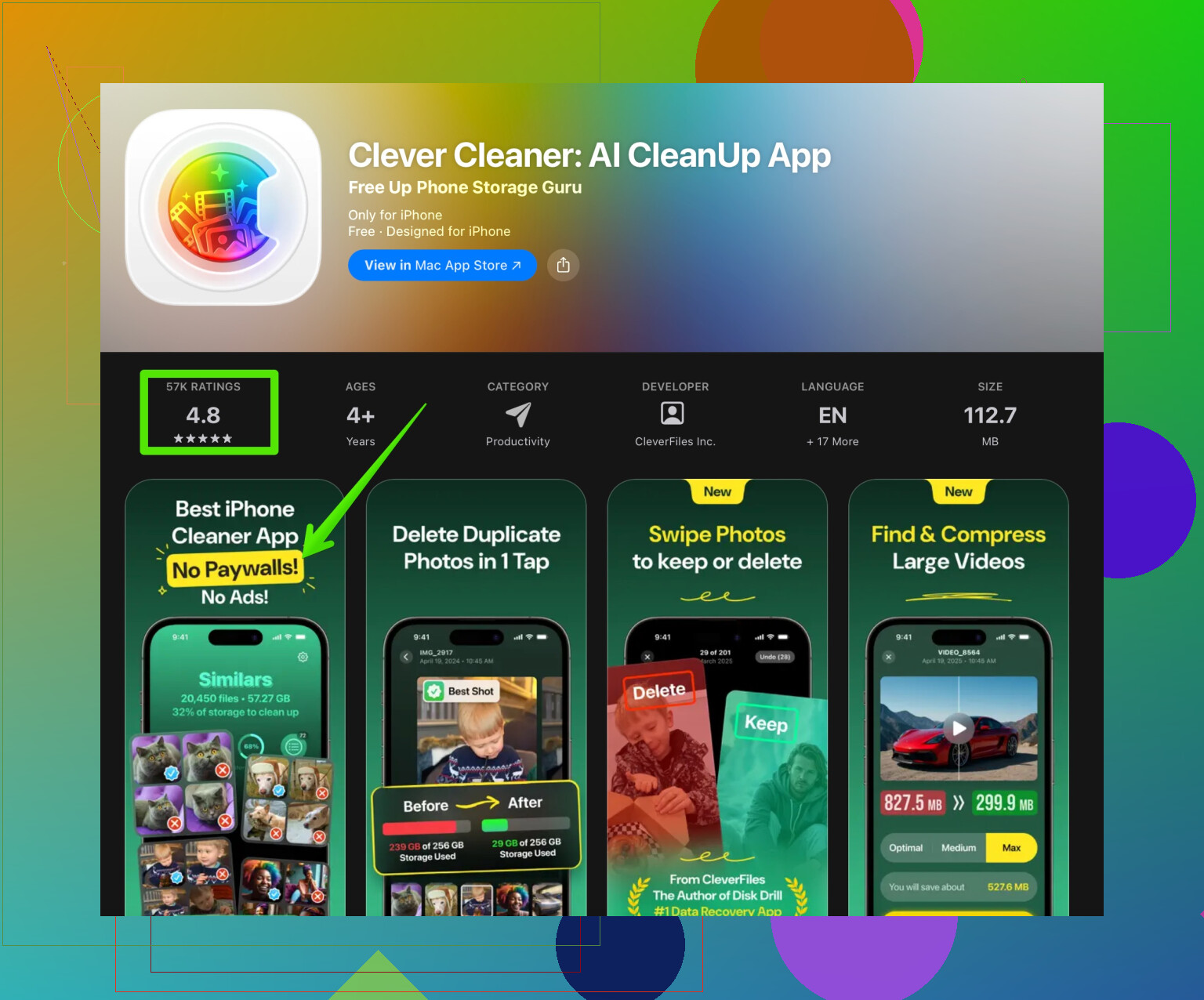
Si vous ne voulez pas deviner dans chaque app, un utilitaire de nettoyage aide. Par exemple, l’application Clever Cleaner pour nettoyer le stockage iPhone cible les photos en double, les images similaires, les grandes vidéos et autres fichiers inutiles. Vous validez toujours les éléments avant suppression, ce qui donne plus de contrôle qu’un bouton « Effacer les données » aveugle. -
Avant de toucher au bouton
• Sauvegardez sur iCloud ou sur un ordinateur via Finder ou iTunes.
• Faites des captures d’écran de tous les réglages ou codes importants dans l’app.
• Si l’app propose des options « compte » ou « sauvegarde », utilisez‑les d’abord, puis effacez.
Version courte
« Effacer les données » sur iPhone vise généralement les données à l’intérieur de cette app précise. Cela ne touche pas les Photos ou Messages système, sauf si l’option se trouve dans ces apps‑là. En cas de doute, lisez le texte à côté du bouton, faites une sauvegarde et considérez que cela supprime le contenu local de l’app comme les fichiers en cache, téléchargements hors ligne ou médias de discussion.
Sur iPhone, « Effacer les données » ne signifie presque jamais « effacer toute ta vie », mais ça peut clairement tout raser à l’intérieur de cette appli, donc tu as raison d’être prudent.
@sternenwanderer a déjà expliqué très clairement les options de stockage iOS, donc je ne vais pas refaire le même tour « Décharger / Supprimer l’app / Cache ». Je vais ajouter ce qu’Apple et les développeurs disent rarement clairement :
1. Ce que « Effacer les données » ne touche en général pas
Sauf si tu es dans ces apps système spécifiques :
- Les photos dans l’app Photos
- Les SMS dans l’app Messages
- Les sauvegardes iCloud
- Les données des autres apps
Le bouton « Effacer les données » d’une appli quelconque ne peut pas aller fouiller dans tout iOS et supprimer ton film pellicule ou l’historique iMessage. iOS isole les apps dans des bacs à sable, donc leurs « données » sont grosso modo leur propre petite boîte, pas tout le téléphone.
Donc si tu vois « Effacer les données » dans, par exemple, Instagram ou Chrome, ça va viser les données de cette appli, pas tout l’appareil.
2. Ce que ça peut réellement supprimer
Là où ça devient inquiétant, c’est que les « données » à l’intérieur de l’app peuvent être :
- Épisodes, chansons, cartes téléchargés
- Images et vidéos mises en cache
- Fichiers ou documents hors ligne que tu n’as gardés que dans l’app
- Médias de conversations stockés localement dans certaines messageries
- Sessions de connexion, cookies, préférences
C’est là que je nuancerais un peu l’idée « c’est généralement juste le cache ». Certains développeurs appellent « Effacer les données » un vrai reset, même si ça efface les connexions, les fichiers hors ligne et les réglages perso. S’il n’y a aucune explication détaillée sous ce bouton, pars du principe que ça ressemble plutôt à un « rétablir les réglages d’usine » pour cette appli.
3. Vérifications rapides avant d’appuyer
À faire en 1–2 minutes :
-
Cherche un texte explicatif dans l’app
Juste au‑dessus ou au‑dessous du bouton, il y a souvent une phrase du genre :- « Cela vous déconnectera et supprimera toutes les données locales de l’app. »
- « Efface uniquement les images et vidéos en cache. »
S’il est question de données de compte, de connexions ou de « toutes les données », c’est plus sérieux qu’un simple vidage de cache.
-
Vérifie si tes données sont synchronisées avec un compte
- Si l’app demande une connexion (Spotify, Netflix, réseaux sociaux), tes playlists, posts, messages, etc. sont généralement sur leurs serveurs. Effacer les données touche surtout les téléchargements et le cache.
- S’il n’y a ni compte ni option de synchro, ces fichiers sont probablement uniquement dans l’app sur ton téléphone. Effacer les données peut vraiment les supprimer.
-
Regarde où se trouvent les originaux
- Les photos enregistrées dans l’app Photos sont en sécurité.
- Les photos ou documents qui existent uniquement dans cette app et que tu n’as jamais exportés sont en danger.
4. Comment tester sans tout risquer
Petit test simple :
- Dans l’app, crée ou télécharge quelque chose de sans importance :
- Télécharge un petit épisode / une chanson
- Prends une note ou un gribouillis de test
- Enregistre un fichier de test
- Appuie sur « Effacer les données ».
- Regarde ce qui a disparu :
- Si seul le téléchargement a disparu, ça se comporte comme un nettoyage de cache / téléchargements.
- Si tu es déconnecté ou que les réglages sont remis à zéro, c’est en gros un bouton « réinitialiser l’app ».
Oui, c’est pénible. Mais mieux vaut perdre un fichier de test que des années de trucs hors ligne que tu avais oubliés mais auxquels tu tenais.
5. Si ton but principal est de libérer de la place, sans toucher aux apps
Si tu veux surtout gagner du stockage et que les boutons « Effacer les données » te stressent, il vaut souvent mieux :
- Supprimer manuellement :
- Les grosses vidéos et photos en double dans Photos
- Les vieilles conversations bourrées de médias (surtout sur WhatsApp, Telegram, etc.)
- Les téléchargements dans les apps de streaming
Et si tu n’as pas envie de fouiller chaque app, un nettoyeur dédié peut vraiment aider. Une appli comme Clever Cleaner App permet de repérer les photos en double, les images similaires, les captures d’écran inutiles et les vidéos énormes pour que tu choisisses quoi supprimer au lieu de faire confiance à un vague bouton « Effacer les données ». Si tu veux une approche plus guidée, regarde ce nettoyeur intelligent de stockage iPhone pour cibler les fichiers inutiles sans effacer au hasard les données d’app.
6. Règle simple à retenir
- Si le bouton est dans une app tierce : il ne touche qu’aux données de cette app.
- Si le texte du bouton ne dit pas clairement « cache » ou « temporaire », considère‑le comme potentiellement destructeur pour le contenu local de cette app.
- Tes Photos et Messages système sont en sécurité tant que tu n’es pas littéralement dans Photos ou Messages en train de jouer avec les réglages ou des options « Supprimer ».
Si tu dis ici de quelle app il s’agit et le texte exact autour de « Effacer les données », les gens pourront généralement te dire assez précisément ce que ça va faire avant que tu appuies.