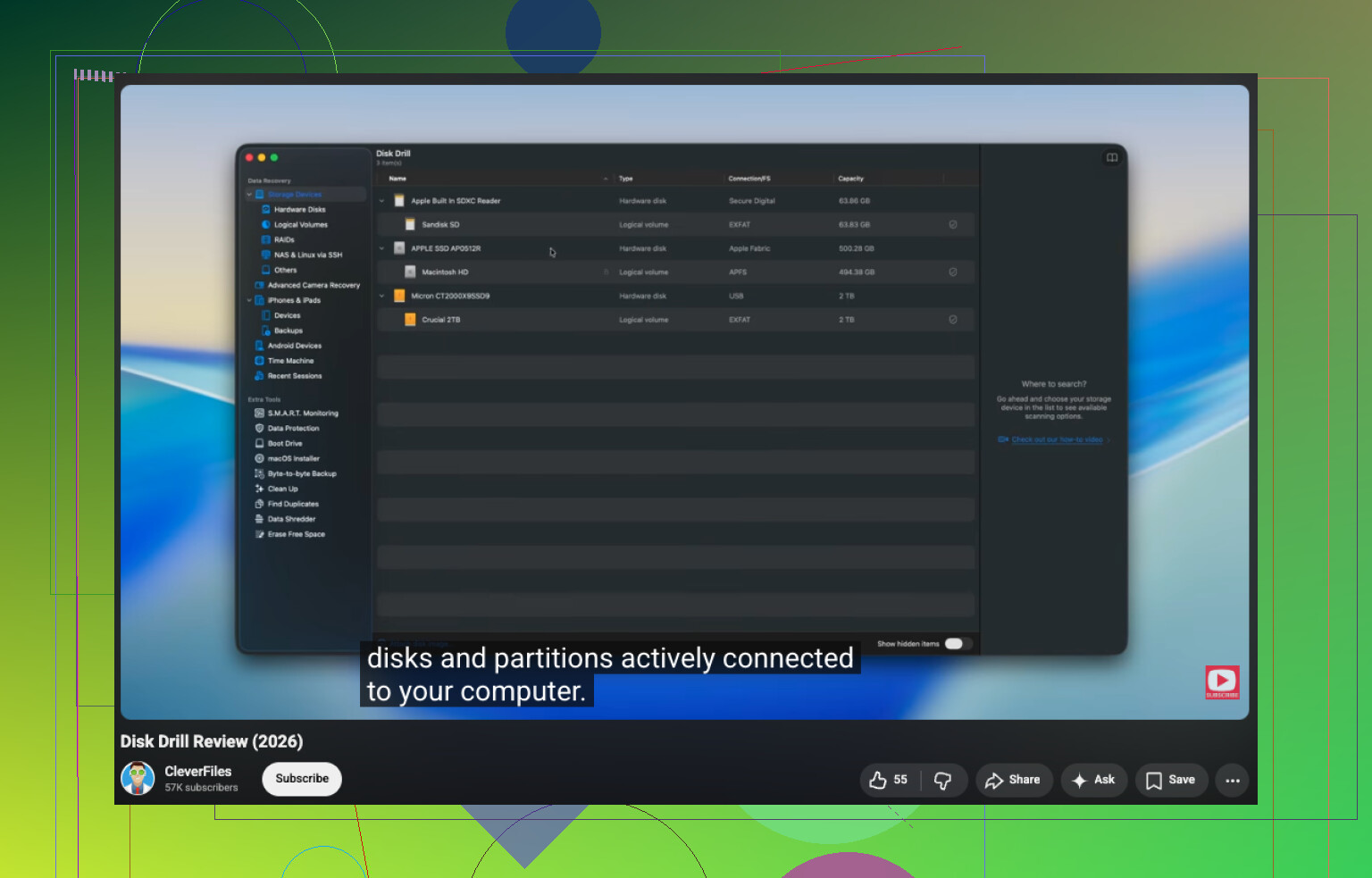
Harici sabit diskim aniden RAW olarak görünüyor ve dosyalarımın hiçbirini açamıyorum. İçinde önemli fotoğraflar ve iş belgeleri var ve biçimlendirme riskine girmeden veya yazılım için ödeme yapmadan önce ücretsiz bir RAW sabit disk kurtarma yöntemi bulmaya çalışıyorum. RAW bir sürücüden verileri güvenli bir şekilde kurtarmak için ne yapmalıyım?
Evet, onu biçimlendirmeyi şimdilik erteleyin derdim. Windows’taki 'Diski kullanabilmeniz için önce biçimlendirmeniz gerekiyor' açılır penceresi, genelde Windows’un dosya sistemini takip etmeyi kaybettiği anlamına gelir. Bu her zaman dosyalarınızın gittiği anlamına gelmez. Verilerin hâlâ yerinde durduğu, hiç dokunulmadığı RAW sürücüler gördüm; sorun sadece bölümde ya da dosya sistemi meta verilerindeydi.
Başka bir şey yapmadan önce ilk kontrol edeceğim şey sürücünün davranışı olurdu.
- Disk Yönetimi'nde normal görünüyorsa, bağlantısı kopmuyorsa ve normal ses çıkarıyorsa, önce yazılımla kurtarmayı denerdim.
- Tık tık ses çıkarıyorsa, çevrimdışı oluyorsa, sistemi donduruyorsa ya da görünüp kayboluyorsa, orada durur ve bir veri kurtarma laboratuvarına gönderirdim. Arızalı bir sürücüde kendin yap yaklaşımı, insanların kötü bir günü tamamen ölü bir sürücüye çevirmesinin yoludur.
Bu donanım arızası değil de dosya sistemi hasarı gibi görünüyorsa, bunu şu sırayla yapardım:
- Sürücüye herhangi bir şey yazmayı durdurun.
- Önce önemli dosyaları çıkarın.
- Kurtarılan dosyalardan birkaçını açıp bozuk olmadıklarını kontrol edin.
- Ancak ondan sonra onarım veya yeniden biçimlendirme deneyin.
- Sürücüye hâlâ güveniyorsanız, dosyaları daha sonra geri koyun.
Ben Disk Drill ile başlardım. Benim için öne çıkan tarafı, tek bir kurtarma yöntemine bağlı kalmaması. Orijinal dosya sisteminden yeterli miktarda bir şey kaldığında, dosyaları adları ve klasörleri korunmuş şekilde kurtarma eğiliminde oluyor. Meta veriler mahvolduğunda ise imza taramasına geçiyor ve bilinen dosya türlerini doğrudan disk üzerinde arıyor.
Adımlar yeterince basit:
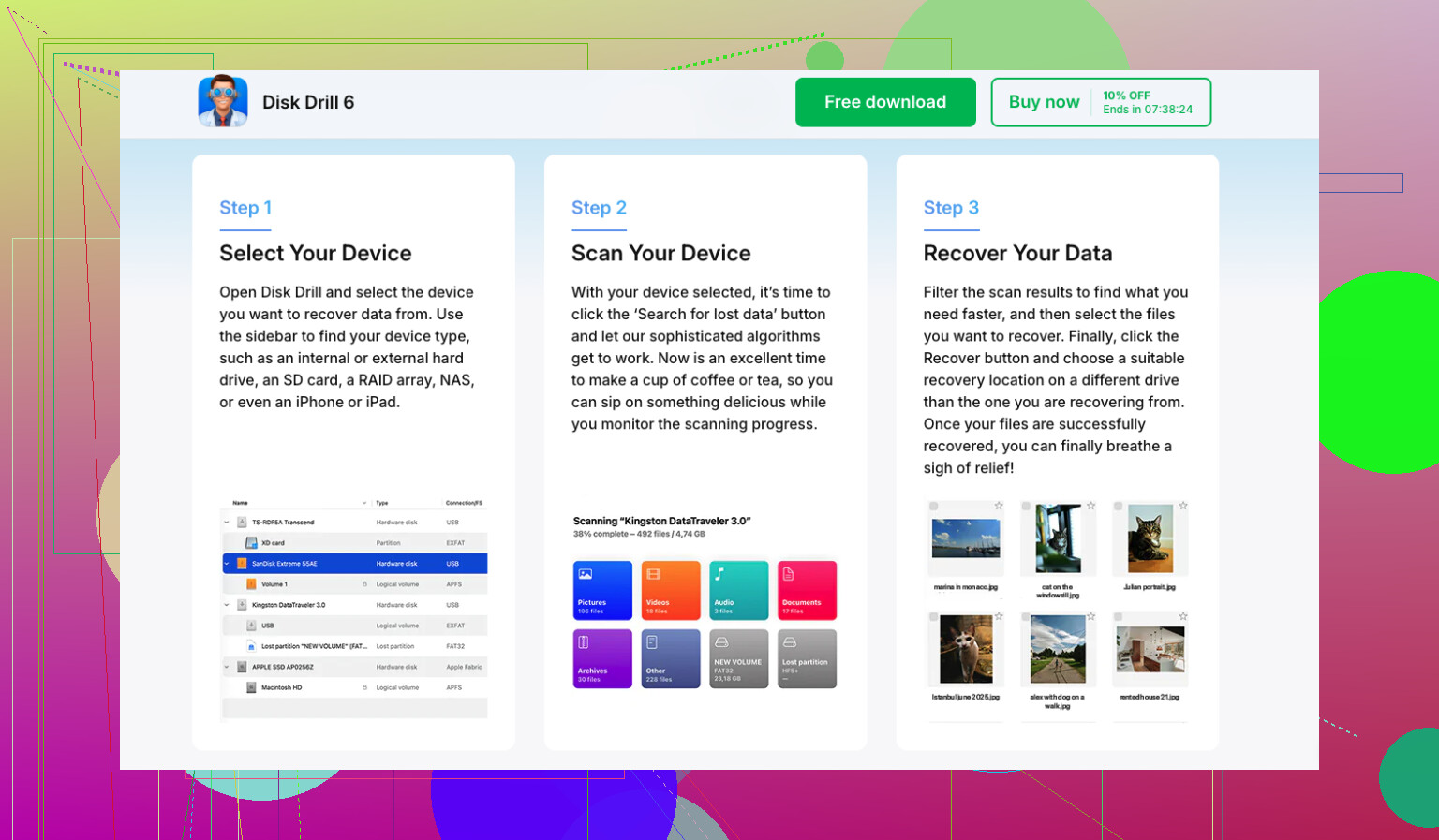
- Disk Drill'i başka bir yere kurun, asla RAW sürücünün üzerine kurmayın.
- RAW diski veya bölümü seçin.
- Search for Lost Data düğmesine tıklayın. Harici bir sürücüde sorarsa Universal Scan kullanın. Advanced Camera Recovery seçeneğine yalnızca kameralardan, aksiyon kameralarından veya dronlardan gelen görüntüler için dokunurdum.
- Taramanın bitmesine izin verin. Sürücü garip davranmaya başlamadıkça yarıda durdurmayın.
- Geri yüklemeden önce dosyaları önizleyin.
- Bunları farklı bir diske kurtarın.
Ücretsiz araçlar istiyorsanız, TestDisk ve PhotoRec araçlarına bakardım.
- TestDisk, asıl sorunun bölüm tablosu ya da önyükleme sektörü olma ihtimali varsa deneyeceğim araç olurdu. Bazen her şeyi dosya dosya kurtarmaya zorlamadan birimi geri getirir.
- PhotoRec bozuk dosya sistemini yok sayar ve dosya imzasına göre tarama yapar. Gördüğüm kadarıyla iyi çalışıyor, ama bedeli pek hoş değil. Genelde orijinal dosya adlarını ve klasör düzenini kaybedersiniz, bu yüzden kurtarma sonrası temizlik hızla can sıkıcı hale gelir.
İnsanların atlayıp sonra pişman olduğu bir şey de önce bir imaj almak. Sürücü kararsız hissettiriyor ama hâlâ okunabiliyorsa, bire bir imaj size nefes alma alanı sağlar. Bir onarım aracı işleri daha kötü hale getirirse, en azından elinizde imaj kalır. Orijinali değil, kopyayı tarayın. Bunu bir kez sorunlu bir USB sürücüde yaptım ve arızalı donanım üzerinde tekrar tekrar okuma yapmaktan beni kurtardı.
Dosyalar güvendeyse, ancak o zaman RAW bölümü düzeltmeyi düşünürdüm. Sürücü daha önce NTFS kullanıyorsa, CHKDSK bazen yardımcı olur. Yine de kurtarmadan önce çalıştırmazdım, çünkü dosya sistemine değişiklik yazar ve bunun sonraki kurtarmayı zorlaştırdığını gördüm. CHKDSK işe yarar bir şey yapmazsa, TestDisk'e geçerdim. O da bir sonuç vermezse, Disk Yönetimi'nde bölümü yeniden oluşturur, hızlı biçimlendirme yapar ve kurtarılan verileri geri kopyalardım.
SSD'ler için bir ek not. Veriler sizin için önemliyse günlerce ya da haftalarca bekletmeyin. TRIM zamanla arka planda silinmiş blokları temizleyebilir. RAW birim bunu her zaman hemen tetiklemez, ama bunu öğrenmek için beklemezdim. Daha erken yapılan kurtarma girişimleri genelde daha iyi sonuç verir, özellikle de sorunu fark ettiğiniz anda sürücüyü kullanmayı bırakırsanız.
Evet. RAW sürücü dosya kurtarma için ücretsiz seçenekler var, ancak en iyi adımınız sürücünün kararlı olup olmamasına bağlıdır.
@mikeappsreviewer’ın söylediklerinin çoğuna katılıyorum, ancak onarım araçlarına erken atlamazdım. TestDisk çalıştığında harikadır, ama önemli fotoğraflar ve iş belgeleri olan bir sürücüde önce onarıma değil, veri çıkarmaya odaklanırdım. Dosyaları dışarı alın, sonra bölümle uğraşırsınız.
Benim sıralamam şöyle olurdu:
-
CrystalDiskInfo ile SMART sağlığını kontrol edin.
Sağlık kötü görünüyorsa veya sürücü bağlantıyı kesiyorsa durun. Kendin yap yöntemleri hızla riskli hale gelir. -
Sürücü okunuyorsa bir klon veya imaj oluşturun.
HDD Raw Copy Tool kullanın ya da Linux biliyorsanız ddrescue. Bir klon, ilk tarama kötü giderse size ikinci bir şans verir. -
Önce ücretsiz kurtarmayı deneyin.
Windows File Recovery Microsoft’tan ücretsizdir, ancak sadece komut satırıyla çalışır ve biraz uğraştırıcıdır. Yine de belgeler, JPG, PNG, ZIP, PDF için hasarlı dosya sistemlerinde fena iş çıkarmaz. -
Ücretsiz araçlar çok şeyi kaçırırsa Disk Drill kullanın.
Sonuçları sıralamak ve önizleme yapmak daha kolaydır. RAW birimlerde bu zaman kazandırır. Kurtarmayı aynı sürücüye değil, başka bir sürücüye yapın. -
CHKDSK’yi kurtarmadan sonrasına bırakın.
İnsanlar onu çalıştırmayı seviyor. İnsanlar sonra pişman da oluyor.
RAW sabit sürücü veri kurtarma ve RAW harici sürücüden dosya kurtarma için sade dilli bir rehber istiyorsanız, şu yardımcı olur:
bu RAW sürücü kurtarma anlatımını izleyin
Bir şey daha. Bu, harici kutu içindeki bir SSD ise çok beklemeyin. Eski bir HDD ise biraz daha nefes alma payınız var. Henüz formatlamayın. O açılır pencere resmen tuzak, lol.
Henüz biçimlendirmeyin. RAW genellikle Windowsun dosya sistemini okuyamadığı anlamına gelir, dosyaların anında yok olduğu anlamına değil. Bu konuda çoğunlukla @mikeappsreviewer ve @sternenwanderer ile aynı fikirdeyim, ama herhangi bir düzeltmeyi çok erken deneme konusunda biraz daha şüpheliyim.
Benim ekleyeceğim şu: diskin kendisinin bozulduğunu varsaymadan önce kutuyu/kabloyu kontrol edin. USB köprüsü saçmaladığı için harici disklerin RAW olarak göründüğünü gördüm. Başka bir USB kablosu, başka bir port ve mümkünse başka bir PC deneyin. Eğer aniden normal şekilde bağlanırsa, dosya sistemine dokunmadan sorun çözülmüş olur.
Ayrıca, disk herhangi bir şekilde okunabiliyorsa önce HDDSuperClone veya ddrescue gibi bir şeyle birkaç sektör kopyalayın. Kısmi bir klon bile orijinal diske tekrar tekrar yük bindirmekten iyidir. Ücretsiz yöntem, daha az risk.
Yazılım tarafında TestDisk/PhotoRec klasik ücretsiz seçeneklerdir, ama kullanımları hantal olabilir ve içinden çıkması biraz zahmetlidir. Gezinmesi daha kolay bir şey istiyorsanız, özellikle geri yüklemeden önce fotoğrafları/belgeleri önizlemek için RAW sabit disk veri kurtarma konusunda Disk Drill göz atmaya değerdir. Sadece onu sorunlu diske kurmayın.
Yapmayacağım tek şey CHKDSKye fazla güvenmek olur. İnsanlar ona sihir gibi davranıyor. Öyle değil. Bazen metaverileri çöpe atarak bir şeyleri düzeltmiş olur lol.
Disk Drillin silinen ve kaybolan dosyaları nasıl işlediğine dair basit bir genel bakış istiyorsanız, bu Disk Drill kurtarma incelemesi ve değerlendirmesi bunu oldukça net açıklıyor.
Kısa versiyon:
- Diski kullanmayı bırakın
- Kabloyu/muhafazayı test edin
- Mümkünse klonlayın
- Dosyaları başka bir diske kurtarın
- Verileriniz güvende olduktan sonra onarın/yeniden biçimlendirin
Eğer disk tıklıyorsa, kayboluyorsa veya aşırı yavaşlıyorsa, kendin yap işlerini bırakın. İşte ücretsizin çok hızlı şekilde pahalıya mal olabileceği nokta.