外付けハードドライブが突然RAWとして表示され、どのファイルも開けなくなってしまいました。大切な写真や仕事の書類が入っているので、フォーマットしてしまったりソフトにお金を払ったりする前に、無料でRAWハードドライブを復元する方法を探しています。RAWドライブから安全にデータを復元するには、どうすればよいですか?
はい、フォーマットはまだしないほうがいいです。Windows のポップアップ、「使用するには先にディスクをフォーマットする必要があります」 は、通常 Windows がファイルシステムを認識できなくなったことを意味します。必ずしもファイルが消えたという意味ではありません。RAW ドライブでも、データ自体はそのまま残っていて、問題がパーティションやファイルシステムのメタデータだけだったケースを私は見たことがあります。
まず最初に確認したいのは、何かする前にドライブの挙動です。
- ディスクの管理で正常に表示され、接続が維持され、異音もないなら、まずはソフトウェアでの復旧を試します。
- カチカチ音がする、オフラインになる、システムが固まる、または接続されたり切断されたりを繰り返すなら、そこで止めて復旧ラボに出します。故障しかけたドライブで自己対応すると、悪い日が完全に終わったドライブに変わるのはよくあることです。
これがハードウェア故障ではなくファイルシステムの破損に見えるなら、私はこの順番で進めます。
- ドライブへの書き込みをすべて止めます。
- まず重要なファイルを取り出します。
- 復旧したファイルの一部を開いて、破損していないか確認します。
- その後で初めて修復や再フォーマットを試します。
- それでもそのドライブを信頼できると思うなら、あとでファイルを戻します。
私はまず Disk Drill から始めます。私が良いと思ったのは、1 つの復旧方法だけに頼らない点です。元のファイルシステムが十分残っていれば、ファイル名やフォルダ構成を保ったまま復旧できることが多いです。メタデータが壊れている場合は、シグネチャスキャンに切り替えて、既知のファイル形式をディスク上から直接探します。
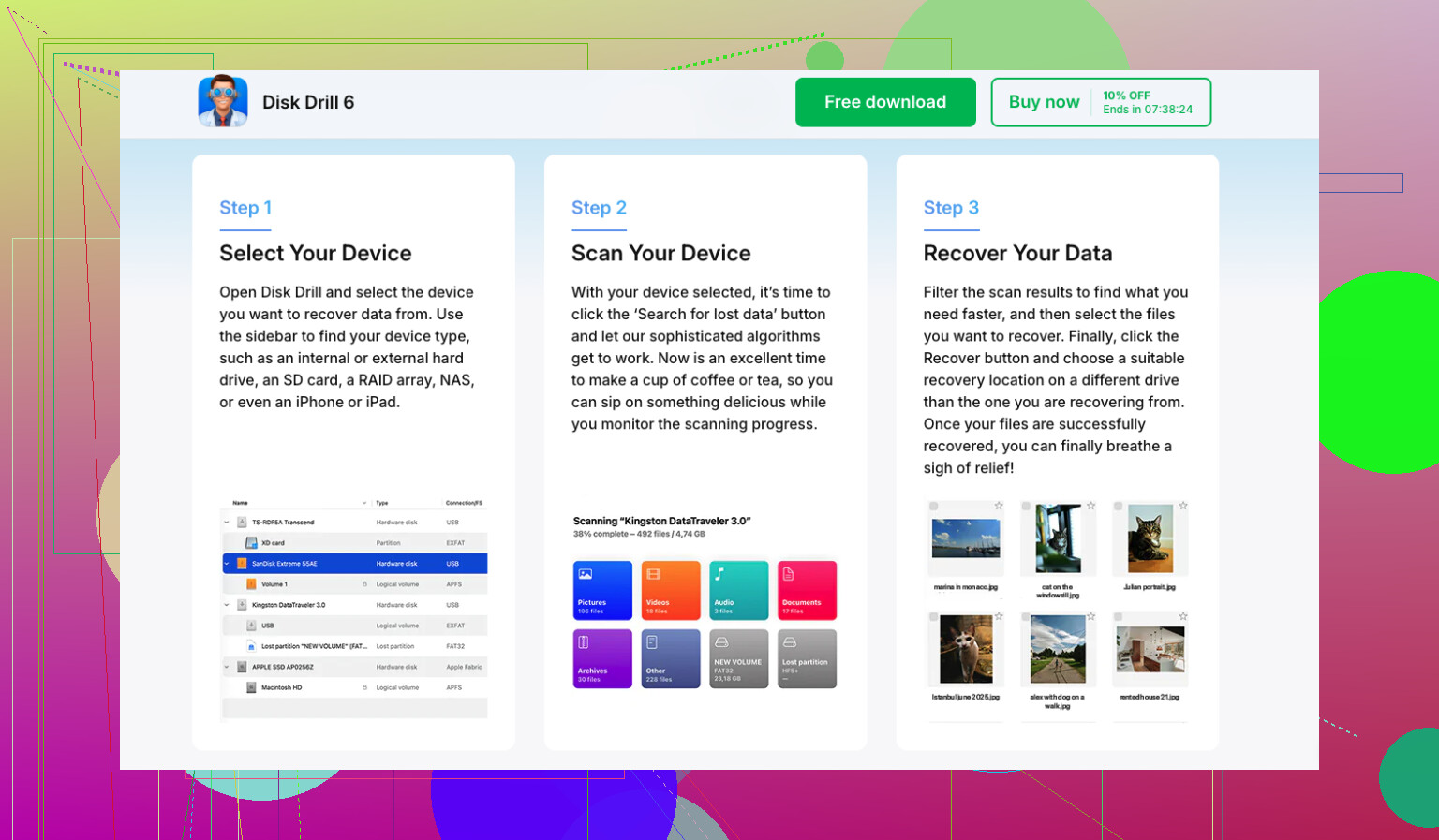
手順はかなり分かりやすいです。
- Disk Drill は別の場所にインストールします。RAW ドライブには絶対に入れません。
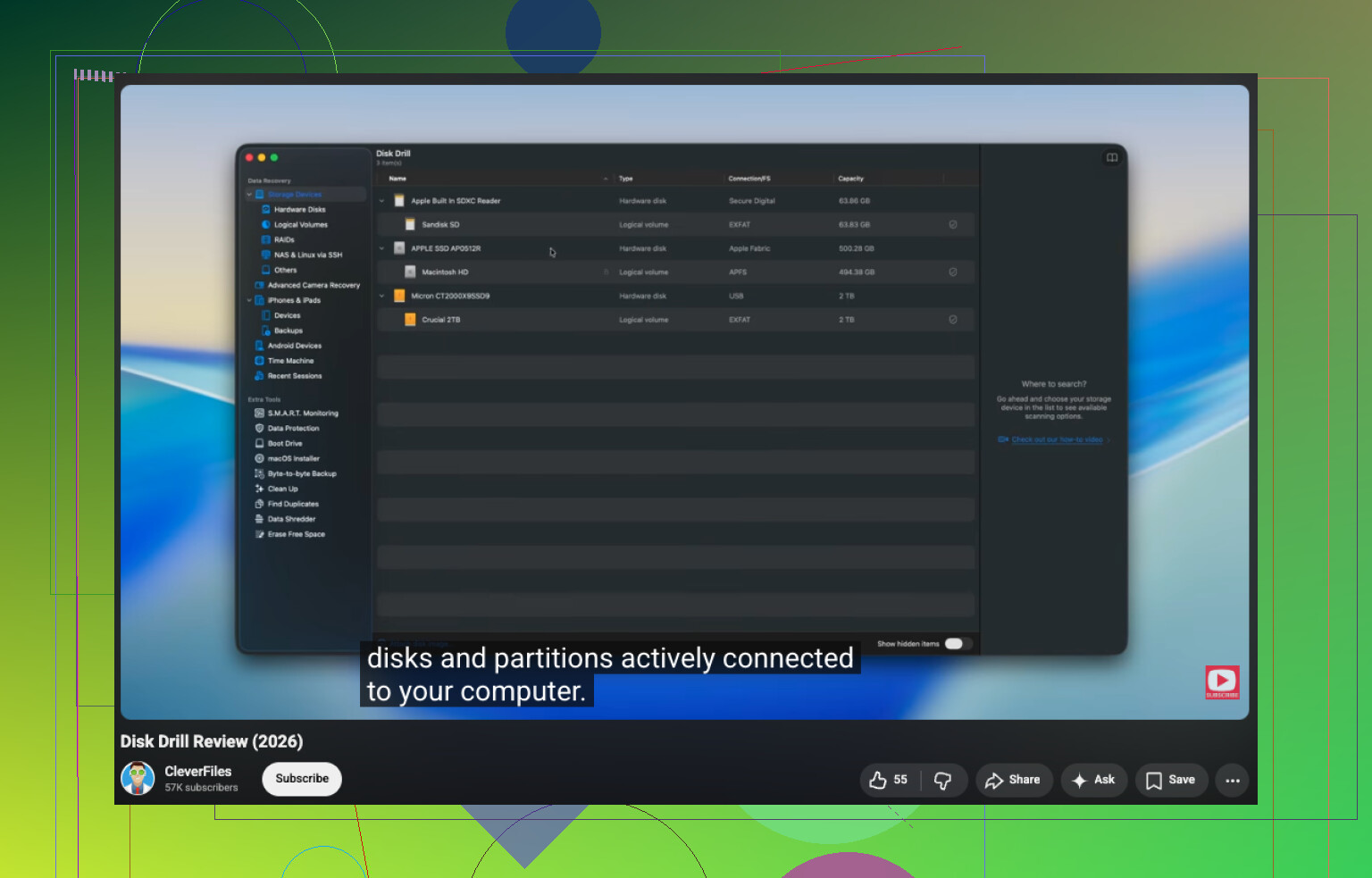
- RAW のディスクまたはパーティションを選びます。
- Search for Lost Data をクリックします。外付けドライブなら、表示された場合は Universal Scan を使います。Advanced Camera Recovery を使うのは、カメラ、アクションカム、またはドローンの映像だけにします。
- スキャンが終わるまで待ちます。ドライブの挙動がおかしくならない限り、途中で止めません。
- 復元前にファイルをプレビューします。
- 別のディスクに復旧します。
無料ツールを使いたいなら、TestDisk と PhotoRec を見ます。
- TestDisk は、パーティションテーブルやブートセクタが主な問題である可能性があるときに、私なら最初に試すものです。場合によっては、ファイルを 1 つずつ復旧しなくてもボリュームを元に戻せます。
- PhotoRec は壊れたファイルシステムを無視して、ファイルシグネチャでスキャンします。私の見た限りではよく機能しますが、代償は大きいです。通常は元のファイル名やフォルダ構成が失われるので、復旧後の整理がすぐに面倒になります。
見落とされがちで、あとで後悔しやすいのが、最初にイメージを作ることです。ドライブが不安定でもまだ読めるなら、1 バイト単位のイメージを作れば余裕ができます。修復ツールで状況が悪化しても、まだイメージが残ります。元のドライブではなくコピーをスキャンしてください。私は一度、不安定な USB ドライブでこれをやって、故障しかけたハードウェアに繰り返し読み込みをかけずに済みました。
ファイルの安全が確保できたら、そのあとで RAW パーティションの修復を考えます。以前そのドライブが NTFS だったなら、CHKDSK が役立つこともあります。それでも復旧前には実行しません。CHKDSK はファイルシステムに変更を書き込むので、その後の復旧を難しくするのを私は見たことがあります。CHKDSK で有効な結果が出なければ、次は TestDisk に進みます。それでもだめなら、ディスクの管理でパーティションを作り直してクイックフォーマットし、復旧したデータを戻します。
SSD についてはもう 1 つあります。データが大事なら、何日も何週間も放置しないでください。TRIM によって、削除済みブロックが時間とともにバックグラウンドで消去されることがあります。RAW ボリュームだからといって必ずすぐ発動するわけではありませんが、それを確かめるために待つのは勧めません。通常は早めに復旧を試したほうがうまくいきます。特に、問題に気付いた瞬間にドライブの使用を止めていればなおさらです。
はい。RAWドライブの無料ファイル復旧は可能ですが、最善の対応はそのドライブが安定しているかどうかで変わります。
@mikeappsreviewer さんの意見の大半には賛成ですが、早い段階で修復ツールに飛びつくのはおすすめしません。TestDisk はうまくいくと非常に優秀ですが、大切な写真や仕事の書類が入ったドライブなら、修復より先にまず取り出しを優先すべきです。先にファイルを救出して、そのあとでパーティションをいじるほうがいいです。
私ならこの順番にします。
-
CrystalDiskInfo で SMART の状態を確認する。
状態が悪い、またはドライブが切断されるなら中止してください。DIY での対応は一気に危険になります。 -
読み取れるならクローンまたはイメージを作成する。
HDD Raw Copy Tool、または Linux が分かるなら ddrescue を使います。クローンがあれば、最初のスキャンが失敗してももう一度試せます。 -
まずは無料の復旧ツールを試す。
Windows File Recovery は Microsoft 提供で無料ですが、コマンドライン専用で少し面倒です。それでも、docs、JPG、PNG、ZIP、PDF のようなファイルなら、壊れたファイルシステム相手でもそこそこ仕事をしてくれます。 -
無料ツールで取りこぼしが多いなら Disk Drill を使う。
結果の整理やプレビューがしやすいです。RAW ボリュームではそれが時間短縮になります。復旧先は同じドライブではなく、別のドライブにしてください。 -
CHKDSK は復旧が終わるまで無視する。
みんな気軽に実行します。後悔する人も多いです。
RAW ハードドライブのデータ復旧や、RAW 外付けドライブからのファイル救出について分かりやすいガイドが必要なら、これが役立ちます。
この RAW ドライブ復旧の手順を見る
もうひとつ。これが外付けケースに入った SSD なら、あまり長く放置しないでください。古い HDD なら、もう少し余裕があります。まだフォーマットしないでください。あのポップアップは罠です(笑)。
まだフォーマットしないでください。RAW は通常、ファイルが一瞬で消えたという意味ではなく、Windows がファイルシステムを読み取れないことを意味します。その点については @mikeappsreviewer と @sternenwanderer にだいたい同意しますが、あまりに早く何らかの「修復」を試すことには少し懐疑的です。
私が付け加えたいのはこれです。ディスク自体が完全にダメだと決めつける前に、まず外付けケースやケーブルを確認してください。USB ブリッジの調子が悪いだけで、外付けドライブが RAW と表示されるのを見たことがあります。別の USB ケーブル、別のポート、できれば別の PC でも試してみてください。突然普通にマウントされるなら、ファイルシステムをいじらずに問題解決です。
また、ドライブが少しでも読み取れるなら、まず HDDSuperClone や ddrescue のようなもので数セクタでも吸い出してください。部分的なクローンでも、元のディスクを繰り返し酷使するよりはずっとましです。無料の方法で、リスクも低めです。
ソフトについては、TestDisk/PhotoRec は定番の無料ツールですが、扱いづらく、整理もかなり大変なことがあります。もっと操作しやすいものがいいなら、RAW ハードドライブ復旧用として Disk Drill は検討する価値があります。特に、復元前に写真やドキュメントをプレビューしたい場合に便利です。ただし、不調なドライブにはインストールしないでください。
私なら CHKDSK を過信することはしません。魔法のように扱う人がいますが、そうではありません。時には「修復」と称してメタデータをゴミ箱行きにしてしまうことがあります(笑)。
Disk Drill が削除済みファイルや失われたファイルをどう扱うかの簡単な概要が知りたいなら、この Disk Drill の復旧手順とレビュー がかなり分かりやすく説明しています。
要するに:
- ドライブの使用をやめる
- ケーブル/外付けケースを確認する
- 可能ならクローンを作成する
- 別のディスクにファイルを復旧する
- データの安全を確保してから修復/再フォーマットする
ドライブがカチカチ音を立てる、消えたり現れたりする、あるいは極端に遅い場合は、自力作業をやめてください。そういうケースでは、「無料」があっという間に高くつきます。