Excluí acidentalmente a pasta de backup no meu drive externo Seagate Backup Plus e preciso de ajuda para recuperar os arquivos. Não tenho certeza se o software de recuperação da Seagate, as ferramentas de recuperação do Windows ou outro método de recuperação de dados é a opção mais segura.
Primeira coisa: não tente “consertar” a unidade Seagate ainda. Se os arquivos sumiram ou a unidade de repente aparece como vazia, RAW, ilegível, não alocada ou pede para ser formatada, os dados ainda podem estar lá. A parte arriscada é gravar qualquer coisa nova na unidade, já que isso pode sobrescrever arquivos que você ainda talvez consiga recuperar.
Então, por enquanto, pare de usar a unidade. Não a formate. Não a inicialize. Não execute ferramentas de reparo. Não copie arquivos novos para ela.
Antes de usar um software de recuperação, verifique se isso parece um problema de hardware. Conecte o Backup Plus apenas pelo tempo suficiente para ver como ele se comporta. Se ele girar normalmente e permanecer conectado, isso é um sinal melhor. Se você ouvir cliques, rangidos, bipes, repetidas partidas e paradas de rotação, ou se a unidade continuar desconectando, eu não continuaria mexendo com ferramentas caseiras. Nesse ponto, procure os Serviços de Recuperação de Dados Rescue da Seagate. Alguns modelos Backup Plus vinham com cobertura Rescue limitada, então vale a pena verificar o número de série.
Se a unidade soa normal e seu computador ainda a detecta, então pode ser um problema lógico do sistema de arquivos em vez de uma unidade morta. Essa é a situação em que um software de recuperação muitas vezes pode ajudar.
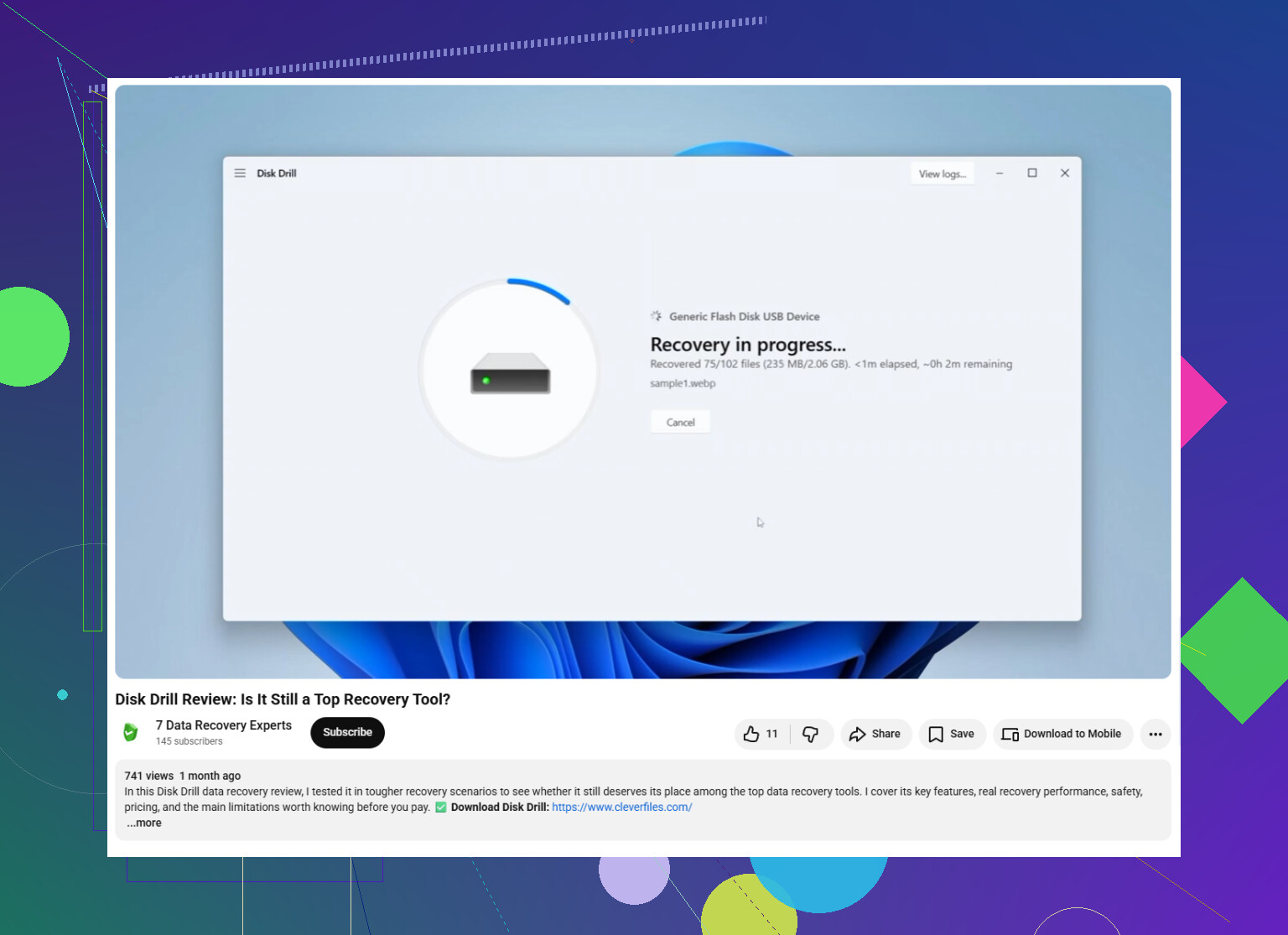
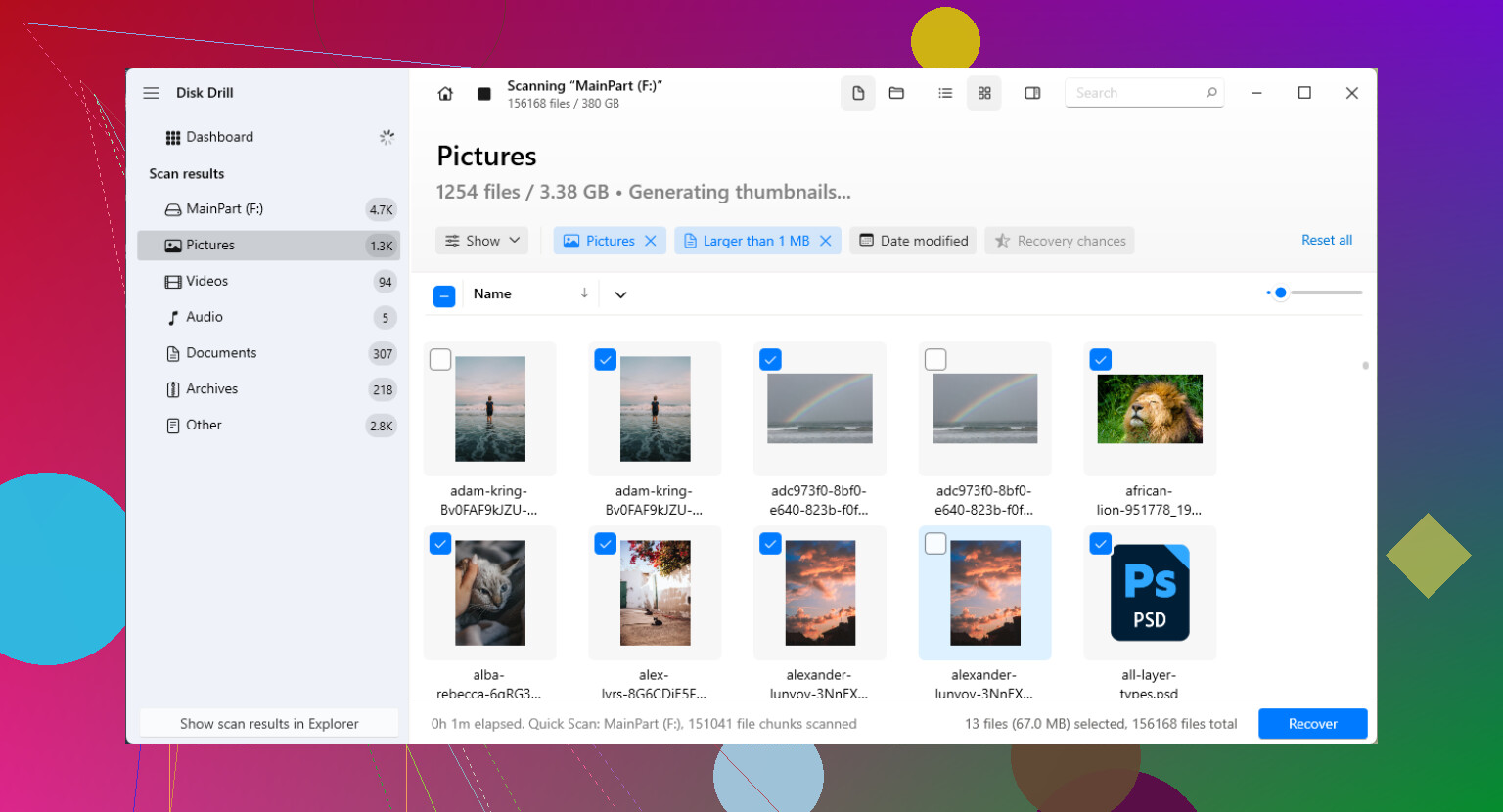
Para recuperação por conta própria, use um software de recuperação antes de tentar reparos no sistema de arquivos. Disk Drill é uma opção que pode escanear unidades externas Seagate em busca de partições perdidas, sistemas de arquivos danificados, arquivos excluídos e problemas causados por desconectar a unidade sem ejetá-la com segurança.
Uma ordem mais segura seria:
- Instale o programa de recuperação no seu disco interno ou em outra unidade externa, não na unidade Seagate que você está tentando recuperar.
- Se os dados forem importantes ou a unidade parecer instável, crie primeiro uma imagem byte a byte. Depois, escaneie essa imagem em vez de forçar repetidamente a unidade original.
- Tente um cabo USB, porta USB, adaptador ou conexão direta diferente, sem um hub. Um cabo ruim ou uma conexão fraca pode fazer unidades portáteis parecerem muito piores do que realmente são.
- Escaneie a unidade ou a imagem. Quando os resultados aparecerem, visualize os arquivos antes de recuperá-los. Se um arquivo for visualizado corretamente, isso geralmente é um bom sinal.
- Recupere os arquivos para um dispositivo de armazenamento diferente. Não salve os arquivos recuperados de volta na mesma unidade Seagate durante a recuperação.
Se a unidade não aparecer no Explorador de Arquivos ou no Finder, verifique as ferramentas de disco de nível mais baixo. No Windows, veja em Gerenciamento de Disco. No macOS, use o Utilitário de Disco. No Linux, use um utilitário de disco ou uma ferramenta de linha de comando para listar discos. Se a unidade aparecer lá com a capacidade correta, o software de recuperação ainda pode conseguir lê-la, mesmo que o sistema operacional não consiga montá-la normalmente.
Depois que os arquivos forem recuperados, teste a unidade antes de voltar a confiar nela. O SeaTools faz sentido para uma unidade Seagate, embora qualquer ferramenta confiável de diagnóstico completo de disco sirva. Se ela falhar, substitua a unidade. Se ela passar, você pode reformatá-la e continuar usando-a, mas eu ainda não faria dela seu único backup.
Além disso, tenha paciência. Escaneamentos em unidades externas maiores podem levar horas, às vezes mais. Se a unidade for detectada, mostrar o tamanho correto e não estiver fazendo ruídos ruins, ainda há uma chance razoável de os arquivos serem recuperáveis.
Se a pasta excluída era apenas um conjunto de backup e os arquivos originais ainda existem no seu computador, a recuperação pode ser a abordagem errada. Nesse caso, eu verificaria os originais primeiro e depois faria um novo backup em outra unidade, se possível. Tentar recuperar uma pasta de backup excluída pode desperdiçar muito tempo se você puder simplesmente recriá-la a partir dos dados de origem.
Se esses backups eram as únicas cópias restantes, então concordo com o conselho de parar de usar a unidade, mas eu verificaria primeiro as coisas básicas do Windows antes de passar horas fazendo uma varredura. Conecte a unidade, abra a Lixeira enquanto o Seagate estiver conectado e veja se a pasta aparece lá. Algumas unidades externas usam a Lixeira, algumas exclusões a ignoram, então depende de como o Windows reconheceu a unidade. Não esvazie a Lixeira nem execute ferramentas de limpeza.
Se ela não estiver lá, use um software de recuperação a partir de um disco diferente e recupere para um disco diferente. O Disk Drill é adequado para esse tipo de varredura se a unidade estiver saudável o suficiente para ser lida, mas não avalie o resultado apenas pelos nomes dos arquivos. Pastas de backup excluídas podem voltar com caminhos corrompidos, arquivos renomeados ou versões parciais, então visualize alguns arquivos importantes antes de gastar tempo recuperando tudo. Se a unidade começar a desconectar, fazer cliques ou mostrar o tamanho errado, pare com a tentativa por conta própria e verifique se o seu modelo tem cobertura do Seagate Rescue Data Recovery em vez disso.
A armadilha desagradável com pastas de backup é que “recuperar a pasta” e “obter de volta um conjunto de backup utilizável” nem sempre são o mesmo trabalho. Se a unidade Seagate estava apenas armazenando arquivos copiados normalmente, você está em uma situação razoável. Se a pasta foi criada por um software de backup, ela pode ter arquivos extras de catálogo, pastas de versões, índices, logs ou pedaços estranhamente renomeados que o programa de backup precisa para restaurar corretamente.
É aí que eu desaceleraria antes de executar uma grande recuperação e despejar arquivos encontrados aleatoriamente em algum lugar.
Tente descobrir que tipo de backup era:
Se era uma pasta comum que você copiou manualmente, então o software de recuperação normalmente pode ser avaliado pelo fato de os documentos/fotos/vídeos recuperados abrirem.
Se foi feito pelo Seagate Toolkit, antigo Seagate Dashboard, Windows File History, Mac Time Machine ou algum outro aplicativo de backup, tente recuperar toda a estrutura do backup, não apenas os arquivos que você reconhece. Os pequenos arquivos de banco de dados/configuração, por mais sem graça que sejam, podem ser importantes.
Se ele era criptografado ou protegido por senha pelo software de backup, não espere que arquivos soltos recuperados abram, a menos que os metadados necessários também sejam recuperados.
Concordo com o conselho de parar de usar a unidade, mas eu não começaria “consertando” a unidade nem reconstruindo nada nela. Nada de chkdsk, nada de prompt de reparo do Windows, nada de formatação, nada de “verificar e corrigir”. Essas ferramentas existem para tornar um disco utilizável novamente, não para preservar dados excluídos. Às vezes elas ajudam depois. Às vezes elas arrumam justamente os vestígios de que um programa de recuperação precisa.
Disk Drill ou uma ferramenta de recuperação semelhante está ok se a unidade estiver fisicamente saudável, mas eu faria a varredura com um objetivo específico: recuperar a pasta de backup de nível mais alto e seus arquivos ocultos/do sistema, se possível. Ative as opções para mostrar arquivos ocultos nos resultados da recuperação, se o programa tiver isso. Não selecione apenas “Documentos” e “Imagens”, a menos que você só se importe com cópias soltas e não com restaurar pelo programa de backup.
Uma ordem prática que eu usaria seria:
- Deixe a Seagate desconectada até estar pronto.
- Certifique-se de ter outra unidade com espaço livre suficiente para os dados recuperados.
- Se o backup foi criado por software, anote o nome desse software antes de esquecer.
- Execute o programa de recuperação a partir da unidade interna do seu computador, não da Seagate.
- Recupere para a outra unidade.
- Após a recuperação, teste os arquivos diretamente primeiro. Depois teste se o aplicativo de backup original consegue reconhecer o conjunto de backup restaurado.
Não se surpreenda se a varredura mostrar dois tipos de resultados: a antiga árvore de pastas e uma grande pilha de “arquivos encontrados” classificados por tipo. A antiga árvore de pastas geralmente é mais útil para um conjunto de backup. A seção de arquivos encontrados ainda pode salvar fotos ou documentos importantes, mas pode perder nomes, datas, localizações de pastas e histórico de versões. Para uma pasta normal de fotos isso pode ser irritante. Para um backup versionado, pode virar uma bagunça.
Outra pequena armadilha: se este era seu único backup e o computador original ainda tem alguns dos arquivos, não misture os arquivos recuperados de volta no local original imediatamente. Coloque os arquivos recuperados em uma pasta separada em outro disco e compare depois. Caso contrário, você pode acabar sobrescrevendo arquivos mais novos com cópias de backup mais antigas, ou mantendo cinco versões da mesma coisa sem saber qual é a atual.
Vale a pena verificar o Seagate Rescue se a própria unidade estiver se comportando de forma estranha, mas para uma simples exclusão acidental em uma unidade que monta normalmente, a recuperação profissional pode ser mais do que você precisa. A linha que eu traçaria é bem simples: rotação normal, capacidade correta, conexão estável, sem ruídos assustadores significa que uma varredura por conta própria é razoável. Cliques, desconexões, tamanho incorreto ou “precisa ser inicializada” significam parar de mexer nela.
Então sim, a recuperação é possível, mas ajuste as expectativas corretamente. Você pode recuperar os arquivos. Você pode recuperar a pasta de backup. Esses resultados nem sempre são idênticos. Para um backup feito por software, o melhor resultado vem de recuperar a estrutura completa da pasta para um disco diferente e só então tentar restaurar a partir dela.