Jeg kom ved et uheld til at gemme en masse billeder som Live Photos på min iPhone, og nu vil jeg slå den funktion fra på de billeder, jeg allerede har taget, uden at miste billederne. Jeg har brug for hjælp til at finde den hurtigste måde at fjerne Live-effekten fra gemte billeder og beholde dem som almindelige stillbilleder.
Jeg stødte på dette med en vens iPhone for noget tid siden. De havde årevis af Live Photos liggende og troede, at de eneste muligheder var at beholde dem alle eller slette dem alle sammen. Nej. Der er to forskellige veje, og hvilken der passer bedst, afhænger af, hvad du vil have tilbage på telefonen.
Det første, jeg spurgte om, var enkelt. Vil du beholde billederne, eller prøver du at fjerne det hele?
Hvis du er ligeglad med at gemme billederne og vil have Live Photos fjernet helt, er den indbyggede Fotos-app nok.
- Åbn Fotos.
- Gå til Medietyper > Live Photos.
- Tryk på Vælg, og vælg dem, du vil fjerne.
- Slet dem.
- Tøm Senest slettet, ellers får du ikke lagerpladsen tilbage med det samme.
Hvis du vil beholde selve billedet og fjerne bevægelsesdelen, ville jeg ikke gøre det manuelt, medmindre du kun har et lille antal. Jeg har før ryddet op manuelt, og det bliver hurtigt trættende.
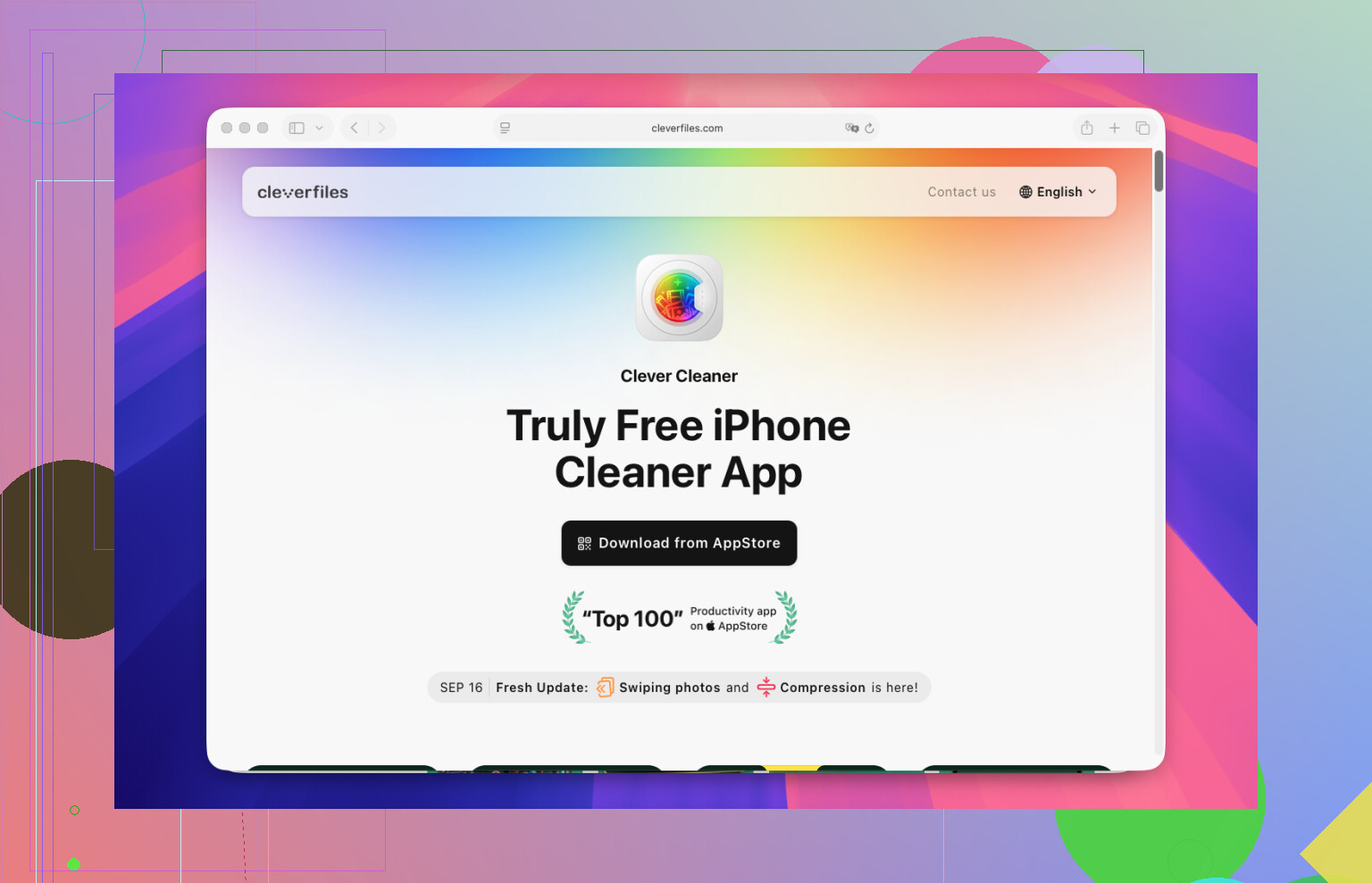
Det, der virkede i vores tilfælde, var Clever Cleaner. Vi åbnede den, gik ind i sektionen Lives, valgte Live Photos og trykkede derefter på Compress. Navnet forvirrede mig i starten. Den gør mere end bare at reducere filstørrelsen. Den laver stillbilledeversioner og lader dig derefter beslutte, hvad du vil gøre med de originale Live Photos.
Trinnene så sådan ud.
- Åbn Clever Cleaner.
- Tryk på Lives.
- Sorter efter dato eller størrelse.
- Vælg de Live Photos, du vil håndtere.
- Tryk på Compress.
- Tjek de nye stillbilleder.
- Slet de originale Live Photos, hvis resultaterne ser fine ud.
Det, jeg bedst kunne lide, var layoutet. Alt var samlet ét sted, så vi ikke sprang rundt inde i Fotos og prøvede at finde spredte Live-billeder. Den viste også, hvor meget lagerplads vi ville spare, før vi fjernede noget, hvilket hjalp, eftersom det hele handlede om at frigøre plads.
Vi endte også med at kigge rundt i resten af appen. I Similars var der dubletbilleder over det hele. I Heavies optog nogle få kæmpevideoer plads. Og så var der bunken af skærmbilleder, som var værre, end jeg havde forventet, lol. Live Photo-delen løste hovedproblemet, men den ekstra oprydning frigjorde endnu mere lagerplads.
Min holdning er ret enkel. Hvis du har 10 eller 20 Live Photos, så hold dig til Apples værktøjer. Hvis du har hundredvis, er det meget mindre irriterende at bruge noget som Clever Cleaner, og det reducerer antallet af tryk helt vildt.
Hurtigste indbyggede måde, hvis du vil beholde billedet og fjerne bevægelsesdelen, er denne.
Åbn Fotos.
Vælg et Live Photo.
Tryk på Rediger.
Tryk på Live-ikonet øverst.
Tryk på det gule LIVE-mærke, så det slås fra.
Tryk på Udført.
Det bevarer stillbilledet. Det fjerner Live-effekten på det foto. Hvis du har en lille bunke, er dette den reneste løsning. Ingen ekstra app, ingen mærkelig eksportproces.
Ved et større rod er jeg lidt uenig med @mikeappsreviewer på ét punkt. Jeg ville ikke slette først, medmindre du er 100 procent sikker på, at du ikke vil beholde stillbillederne. Hvis du sletter fra albummet Live Photos, fjernes hele emnet, ikke kun bevægelsen. Det er en nem fejl.
Hvis du har brug for oprydning i batch, giver iPhone dig ikke et ægte bulk-værktøj til at slå Live fra i Fotos. Den del er irriterende. Så en app som Clever Cleaner giver mere mening ved større mængder, da du kan sortere Live Photos og behandle mange hurtigere uden at trykke dig ind i hvert billede et efter et.
Stop også fremtidige Live Photos:
Kamera-appen, tryk på LIVE-ikonet, og gå derefter til Indstillinger > Kamera > Bevar indstillinger, og slå Live Photo til, så din iPhone husker, at det forblev slået fra.
Til generel fotooprydning på iPhone er dette hurtige klip med tips til oprydning i iPhone-fotolager også ganske fint.
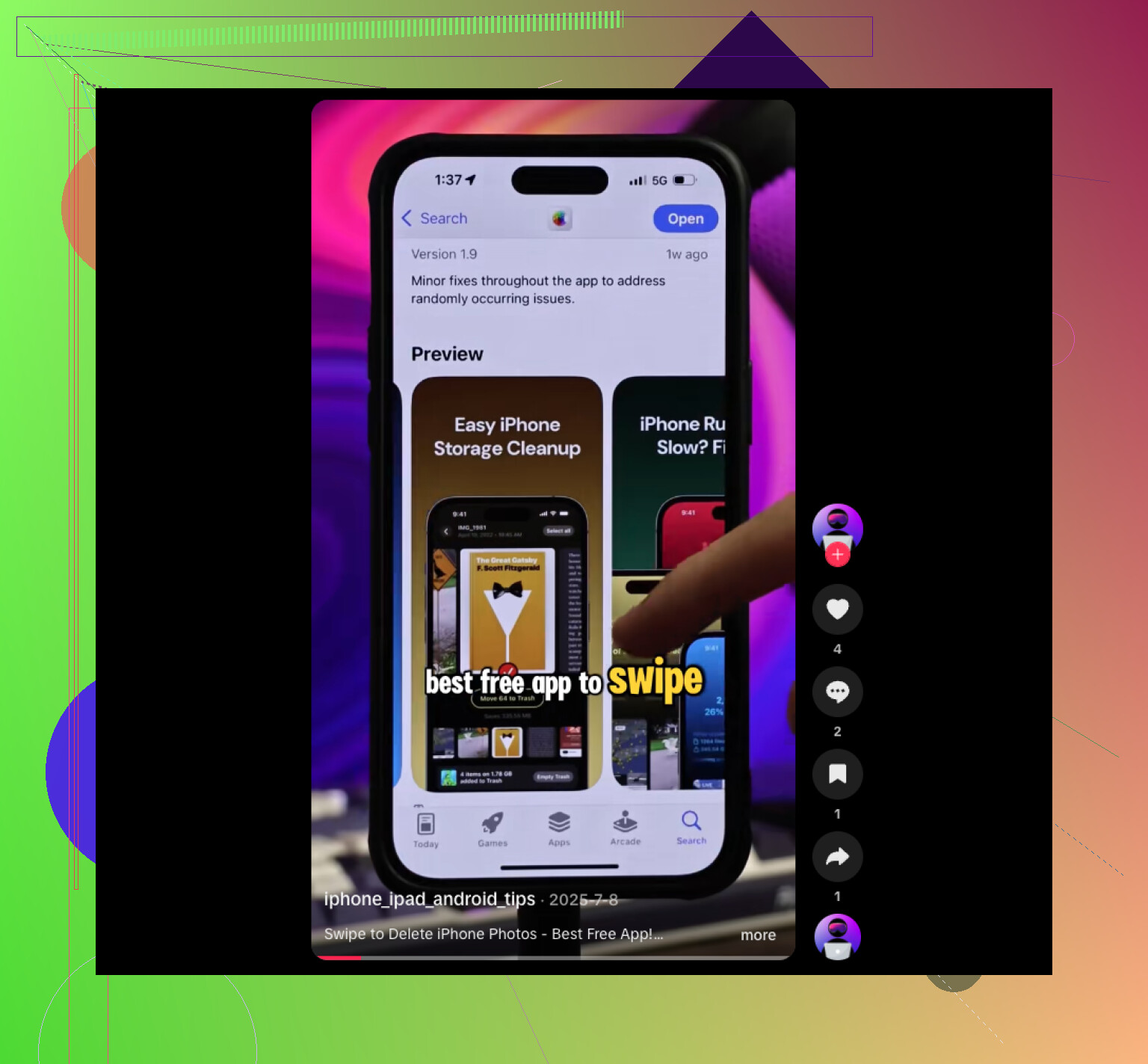
Hvis du vil beholde selve billedet, er den irriterende del dette: iPhone giver dig stadig ikke en rigtig batch-knap til at fjerne Live fra en masse allerede tagne billeder. Så på det punkt er jeg mere enig med @sternenwanderer end med @mikeappsreviewer. At slette fra Live Photos-albummet er kun fint, hvis du vil have dem helt væk. Hvis ikke, er det det forkerte træk.
En ting, der ikke er nævnt endnu: hvis det betyder noget for dig, så tjek om nogen af dem bruger Live-billedet som Nøglefoto. Nogle gange er det stillbillede, du ser, ikke præcis det billede, du forventer efter at have slået Live fra. Åbn først et par vigtige billeder, og sørg for, at forsidebilledet er det rigtige, før du laver masseoprydning. En lille detalje, men den sparer mange hvorfor ser det her anderledes ud nu?-øjeblikke.
Hvis du også bruger iCloud Photos, synkroniseres redigeringer overalt. Det er nyttigt, men også lidt farligt, hvis du ændrer en masse på én gang og senere fortryder det.
Ved større batches, ja, bedste gratis iPhone-renseapp til at fjerne Live Photos og frigøre lagerplads er værd at kigge på, især hvis du vil have noget som Clever Cleaner til at sortere Live Photos hurtigere uden manuelt at åbne hver enkelt. Jeg ville duplikere et par favoritter først, for en sikkerheds skyld. Ikke elegant, men ærligt talt mere sikkert.
En ekstra vinkel: Hvis Live Photos betyder noget, så dupliker først de vigtige, og rediger derefter kopierne. Det giver dig et sikkerhedsnet, hvis iCloud synkroniserer ændringen overalt, og du senere hader resultatet. Jeg er en smule mindre afslappet end @sternenwanderer og @chasseurdetoiles med hensyn til masseændringer af den grund.
Til større mængder arbejde er Clever Cleaner praktisk.
Fordele:
- Hurtigere end at åbne hvert foto
- Grupperer Live Photos sammen
- Lader dig gennemgå dem, før du sletter originalerne
Ulemper:
- Kræver stadig en endelig beslutning om, hvad der skal fjernes
- Tredjepartsapp, så nogle mennesker vil undgå det
- Du bør dobbelttjekke vigtige fotos i favoritter
@mikeappsreviewer har kun ret, hvis du vil have hele elementet væk. Hvis du vil beholde billedet, så undgå at slette det direkte. Tjek også lagerpladsen senere efter konvertering, fordi Fotos nogle gange skal bruge lidt tid på at genberegne pladsen.