Mit USB-stik holdt pludselig op med at kunne åbnes, efter at jeg tilsluttede det til min bærbare computer, og nu står der, at USB-drevet er beskadiget eller skal formateres. Det indeholder vigtige billeder og arbejdsdokumenter, som jeg aldrig har sikkerhedskopieret, så jeg har brug for sikre måder at gendanne filer fra et beskadiget USB-flashdrev på uden at gøre situationen værre.
Start med at finde ud af, hvilken slags fejl du har
Jeg ville sætte farten ned, før jeg kastede gendannelsesapps efter det. USB-korruption viser sig af mange forskellige grunde, og løsningen afhænger af, hvad der er gået galt.
Disse tjek fortæller som regel, hvor du står:
- Vises drevet i Diskhåndtering?
- Rapporterer Windows den korrekte størrelse?
- Er filsystemet angivet som RAW?
- Beder Windows dig om at formatere det?
- Hvis du sætter det i en anden pc, vises det så der?
- Kobler det fra af sig selv, hakker voldsomt eller opfører det sig mærkeligt langsomt?
De detaljer betyder mere, end folk tror. Hvis drevet vises i Diskhåndtering, og kapaciteten ser rigtig ud, vil jeg sige, at dine chancer for gendannelse derhjemme stadig er rimelige. Hvis det bliver ved med at miste forbindelsen, forbliver usynligt, bliver varmt, eller stikket ser bøjet ud, ville jeg begynde at tænke på hardwareproblemer.
Få filerne ud først
Hvis systemet stadig registrerer USB’en, ville jeg stoppe med at prøve at reparere den og hente dataene ud først.
Jeg lærte det på den irriterende måde. Korruption er ofte det rod, du kan se, ikke den grundlæggende årsag. Et drev begynder at fejle nedenunder, og så prikker hvert reparationsforsøg til det igen. Nogle gange er man heldig. Nogle gange gør man den næste scanning værre.
Så ja, første skridt er dataudtrækning. Reparationer kommer senere.
Hvad jeg ville bruge
Jeg ville gå med Disk Drill.
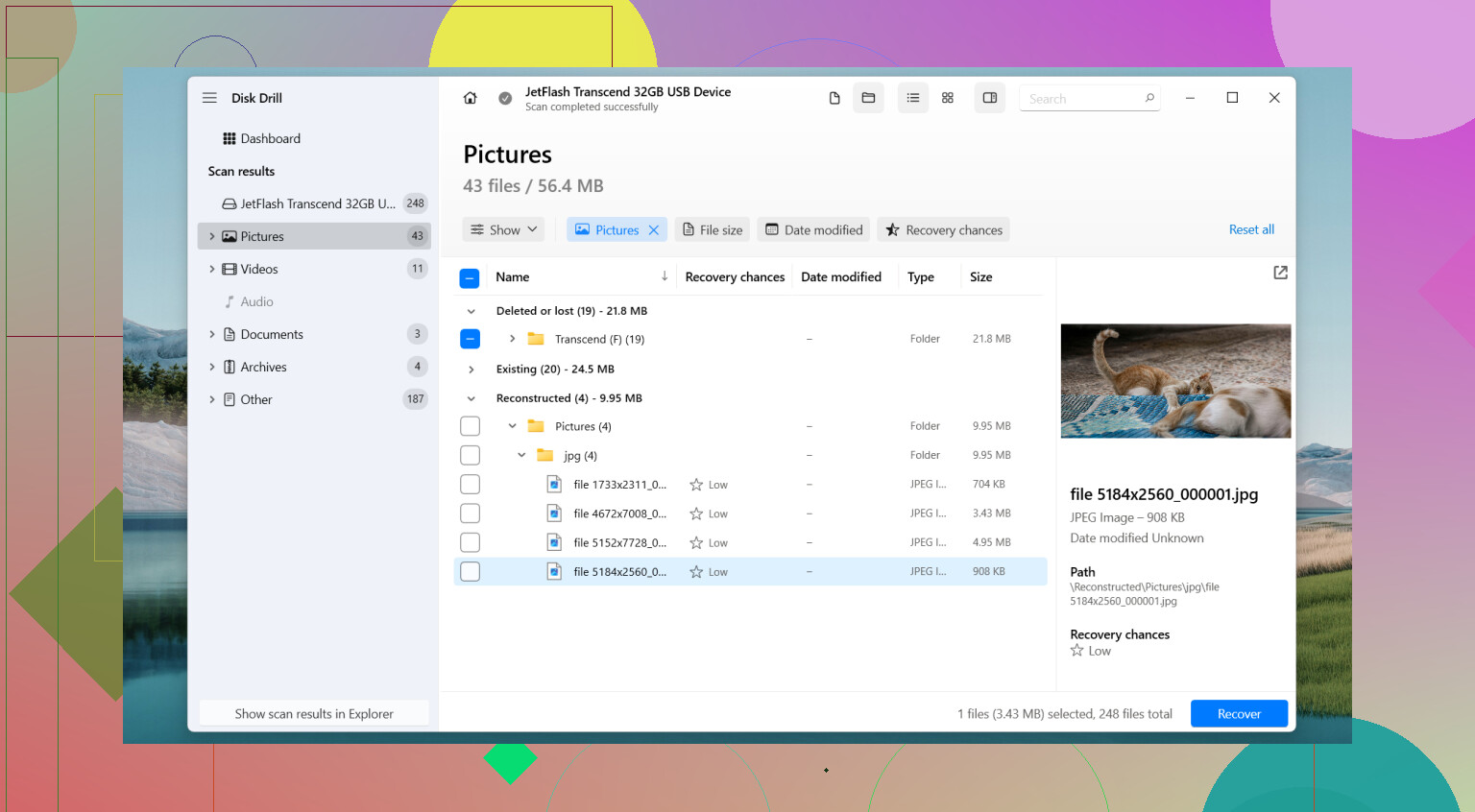
Det, jeg kan lide ved beskadigede eller korrupte USB-sticks, er enkelt. Det afhænger ikke kun af, at filsystemet forbliver læsbart. Selv når Windows nægter at åbne drevet, kan Disk Drill ofte stadig læse enheden på et lavere niveau og samle filer igen ud fra rå data.
Et par ting skilte sig ud for mig:
- Det genkender en lang række filtyper
- Mappestrukturen har en tendens til at overleve bedre end med mange andre værktøjer, jeg har prøvet
- Du får forhåndsvisninger før gendannelse, hvilket sparer tid, når scanningen returnerer en bunke navne uden mening
Den del, der er værd at bruge først
For ustabile USB-drev er funktionen Byte-to-Byte Backup hovedårsagen til, at jeg ville gide det.
I stedet for at scanne et drev, mens det er i dårlig stand, laver du først et komplet sektor-for-sektor-image. Derefter arbejder du ud fra imaget, ikke selve flashdrevet.
Det betyder noget, hvis USB’en bliver værre halvvejs. Du har stadig en gemt kopi af dens nuværende tilstand. Jeg har tidligere oplevet, at flytbare drev døde midt i processen, og det er surt. Hvis du laver et image først, starter du i det mindste ikke forfra igen.
Den rækkefølge, jeg ville følge
- Installer Disk Drill på din pc
- Tilslut USB-drevet
- Åbn Disk Drill, og vælg Byte-to-Byte Backup
- Opret et komplet image af USB’en, og gem det på en anden disk
- Montér eller tilføj imaget i Disk Drill
- Scan imaget
- Forhåndsvis filerne
- Gendan de vigtige ting til en anden lagerenhed
Jeg ville ikke gemme gendannede filer tilbage på den samme USB. Det lyder indlysende, men folk gør det.
Når dine filer er sikre, så reparér USB’en
Først når dataene er kopieret et andet sted hen, ville jeg begynde at prøve rettelser på selve drevet.
Afhængigt af hvad du så tidligere, ville jeg prøve en af disse:
- Kør CHKDSK
- Giv drevet et nyt bogstav
- Geninstaller USB-drivere
- Kør Windows-fejlkontrol
- Udfør en fuld omformatering
Hvis korruptionen kom fra et beskadiget filsystem, og hardwaren stadig er okay, kan en af dem måske rydde op i det. Hvis drevet bliver ved med at fejle efter en formatering, ville jeg ikke stole på det igen.
Hvornår jeg ville stoppe og se på professionel gendannelse
Der er et punkt, hvor gør-det-selv ikke længere giver mening.
Jeg ville overveje en professionel tjeneste, hvis:
- Drevet slet ikke registreres
- Det viser fysisk skade
- Filerne er vigtige for arbejde, juridiske forhold, skat, kundedata eller noget i den stil
- Det kobler fra, mens du prøver at kopiere eller scanne
Når en USB bliver ved med at gå offline under gendannelse, betragter jeg det som et dårligt tegn. Det samme med varme. Det samme med en løs forbindelse. Du kan måske stadig presse data ud af det, men hvert nyt forsøg risikerer at gøre det næste værre.
Antag ikke, at drevet er værd at beholde
En sidste ting. Jeg ville ikke føle nogen loyalitet over for USB’en efter gendannelse.
Hvis korruption dukkede op uden nogen klar grund, kommer tilbage efter formatering, eller drevet begynder at opføre sig ustabilt ved normal brug, ville jeg udskifte det. Flashdrev bliver slidt op. Nogle gør det langsomt, nogle falder pludseligt ud over kanten. Når et drev først begynder at lyve for dig, er jeg færdig med det.
Formater det ikke endnu. Den prompt er Windows, der beder om at rydde filsystemkortet. Hvis filerne betyder noget, så stop med at tilslutte den igen og igen.
Jeg er enig med @mikeappsreviewer i ét stort punkt, gendan først, reparer senere. Hvor jeg er uenig, er CHKDSK. Jeg ville springe CHKDSK over, indtil filerne er i sikkerhed. På beskadiget flashmedie ‘reparerer’ CHKDSK nogle gange mappestrukturen ved at slette poster, den mener er ødelagte. Godt for drevet, dårligt for dine billeder.
Det ville jeg gøre:
- Prøv en anden USB-port, helst på bagsiden af en stationær pc eller en anden laptop.
- Tjek Diskhåndtering. Hvis stikket viser den korrekte størrelse, er dine chancer bedre.
- Hvis det vises som RAW eller ikke-allokeret, så brug gendannelsessoftware, ikke Windows-reparationsværktøjer.
- Gendan filer til dit interne drev eller et andet eksternt drev, aldrig tilbage til USB-stikket.
Disk Drill er et solidt valg her. Jeg ville bruge det til scanning plus forhåndsvisning først. Hvis drevet forbliver tilsluttet længe nok, så hent de vigtigste dokumenter og billeder før noget andet. Prioritér efter filtype og dato. Familiebilleder først, arbejdsdokumenter derefter, tilfældige downloads til sidst.
Hvis Windows ser 0 byte, drevet forsvinder, eller det bliver varmt, så stop med gør-det-selv. Det peger mere på hardwarefejl.
Også en video om filgendannelse på Instagram, kort og nem at følge her:
Trin til datagendannelse fra USB-drev i denne hurtige Instagram-video
Efter gendannelse, udskift stikket. Én gang med korruption er nok for mig tbh.
Tryk ikke på Formatér. Den popup er grundlæggende Windows, der siger: Jeg kan ikke læse filsystemet, vil du slette kortet? Ikke hjælpsomt lige nu.
Jeg er for det meste enig med @mikeappsreviewer og @viaggiatoresolare om at gendanne først, men jeg er lidt mindre begejstret for at køre en masse scanninger på selve drevet, hvis det er ustabilt. Min regel er:
- hvis det monteres og forbliver tilsluttet, så kopiér de mest kritiske filer manuelt først
- hvis det ikke kan åbnes, men stadig registreres med den korrekte størrelse, så lav et image eller brug gendannelsessoftware
- hvis det afbryder forbindelsen, viser 0 byte, bliver varmt eller får hele systemet til at fryse, så stop med at rode med det
En ting, jeg vil tilføje, som de ikke rigtig fremhævede: tjek Event Viewer i Windows efter at have tilsluttet det. Se under Windows Logs > System efter disk- / ntfs- / volmgr-fejl. Hvis du ser gentagne I/O-fejl, peger det mere på hardwareproblemer end bare en ødelagt filtabel.
Også specifikt for billeder: stol ikke kun på filnavne efter gendannelse. Åbn forhåndsvisninger og bekræft dem. Korrupte JPEG-filer kan se gendannede ud, men være halvt grå eller afskåret.
Hvis du vil have en praktisk løsning, er Disk Drill fin til et korrupt USB-flashdrev, fordi det kan scanne, når Stifinder ikke vil åbne drevet, og forhåndsvisning af billeder/dokumenter hjælper med at sortere i, hvad der betyder mest først. Jeg ville stadig kun gendanne til et andet drev. Aldrig tilbage på det samme USB-drev. Aldrig. Det er sådan, folk forvandler gendanneligt til hovsa.
Efter at dataene er sikre, kan du teste USB-drevet med en fuld formatering og derefter noget som H2testw eller F3 senere for at se, om flashhukommelsen lyver om skrivninger. Mange billige drev fejler på grimme måder.
For mere om muligheder for filgendannelse fra USB og hvad du kan prøve, når et flashdrev bliver ulæseligt, er denne tråd faktisk nyttig:
bedste måder at gendanne filer fra et defekt USB-drev
Kort version: ingen CHKDSK endnu, ingen formatering endnu, færre forsøg, gendan først, og smid derefter drevet ud, hvis det opfører sig mistænkeligt igen.
En lille uenighed med @viaggiatoresolare, @viajeroceleste og @mikeappsreviewer: hvis drevet stadig åbner sporadisk, ville jeg prøve en almindelig træk-og-slip-kopi af den vigtigste enkeltstående mappe før nogen dyb scanning. Gendannelsesværktøjer er gode, men hver fuld scanning er stadig ekstra læsebelastning på døende flashhukommelse.
Et par ting, som ingen rigtig har fremhævet nok:
- Kig i Enhedshåndtering. Hvis den viser gentagne genforbindelser, er det et dårligt hardwaretegn.
- Prøv at læse den på en USB 2.0-port, hvis du har en. Nogle ustabile sticks opfører sig bedre der.
- Brug kun en kort strømforsynet USB-hub, hvis porten virker for strømsvag. Det er ikke altid nødvendigt, men det kan stabilisere nogle drev.
- Hvis etiketten, kapaciteten eller den brugte plads pludselig ser forkert ud, så mistænk controllerfejl, ikke kun filsystemskade.
Om Disk Drill specifikt:
Fordele
- nem forhåndsvisning af billeder og dokumenter
- kan gendanne fra ulæselige/RAW USB-volumener
- grænsefladen er enklere end mange gendannelsesapps
Ulemper
- dybe scanninger kan tage et stykke tid
- filnavne/mappestruktur kan stadig være rodet ved alvorlig korruption
- ikke magisk, hvis flashcontrolleren fysisk er ved at fejle
Hvis manuel kopiering er umulig, er Disk Drill et rimeligt næste skridt, men gem kun alt på en anden disk. Efter gendannelse ville jeg ikke stole på det USB-drev igen, selv hvis det formaterer fint. Flashmedier giver ofte én advarsel og stopper så.