Jeg ryddede op på mit USB-drev og kom ved et uheld til at slette vigtige filer, som jeg stadig har brug for til arbejde og personlige dokumenter. Jeg har allerede tømt det, jeg kunne, og nu prøver jeg at finde ud af den bedste måde at gendanne slettede filer fra et USB-drev på uden at gøre tingene værre. Hvilke gendannelsestrin eller hvilket software skal jeg prøve først?
Hvis dit USB-stik laver kliklyde, forsvinder fra systemet tilfældigt eller bliver varmt i hånden, så stop dér. Træk det ud. Bliv ikke ved med at teste ting. Kør ikke reparationsværktøjer. Brug ikke CHKDSK. Jeg har set folk gøre det i håb om en hurtig løsning og så ende med et større rod, fordi drevet blev ved med at blive dårligere, mens Windows forsøgte at reparere det. På det tidspunkt er et professionelt datagendannelsesværksted det sikrere valg.
Hvis de nemme kontroller ikke fik dine filer tilbage, ville jeg antage én af to ting. Filtabellen er beskadiget, eller filerne er væk på den sædvanlige slettet-men-ikke-overskrevet måde. I begge tilfælde er datagendannelsessoftware det praktiske næste skridt.
Du vil støde på de sædvanlige gratis forslag, PhotoRec, TestDisk, Windows File Recovery. Jeg prøvede dem. De virker, sådan da, hvis du er komfortabel med en terminal og ikke har noget imod oprydning bagefter. Den irriterende del er især PhotoRec. Det gendanner efter filsignatur, så du mister ofte de oprindelige navne og mappestrukturen. Du ender med at stirre på en bunke filer med navne som f123456.jpg og bruge hele aftenen på at åbne dem én efter én. Det er ikke sjovt. Jeg gjorde det engang med en bunke familiebilleder, og jeg fortryder det stadig lidt.
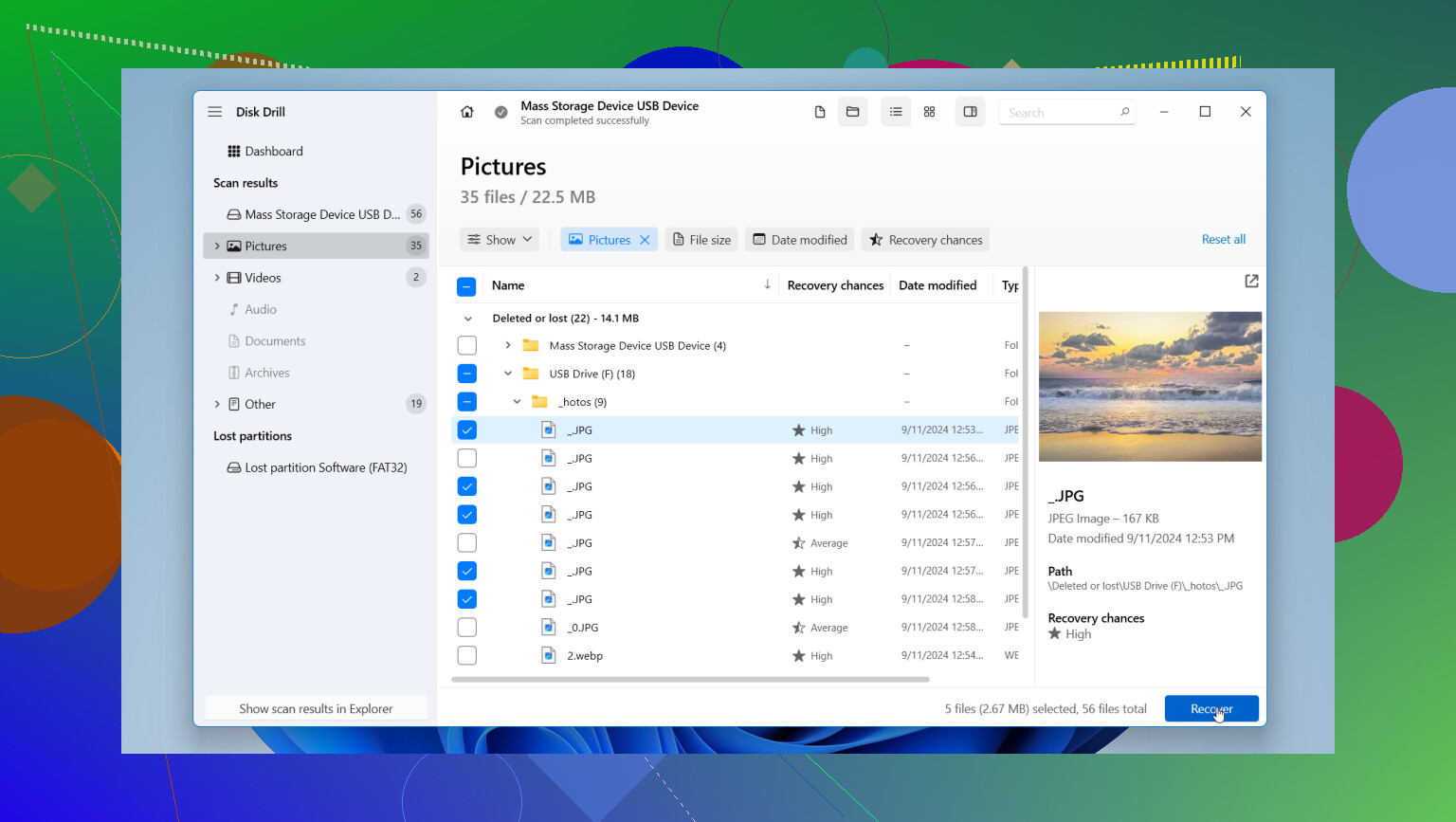
For folk, der vil have noget, der er nemmere at arbejde med, har jeg haft bedre resultater med Disk Drill. Det virkede mindre risikabelt, mindre rodet og meget nemmere at arbejde sig igennem, da jeg prøvede at hente data fra et ustabilt USB-drev.
Derfor bliver jeg ved med at pege folk i den retning:
- Det lader dig oprette et drevbillede først. Du laver en byte-for-byte-kopi af USB-stikket og scanner derefter kopien i stedet for at belaste den originale enhed. Hvis dit flashdrev er halvdødt, betyder det rigtig meget.
- Du får forhåndsvisninger før gendannelse. Fotos, videoer, dokumenter, du kan inspicere, hvad det fandt, før du gemmer noget. Det sparer tid. Det sparer også gætteri.
- Det holder tingene bedre organiseret. Efter min erfaring gjorde det et bedre stykke arbejde med at bevare mappestrukturen og identificere filtyper end de gratis kommandolinjeværktøjer. Det fungerer også med BitLocker-krypterede drev, hvilket er rart, hvis dit USB-drev havde beskyttelse slået til.
Én regel, som folk roder rundt i hele tiden, er at gemme gendannede filer på computerens interne drev, ikke tilbage på det samme USB-stik. Hvis du skriver nye data til det beskadigede drev, mens du prøver at gendanne det, risikerer du at overskrive de filer, du i første omgang forsøgte at redde. Jeg ved godt, det lyder indlysende, men trætte mennesker gør trætte ting.
Når du har kopieret alt det ud, du har brug for, så slet og omformatér USB-drevet, hvis du stadig stoler på det. Jeg ville selv hælde til at udskifte det, hvis det allerede én gang har opført sig mærkeligt. Lagerplads er billigt. Mistede filer er det ikke.
Hold først op med at bruge USB-stikket. Hver ny skrivning forringer dine chancer.
Hvis det var en normal sletning plus tømning af papirkurven, ligger dine filer ofte stadig på drevet, indtil nye data overskriver dem. Så dit næste skridt er enkelt. Scan det fra din pc, og gendan til et andet drev. Ikke tilbage til USB-stikket. Folk dummer sig med det her hele tiden.
Jeg er enig i noget af det, @mikeappsreviewer sagde, men jeg synes ikke, du behøver gå direkte til de mere rå værktøjer, medmindre du kan lide at sortere gennem en bunke omdøbte filer. Til arbejdsdokumenter og personlige mapper ville jeg starte med Disk Drill, fordi det har en tendens til at bevare filnavne og mappestier bedre end signaturbaseret gendannelse. For dokumenter betyder det meget.
Min rækkefølge ville være:
- Tilslut USB-stikket som skrivebeskyttet, hvis din opsætning tillader det.
- Kør en scanning med Disk Drill.
- Filtrer efter Dokumenter, PDF, XLSX, DOCX, JPG, hvad du nu har brug for.
- Forhåndsvis filerne først.
- Gendan dem til din computer eller et andet eksternt drev.
Hvis den hurtige scanning finder lidt, så kør den dybe scanning. På flashdrev dukker slettede Office-dokumenter ofte fint op, hvis stikket ikke blev brugt igen efter oprydningen. Hvis det blev genbrugt, falder gendannelsesraterne hurtigt. Det er den grimme del.
En ting, jeg ville tilføje. Tjek skysynkronisering og midlertidige kopier, før du bruger timevis på at scanne. Kig i OneDrive, Google Drive, Seneste filer, Office-gendannelse og Windows’ midlertidige placeringer. Jeg har set folk gendanne 90 procent fra synkroniseringshistorik og aldrig få brug for fuld gendannelsessoftware.
Hvis du vil have et solidt overblik over den bedste datagendannelsessoftware til 2026, hjælper dette: de bedste værktøjer til gendannelse af USB-filer forklaret
Hvis USB-stikket begynder at afbryde forbindelsen, fryse Stifinder eller bede om formatering, så stop og lav først et image af det. Hvis det forbliver stabilt, så scan det nu, ikke i morgen.

Det første, jeg ville gøre, som hverken @mikeappsreviewer eller @byteguru egentlig lagde nok vægt på: tjek, om filerne nogensinde blev klippet ud og indsat, ikke bare gemt på USB’en. Windows efterlader nogle gange spor i Seneste, Hurtig adgang, Offices lister over seneste filer og endda appspecifikke cacher. Hvis det var arbejdsdokumenter, så åbn Word eller Excel og tjek gendannede/ikke-gemte dokumenter, før du går i fuld recovery-tilstand. Folk springer det over og spilder en time på at scanne efter ting, der stadig ligger i en lokal temp-mappe.
Hvis USB-oprydningen også skete på Windows, så kig på Filhistorik, OneDrive-versionshistorik og eventuel backupsoftware, du har glemt, at du aktiverede. Kedeligt svar, men ærlig talt det hurtigste, når det virker.
Hvis alt det ikke giver noget, så ja, brug recoverysoftware. Jeg er en smule uenig i at gå direkte til den dybeste scanning først. Start med en normal scanning, fordi dybe signaturscanninger kan give dig et rod af dubletter og halvt ødelagte filer. Hvis du vil have færrest problemer, er Disk Drill et solidt valg til gendannelse af slettede filer fra USB, fordi det er nemmere at sortere efter filtype, dato og forhåndsvisninger end det mere kaotiske gratis software.
Vigtig pointe: gendan til din computer, ikke tilbage til USB-sticken. Seriøst. Lad være med at lave den klassiske hovsa-fejl to gange.
Hvis USB’en opfører sig normalt, så scan nu. Hvis den afbryder forbindelsen eller beder om at blive formateret, så stop med at rode med den.
For mere diskussion om defekte flashmedier og muligheder for filgendannelse er denne tråd ret nyttig: bedste måder at gendanne filer fra et defekt USB-drev.