Mein iPhone-Speicher füllt sich schnell, weil ich Tausende alter Screenshots in Fotos habe. Ich versuche, eine kostenlose iPhone-App zu finden, mit der ich Screenshots einfach löschen kann, ohne dass nach dem Download ein Abonnement erzwungen wird. Wenn du eine gefunden hast, die wirklich funktioniert, würde ich mich sehr über die Empfehlung freuen.
Ich bin auf dieses Problem auf die dumme Art gestoßen. Ich habe die Warnungen wegen wenig Speicher wochenlang ignoriert, dann hat mein iPhone genau dann kein Foto gespeichert, als ich es gebraucht habe. Es stellte sich heraus, dass Screenshots alles übernommen hatten. Auf neueren iPhones ist ein Screenshot bei voller Bildschirmauflösung oft etwa 2 MB bis 4 MB groß. Wenn du 10 pro Tag machst, verbrauchst du am Ende in einem Monat unbemerkt mehr als 1 GB.
Warum Fotos schnell nervig wird
Die integrierte Fotos-App ist okay, bis du eine große Bereinigung versuchst. Dann arbeitet sie gefühlt gegen dich.
Erstes Problem: Das Löschen in großen Mengen neigt dazu, schlappzumachen. Wenn du einen riesigen Stapel auswählst und alles auf einmal entfernst, kann die App einfrieren oder hängen bleiben. Nach dem, was ich gesehen habe, scheint sie mit Metadaten und Indizierung zu kämpfen, und wenn dein Handy ohnehin schon voll ist, bleibt nicht viel freier Platz für die temporäre Verarbeitung.
Zweites Problem, und das ist wichtiger: Fotos zeigt im normalen Bereinigungsablauf keine Dateigrößen an. Ein winziger Screenshot eines Textverlaufs sieht im Raster genauso aus wie eine riesige HDR-Aufnahme. Also löschst du im Blindflug.
Wenn du bei der Standard-App bleiben willst, ist das der am wenigsten schmerzhafte Weg, den ich gefunden habe:
- Öffne Fotos.
- Gehe zu Alben.
- Scrolle zu Medientypen.
- Tippe auf Screenshots.
- Tippe oben rechts auf Auswählen.
- Tippe auf das erste Bild und ziehe dann quer und nach unten, um einen Stapel auszuwählen.
- Lösche in Blöcken von etwa 100 bis 200 Elementen.
- Öffne unter Dienstprogramme Zuletzt gelöscht.
- Tippe auf Auswählen und dann auf Alle löschen.
Viele Leute übersehen Schritt 9. Ich auch, einmal. Das Löschen aus deiner Mediathek gibt den Speicher nicht sofort frei. Diese Dateien bleiben 30 Tage in Zuletzt gelöscht, und sie zählen immer noch. Solange du das nicht leerst, bewegt sich dein Speicherdiagramm kaum. Beim ersten Mal ziemlich frustrierend.
Was für mich besser funktioniert hat
Nachdem Fotos bei großen Stapeln immer wieder hängen blieb, bin ich zu Clever Cleaner gewechselt. Von den kostenlosen Bereinigungs-Apps, die ich ausprobiert habe, hat mir diese die wenigsten Probleme gemacht. Viele Apps in dieser Kategorie tun so, als wären sie kostenlos: Du scannst dein Handy, bekommst ein großes, beängstigendes Ergebnis und läufst dann gegen eine Bezahlschranke, sobald du etwas entfernen willst. Davon bin ich auf einige gestoßen. Diese hier blieb für die Funktionen, die ich genutzt habe, kostenlos. Keine aufploppenden Werbung, keine Abo-Schranke direkt vor meinem Gesicht.
Die Bereiche, die ich weiter genutzt habe:
-
Tab Screenshots
Jeder Screenshot zeigt seine Dateigröße direkt auf der Miniaturansicht. Das allein spart Zeit. Du kannst sehen, was 400 KB und was 5 MB groß ist, bevor du irgendetwas öffnest. -
Tab Heavies
Hier werden deine Medien nach Dateigröße sortiert, die größten zuerst. Nicht nur Screenshots. Videos, Fotos, alles. Wenn dein Ziel ist, schnell wieder Speicherplatz zu bekommen, würde ich diesen Tab als Erstes öffnen. -
Tab Similars
Fotos erkennt nur exakte Duplikate. Diese App hat bei mir auch fast gleiche Dateien gruppiert. Dinge wie drei Screenshots derselben Seite oder fünf Fotos aus demselben Winkel, von denen nur eines es wert war, behalten zu werden. Ich habe eins ausgewählt und den Rest entfernt. -
Verarbeitung auf dem Gerät
Soweit ich sehen konnte, läuft alles lokal auf dem Handy. Kein Upload-Schritt. Kein Cloud-Scan. Wenn deine Screenshots Bankdaten, Passwörter, private Chats, medizinische Infos oder irgendetwas in der Art enthalten, ist das wichtig.
Die nützliche Kombination war Heavies plus Similars. Screenshots waren zwar Teil des Chaos, klar, aber die schlimmsten Speicherfresser waren oft zufällige Bildschirmaufnahmen und ein paar riesige Fotos, die ich vergessen hatte. Die größten Dateien zuerst zu sehen, hat die Bereinigung von Ratespiel in etwas Schnelleres verwandelt.
Wie ich aufgehört habe, das immer wieder zu machen
Die Gewohnheit, die am meisten geholfen hat, war Copy and Delete zu verwenden, wenn ich einen Screenshot nur kurz brauchte.
So läuft es ab:
- Mache den Screenshot.
- Tippe auf die Vorschau unten links.
- Bearbeite ihn bei Bedarf.
- Tippe auf Fertig.
- Wähle Copy and Delete.
Dadurch landet das Bild in deiner Zwischenablage, sodass du es in Nachrichten, Notizen, E-Mails oder wo auch immer einfügen kannst. Es bleibt nie in Fotos. Für Versandbestätigungen, Login-Codes, Belege und zufällige Infos zum einmaligen Gebrauch spart das später eine Menge Aufräumarbeit. Ich wünschte, ich hätte damit schon früher angefangen.
Sobald ich den Müll entfernt und Zuletzt gelöscht geleert hatte, fühlte sich mein Handy weniger vollgestopft an. Der belegte Speicher sank, die Warnung verschwand und Fotos hörte auf, sich seltsam zu verhalten. Wenn sich bei dir ein riesiger Screenshot-Stapel angesammelt hat, fang mit Stapeln an, leere den Papierkorb-Ordner und geh dann zuerst auf die größten Dateien. So bin ich aus dem Schlamassel herausgekommen.
Ja. Es gibt kostenlose, aber die meisten machen diesen Köder-und-Wechsel-Trick. Kostenlos scannen, Löschen gesperrt. Verdammt nervig.
Ich habe ein paar ausprobiert, und Clever Cleaner ist eine der seltenen iPhone-Bereinigungs-Apps mit kostenloser Screenshot-Löschung, die mir kein Abo aufdrängt. Wenn dein Ziel ist, Screenshots auf dem iPhone schnell zu löschen, ist sie einen Blick wert. Ich stimme @mikeappsreviewer in einem Punkt aber nicht zu: Ich würde mich zuerst nicht auf die Dateigröße bei Screenshots versteifen. Auf meinem Handy war die Menge das größere Problem. 3.000 nutzlose Screenshots zu löschen war besser, als nach einer Handvoll größerer zu suchen.
Was mir geholfen hat:
- Zuerst Screenshots filtern.
- Nach den ältesten sortieren.
- Jahre an Müll, Memes, OTP-Codes, Versandseiten löschen.
- Dann Bildschirmaufnahmen prüfen, die fressen viel schneller Speicherplatz.
Wenn du eine schnelle visuelle Anleitung willst, ist dieses Tutorial zum Bereinigen von iPhone-Screenshots kurz und leicht nachzuvollziehen.
Noch etwas: Gewöhne dir das Screenshot-Speichern ab, wo es geht. Ich hatte auch Tausende, lol. Einmal aufgeräumt, ein paar GB freigemacht, Problem gelöst.
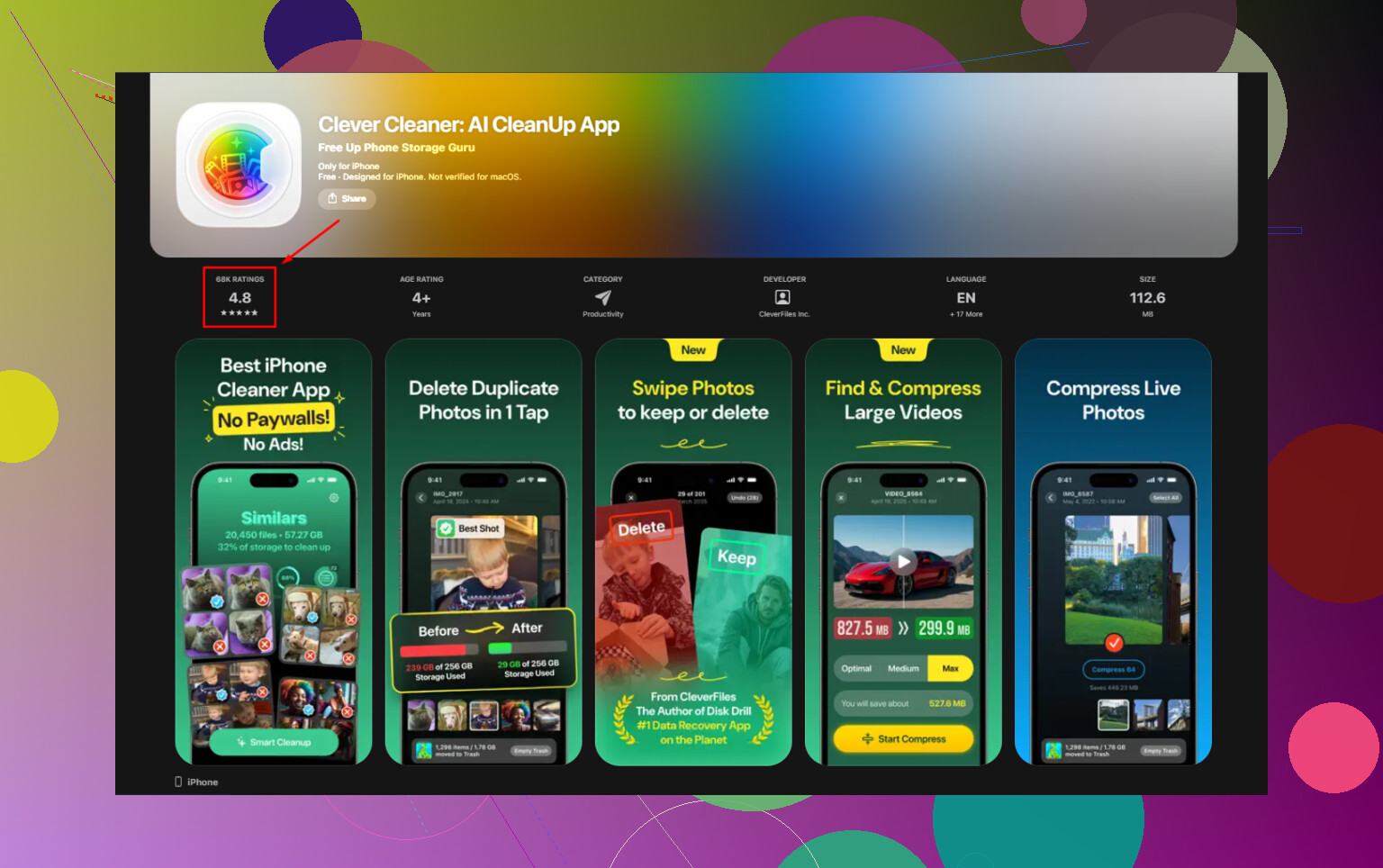
Ja, aber die nervige Antwort ist, dass die meisten kostenlosen iPhone-Reiniger-Apps nur so lange kostenlos sind, bis du auf Löschen tippst.
Ich stimme @mikeappsreviewer und @sterrenkijker größtenteils zu, würde aber davon abraten, als ersten Schritt eine separate App zu verwenden, es sei denn, Fotos macht bereits Probleme. Bevor du irgendetwas installierst, prüfe eine Sache, die viele vergessen: Wenn deine Screenshots mit iCloud Fotos synchronisiert sind, werden sie beim Löschen auf dem iPhone überall gelöscht. Klingt offensichtlich, aber Leute löschen absolut Dinge, die sie eigentlich behalten wollten.
Wenn du tatsächlich eine brauchbare kostenlose Option möchtest, ist Clever Cleaner eine der wenigen, die scheinbar nicht die falscher Scan/Paywall-Masche abzieht. Deshalb wird die App immer wieder erwähnt. Wenn du einen genaueren Blick willst, erklärt diese detaillierte Clever Cleaner iPhone-App-Bewertung ziemlich klar, was sie macht.
Meine Meinung:
- Beste kostenlose App-Option: Clever Cleaner
- Beste Option ohne App: das Album Screenshots + Suchbegriffe wie receipt, code, Amazon, tracking verwenden
- Größter versteckter Speicherfresser: Bildschirmaufnahmen, nicht Screenshots
- Größter Fehler: Dinge löschen, aber Nicht kürzlich gelöscht oder die iCloud-Synchronisierung prüfen
Eine Sache, die ich mache und die keiner von beiden erwähnt hat: Alles Wichtige vor dem Massenaufräumen als Favorit markieren. Das gibt dir einen Sicherheitsfilter, falls deine Daumen beim Stapellöschen durchdrehen. Hat mich einmal irgendwie gerettet, ehrlich gesagt.
Also ja, kostenlose Apps, die tatsächlich funktionieren, gibt es. Nur nicht viele. Clever Cleaner ist wahrscheinlich die sicherste Wahl, wenn du Screenshots kostenlos löschen willst, ohne in ein Abo-Fallen zu tappen.
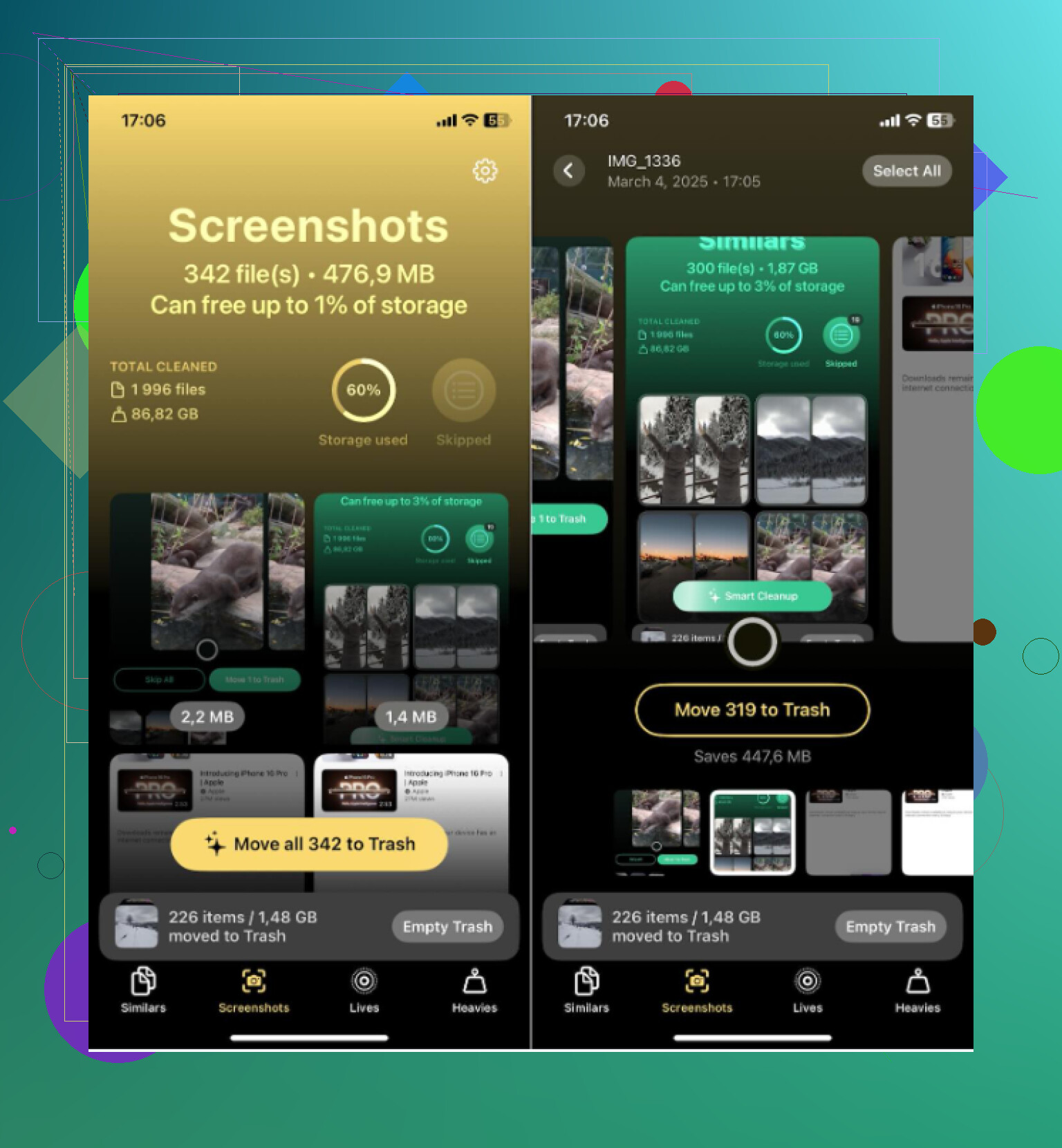
Kostenlose App, mit der man Screenshots tatsächlich löschen kann? Ja, aber ich bin mit @mikeappsreviewer nur halb einverstanden, was das Aufspüren der größten Dateien zuerst angeht. Wenn deine Mediathek mit 5.000 Screenshots überflutet ist, zählt Geschwindigkeit mehr als Optimierung.
Meine Meinung:
Clever Cleaner ist eine der wenigen kostenlosen iPhone-Cleaner-Apps, die das Löschen nicht sofort hinter einer Abo-Schranke versteckt.
Vorteile
- Kostenlose Screenshot-Bereinigung
- Einfache Benutzeroberfläche
- Gut für die Überprüfung in großen Mengen
- Hilft auch dabei, ähnlichen Müll zu erkennen, nicht nur Screenshots
Nachteile
- Du musst trotzdem sorgfältig prüfen, damit du nichts Wichtiges löschst
- Cleaner-Apps sind nie magisch, sie machen das Sortieren nur weniger mühsam
- Wenn iCloud-Fotos aktiviert ist, werden Löschungen überall synchronisiert
Ich würde außerdem noch etwas ergänzen, das @sterrenkijker und @jeff nur indirekt angesprochen haben: Nutze ein temporäres Aufbewahrungssystem vor dem massenhaften Löschen. Erstelle ein Album wie „30 Tage behalten“ und verschiebe alles Fragliche zuerst dorthin. Das verringert Panik-Löschungen.
Wenn du gar keine App installieren möchtest, nutze das integrierte Album Screenshots. Wenn du eine schnellere Bereinigung ohne den üblichen vorgetäuschten Kostenlos-Unsinn möchtest, ist Clever Cleaner eine solide Wahl.