Ik ben per ongeluk foto- en videobestanden van mijn SD-kaart kwijtgeraakt terwijl ik mijn Mac gebruikte, en ik probeer uit te zoeken of er een veilige manier is om ze te herstellen voordat ze worden overschreven. Ik heb echt hulp nodig met SD-kaartherstel op Mac, inclusief welke herstelsoftware of stappen daadwerkelijk werken voor verwijderde of geformatteerde bestanden.
Ik heb een paar keer SD-kaarten op een Mac moeten herstellen, en de route die je neemt hangt af van wat er misging.
Als je bestanden hebt verwijderd, zijn je kansen vaak best goed. Een snelle formattering is in veel gevallen ook herstelbaar, omdat die meestal eerst de bestandstabel wist en de onderliggende data daar nog een tijd laat staan. Een volledige formattering plus verder gebruik daarna is waar het begint mis te gaan. Nieuwe foto’s, gekopieerde bestanden, appdata, alles daarvan gebruikt oude sectoren. Hardwareproblemen zijn een aparte ellende. Als de kaart steeds wegvalt, heet wordt, niet wil koppelen, of macOS hem onregelmatig ziet, brengen softwaretools je vaak niet ver.
De grootste fout die ik steeds zie, is dat mensen de kaart na het verlies blijven gebruiken. Ik deed dit ooit met een kaart van 32 GB uit een camera, maakte misschien nog 20 foto’s, en sommige oudere afbeeldingen waren voorgoed weg. Op kleine kaarten raak je snel door de veilige ruimte heen.
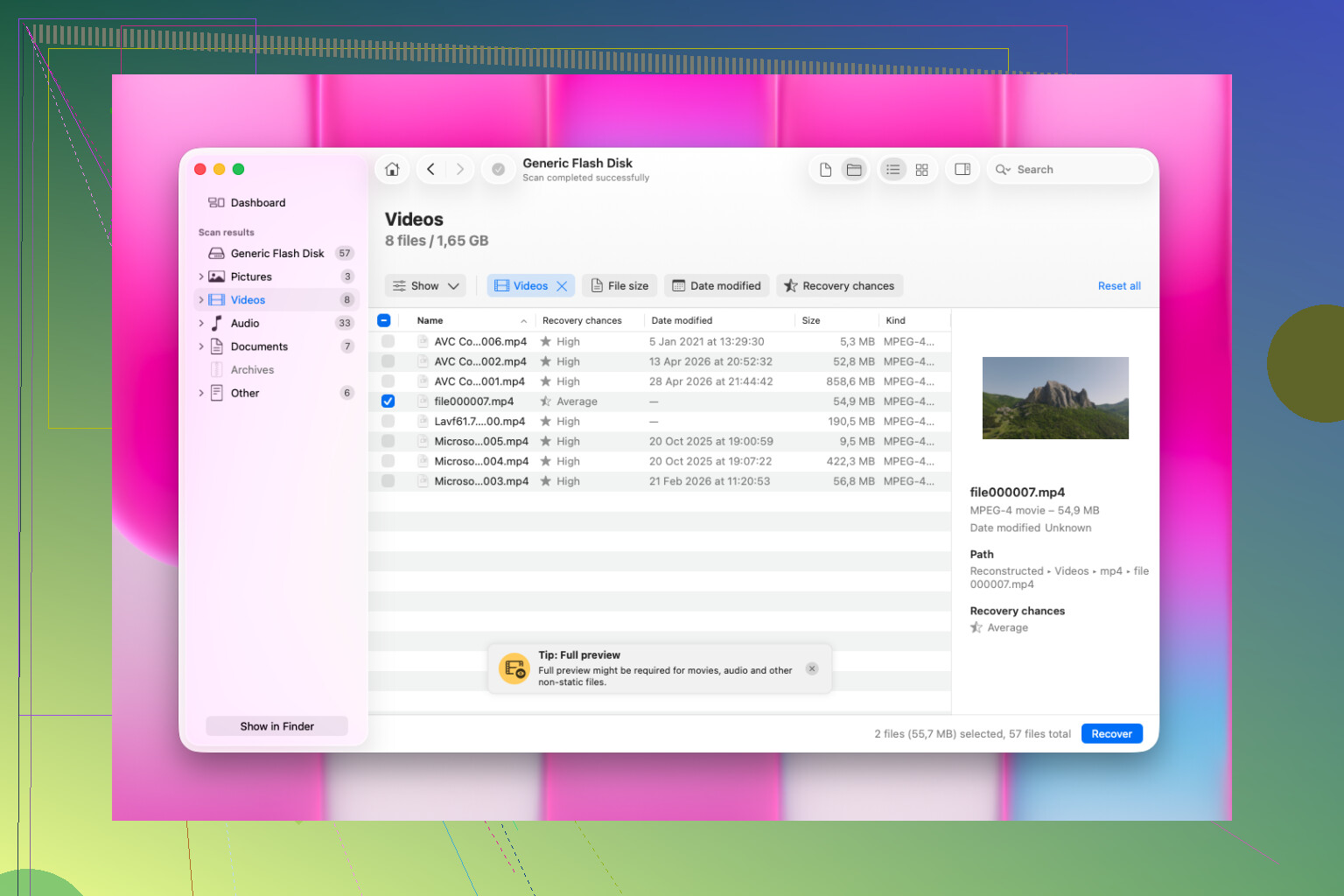
Op een Mac zou ik beginnen met Disk Drill. Ik heb in de loop der tijd een hoop herstelapps geprobeerd, waaronder UFS Explorer en R-Studio. Disk Drill zit voor mij meestal precies goed. Makkelijker om mee te werken dan de zwaardere tools, maar nog steeds goed in het terughalen van bestanden uit lastige situaties.
Wat ik doe ziet er zo uit:
- Sluit de SD-kaart met een kaartlezer aan op je Mac
- Start Disk Drill en kies de SD-kaart uit de lijst
- Start een volledige scan
- Wacht tot de scan klaar is, stop niet te vroeg
- Bekijk een voorbeeld van wat er is gevonden
- Herstel de bestanden naar een andere schijf, of naar de interne SSD van je Mac
Een onderdeel waar ik steeds op terugkom is de voorbeeldfunctie. Dat bespaart tijd. Disk Drill gaat goed om met veel bestandstypen van camera’s, waaronder RAW-formaten, en het doet het meestal beter met rommelige videobestanden dan sommige lichtere apps die ik heb getest. Als een foto netjes opent in de voorbeeldweergave, of een video je laat doorspoelen zonder haperingen, zou ik dat zien als een goed teken dat het herstel is gelukt.
Ik zou ook niet in één keer 5.000 bestanden terughalen. Pak eerst een kleine batch. Open de afbeeldingen. Controleer de video’s. Kijk of bestandsnamen intact zijn, kijk of de bestanden kapot zijn, kijk wat bruikbaar is. Ik heb dit op de irritante manier geleerd nadat ik uren had gewacht op een enorme herstelklus om er vervolgens achter te komen dat de helft van de clips onbruikbaar was. Eerst testen geeft je een beter beeld of de scan echte data heeft gevonden of rommel.
Het eerste wat je moet doen, is stoppen met het gebruik van de SD-kaart. Werp hem uit. Zet het vergrendelschuifje aan als je kaart dat heeft. Elke schrijfactie verkleint de kans op herstel.
Ik ben het eens met @mikeappsreviewer over het belangrijkste punt, maar ik zou nog één stap toevoegen vóór het scannen. Maak eerst een image van de SD-kaart. Werk vanaf de image, niet vanaf de originele kaart. Als de kaart leesfouten begint te geven, wil je één stabiele kopie hebben om mee te testen. Op Mac kun je dit doen met Schijfhulpprogramma of Terminal. Als Schijfhulpprogramma faalt, kan de kaart aan het verslechteren zijn.
Ik zou First Aid ook niet vertrouwen om de kaart te “repareren” vóór herstel. Soms helpt het. Soms herschrijft het bestandssysteemgegevens en maakt het herstel rommeliger. Ik heb mensen hun mapstructuur daardoor zien verliezen. Dus ik zou reparaties overslaan tot nadat je de gegevens hebt veiliggesteld.
Als je een eenvoudige Mac-optie wilt, is Disk Drill nog steeds een van de betere keuzes voor SD-kaartherstel op Mac. Scan indien mogelijk de image van de kaart. Herstel bestanden naar je Mac of een externe schijf, nooit terug naar de SD-kaart. Begin eerst met je belangrijkste bestandstypen, foto’s en video, en sorteer de rest later. Test een paar herstelde clips voordat je een enorme export doet.
Als de kaart de verbinding verbreekt, afwisselend wel en niet wordt aangekoppeld, of 0 bytes toont, wordt softwarematig herstel al snel onzeker. Op dat moment is een professioneel lab de veiligere keuze.
Voor meer degelijke aanbevelingen voor SD-kaartherstelsoftware is deze thread de moeite waard om te bekijken:
beste softwareopties voor herstel van SanDisk- en SD-kaarten
Kort gezegd: ja, bestandsherstel op Mac is vaak mogelijk als je het gebruik snel stopt en de kaart niet overschrijft. Tijd is hier erg belangrijk, dus blijf er niet aan prutsen.
Ja, er is een manier, maar ik zou één ding net iets anders aanpakken dan @mikeappsreviewer en @nachtschatten hebben voorgesteld. Eerst een image maken is slim, zeker, maar als de kaart zich volledig normaal gedraagt op je Mac, controleer ik meestal eerst of de ontbrekende bestanden misschien gewoon verborgen zijn in een vreemde mapstructuur voordat ik meteen een lange herstelsessie start. Camera’s en Macs laten soms een rommeltje achter.
Een paar snelle controles die weinig tot niets betekenisvols wegschrijven:
- kijk in Finder met verborgen bestanden zichtbaar: Command + Shift + .
- controleer de map DCIM en eventuele mappen van het type LOST.DIR
- kijk of Image Capture of Foto’s nog miniaturen kan detecteren, zelfs als Finder leeg lijkt
- als je op een bepaald moment naar de Mac hebt geïmporteerd, controleer dan ook de map Onlangs verwijderd van de Foto’s-bibliotheek
Als de bestanden echt weg zijn, stop dan inderdaad met het gebruiken van de kaart en herstel naar een andere schijf. Disk Drill is een solide Mac-keuze voor SD-kaartherstel omdat je er eenvoudig foto’s en video’s op type mee kunt sorteren en kunt bekijken wat daadwerkelijk bruikbaar is. Dat onderdeel is belangrijker dan mensen denken. Een scan die 20.000 bestanden vindt is nutteloos als de helft corrupte rommel is.
Met één ding ben ik het licht oneens: alles eerst volledig scannen is niet altijd de beste tijdsbesteding als je alleen om JPEG-, HEIC-, MP4-, MOV- of RAW-bestanden geeft. Op sommige kaarten bespaart streng filteren op bestandstype na het scannen een hoop frustratie. Minder digitaal dumpsterdiven.
Ook, als dit een microSD was die in een Android, drone of Switch is gebruikt, kunnen de resultaten slechter zijn door fragmentatie en de manier waarop video in stukjes wordt weggeschreven. Foto’s komen meestal makkelijker terug dan video. Dat is gewoon de irritante realiteit.
Als je extra wilt lezen over Mac-hersteltools, is deze Reddit-thread prima:
beste aanbevelingen voor Mac-bestandsherstelsoftware van Reddit
Kort gezegd: ja, SD-kaartherstel op Mac is vaak mogelijk, maar elke minuut van verder gebruik maakt het erger.