Ich habe versehentlich Fotos und Videodateien von meiner SD-Karte verloren, während ich meinen Mac benutzt habe, und ich versuche herauszufinden, ob es eine sichere Möglichkeit gibt, sie wiederherzustellen, bevor sie überschrieben werden. Ich brauche wirklich Hilfe bei der SD-Karten-Wiederherstellung auf dem Mac, einschließlich der Frage, welche Wiederherstellungssoftware oder Schritte bei gelöschten oder formatierten Dateien tatsächlich funktionieren.
Ich musste schon ein paar Mal SD-Karten auf einem Mac wiederherstellen, und der Weg, den du einschlägst, hängt davon ab, was schiefgelaufen ist.
Wenn du Dateien gelöscht hast, stehen die Chancen oft ganz gut. Auch eine Schnellformatierung ist in vielen Fällen wiederherstellbar, da sie normalerweise zuerst die Dateitabelle löscht und die zugrunde liegenden Daten noch eine Weile dort liegen bleiben. Bei einer vollständigen Formatierung plus weiterer Nutzung danach beginnt die Sache auseinanderzufallen. Neue Fotos, kopierte Dateien, App-Daten, all das greift in die alten Sektoren ein. Hardwareprobleme sind ein separates Chaos. Wenn die Karte ständig die Verbindung verliert, heiß wird, nicht eingebunden werden kann oder macOS sie nur unzuverlässig erkennt, bringen dich Software-Tools oft nicht weit.
Der größte Fehler, den ich immer wieder sehe, ist, dass Leute die Karte nach dem Verlust weiter benutzen. Ich habe das selbst einmal mit einer 32-GB-Karte aus einer Kamera gemacht, vielleicht noch 20 weitere Aufnahmen gemacht, und einige ältere Bilder waren für immer weg. Bei kleinen Karten geht dir der sichere Platz schnell aus.
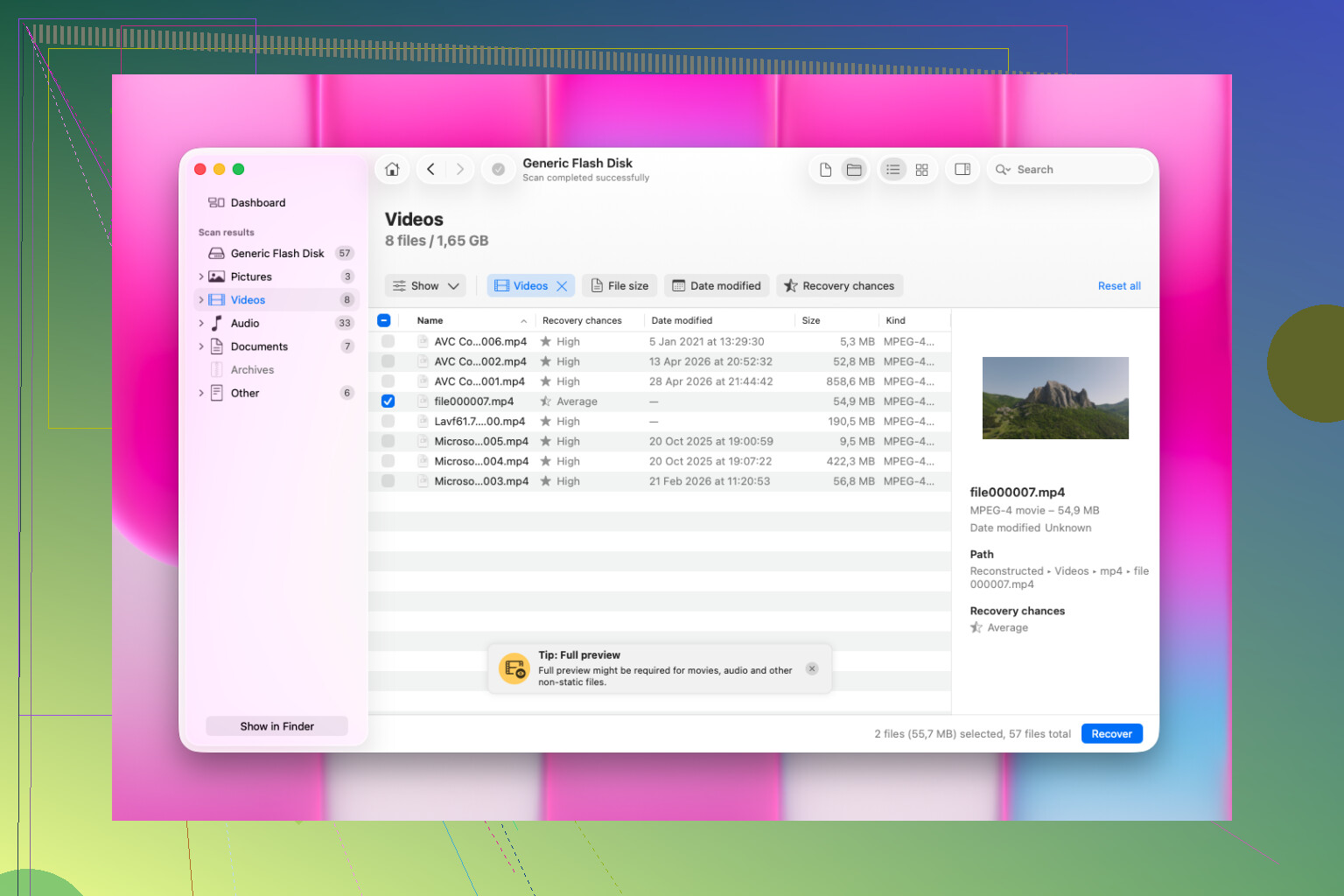
Auf dem Mac würde ich mit Disk Drill anfangen. Ich habe im Laufe der Zeit eine Menge Wiederherstellungs-Apps ausprobiert, darunter auch UFS Explorer und R-Studio. Disk Drill landet für mich meist genau im richtigen Bereich. Einfacher zu bedienen als die schwergewichtigeren Tools, aber trotzdem gut darin, Dateien aus schwierigen Situationen herauszuholen.
So gehe ich dabei vor:
- Stecke die SD-Karte mit einem Kartenleser an deinen Mac an
- Starte Disk Drill und wähle die SD-Karte aus der Liste aus
- Starte einen vollständigen Scan
- Warte, bis der Scan abgeschlossen ist, brich ihn nicht vorzeitig ab
- Sieh dir in der Vorschau an, was gefunden wurde
- Stelle die Dateien auf einem anderen Laufwerk oder auf der internen SSD deines Macs wieder her
Ein Punkt, auf den ich immer wieder zurückkomme, ist die Vorschaufunktion. Sie spart Zeit. Disk Drill kommt mit vielen Kamera-Dateitypen gut zurecht, einschließlich RAW-Formaten, und bei chaotischen Videodateien schlägt es sich oft besser als einige leichtere Apps, die ich getestet habe. Wenn sich ein Foto in der Vorschau sauber öffnen lässt oder du bei einem Video ohne Fehler durchspulen kannst, würde ich das als gutes Zeichen dafür sehen, dass die Wiederherstellung funktioniert hat.
Ich würde auch nicht 5.000 Dateien auf einmal herausziehen. Nimm dir zuerst eine kleine Menge vor. Öffne die Bilder. Prüfe die Videos. Schau, ob die Dateinamen intakt sind, ob die Dateien beschädigt sind und was tatsächlich brauchbar ist. Ich habe das auf die nervige Art gelernt, nachdem ich stundenlang auf einen riesigen Wiederherstellungsvorgang gewartet hatte, nur um dann festzustellen, dass die Hälfte der Clips unbrauchbar war. Wenn du zuerst testest, bekommst du ein besseres Gefühl dafür, ob der Scan echte Daten oder nur Müll gefunden hat.
Als Erstes solltest du die SD-Karte nicht weiter benutzen. Wirf sie aus. Aktiviere den Schreibschutzschalter, falls deine Karte einen hat. Jeder Schreibvorgang verringert die Chancen auf eine Wiederherstellung.
Ich stimme @mikeappsreviewer im Hauptpunkt zu, würde aber vor dem Scannen noch einen Schritt ergänzen. Erstelle zuerst ein Abbild der SD-Karte. Arbeite mit dem Abbild, nicht mit der Originalkarte. Wenn die Karte anfängt, Lesefehler zu werfen, möchtest du eine stabile Kopie zum Testen haben. Auf dem Mac kannst du das mit dem Festplattendienstprogramm oder dem Terminal machen. Wenn das Festplattendienstprogramm fehlschlägt, könnte die Karte bereits beschädigt werden.
Ich würde außerdem Erste Hilfe nicht vertrauen, um die Karte vor der Wiederherstellung zu reparieren. Manchmal hilft es. Manchmal schreibt es Dateisystemdaten neu und macht die Wiederherstellung chaotischer. Ich habe schon erlebt, dass Leute dadurch ihre Ordnerstruktur verloren haben. Deshalb würde ich Reparaturen überspringen, bis du die Daten gesichert hast.
Wenn du eine einfache Mac-Option möchtest, ist Disk Drill immer noch eine der besseren Optionen für die SD-Karten-Wiederherstellung auf dem Mac. Scanne wenn möglich das Kartenabbild. Stelle Dateien auf deinem Mac oder einem externen Laufwerk wieder her, niemals zurück auf die SD-Karte. Beginne zuerst mit deinen wichtigsten Dateitypen, Fotos und Videos, und sortiere den Rest später. Teste ein paar wiederhergestellte Clips, bevor du einen großen Export machst.
Wenn die Karte die Verbindung verliert, sich ständig ein- und aushängt oder 0 Byte anzeigt, wird die softwarebasierte Wiederherstellung schnell unzuverlässig. Dann ist ein professionelles Labor die sicherere Wahl.
Für solidere Empfehlungen zu SD-Karten-Wiederherstellungssoftware ist dieser Thread einen Blick wert:
beste Optionen für SanDisk- und SD-Karten-Wiederherstellungssoftware
Kurz gesagt: Ja, eine Dateiwiederherstellung auf dem Mac ist oft möglich, wenn du die Nutzung schnell stoppst und die Karte nicht überschreibst. Zeit ist hier sehr wichtig, also probiere nicht weiter daran herum.
Ja, es gibt einen Weg, aber ich würde eine Sache etwas anders machen als @mikeappsreviewer und @nachtschatten vorgeschlagen haben. Zuerst ein Abbild zu erstellen ist natürlich klug, aber wenn sich die Karte auf deinem Mac völlig normal verhält, prüfe ich normalerweise zuerst, ob die fehlenden Dateien nicht einfach in einer merkwürdigen Ordnerstruktur versteckt sind, bevor ich direkt in eine lange Wiederherstellungssitzung gehe. Kameras und Macs hinterlassen manchmal ein ziemliches Durcheinander.
Ein paar schnelle Prüfungen, die kaum oder nichts Sinnvolles schreiben:
- im Finder mit sichtbaren versteckten Dateien nachsehen: Befehl + Umschalt + .
- den DCIM-Ordner und alle Ordner vom Typ LOST.DIR prüfen
- nachsehen, ob Image Capture oder Fotos noch Vorschaubilder erkennen können, auch wenn Finder leer aussieht
- wenn du irgendwann auf den Mac importiert hast, auch in der Fotomediathek den Bereich Kürzlich gelöscht prüfen
Wenn die Dateien wirklich weg sind, dann ja, benutze die Karte nicht weiter und stelle auf einem anderen Laufwerk wieder her. Disk Drill ist eine solide Wahl auf dem Mac für die Wiederherstellung von SD-Karten, weil man Fotos/Videos leicht nach Typ sortieren und ansehen kann, was tatsächlich brauchbar ist. Dieser Teil ist wichtiger, als die Leute denken. Ein Scan, der 20.000 Dateien findet, ist nutzlos, wenn die Hälfte davon beschädigter Müll ist.
Bei einer Sache bin ich leicht anderer Meinung: alles zuerst vollständig zu scannen ist nicht immer die beste Nutzung der Zeit, wenn dich nur JPEG-, HEIC-, MP4-, MOV- oder RAW-Dateien interessieren. Auf manchen Karten spart ein starkes Filtern nach Dateityp nach dem Scan viel Nerven. Weniger digitales Müllcontainer-Tauchen.
Außerdem können die Ergebnisse schlechter sein, wenn es eine microSD war, die in einem Android-Gerät, einer Drohne oder einer Switch verwendet wurde, wegen der Fragmentierung und der Art, wie Videos in Blöcken geschrieben werden. Fotos lassen sich normalerweise leichter zurückholen als Videos. Das ist einfach die lästige Realität.
Wenn du noch mehr zu Mac-Wiederherstellungstools lesen möchtest, ist dieser Reddit-Thread ganz brauchbar:
beste Empfehlungen von Reddit für Mac-Dateiwiederherstellungssoftware
Kurz gesagt: Ja, die Wiederherstellung von SD-Karten auf dem Mac ist oft möglich, aber jede weitere Minute der Nutzung macht es schlimmer.