空き容量を確保しているときに、誤ってSDカードから重要な動画をいくつか削除してしまい、今それらを復元できるかどうか確認しようとしています。カードには家族の動画や、どうしても取り戻したい仕事用の動画がいくつか入っていました。SDカードの動画復元に成功したことがある人はいますか? また、状況を悪化させないために最初に何をすべきでしょうか?
SDカードから動画が削除された場合、まず私がやること
私はこれまでに何度も映像を失くしたことがあり、もう完全に消えたと決めつけるのはやめました。SDカードから動画が削除されても、まだ復元できる可能性は十分あります。ほとんどのカメラは、すぐにファイルデータを消去しません。空き領域としてマークして次に進むだけです。古い動画は、新しいクリップや写真がその上に保存されるまで、そのまま残っていることがよくあります。
なので最初にやることは地味ですが、いちばん重要です。
SDカードの使用をやめる
今すぐやってください。
これ以上動画を撮影しない。
写真を撮らない。
カードをフォーマットしない。
Windowsやカメラの修復プロンプトをそのまま進めない。
カードへの書き込みが1回あるごとに、復元の可能性は下がります。私は一度、ドローンのカードでこのミスをしました。復元を試す前に追加で2本撮影してしまい、1つの古いファイルは半分壊れた状態で戻り、もう1つは完全にダメでした。
まだカードがパソコンで認識される場合
Windowsでカードをフォーマットする必要があると表示されたり、RAWとして見えていても、カードが検出されているなら、私はまずソフトを試します。
最初に使うツールはDisk Drillです。
なぜ最初にこれなのか? Advanced Camera Recoveryがあるからです。通常のファイル復元ツールでも単純な削除にはある程度対応できますが、カメラの映像データは厄介です。アクションカメラ、ドローン、ドライブレコーダー、ミラーレス機などは、動画データをカード上の複数の断片に分散して保存していることがよくあります。普通の復元スキャンだと、ファイル名とサイズだけは戻ってきても、開くと再生できない、11秒で止まる、音声が消えている、といったことがあります。私も経験済みです。
Advanced Camera Recoveryは、まさにこの問題向けの機能です。断片化した動画を1つの使えるファイルとして再構築しようとします。GoPro、DJI、Sony、Canon、Nikon、Fujifilm、Insta360 などの映像では特に重要です。
私ならこう進めます
-
CleverFilesの公式サイトにアクセスして、WindowsまたはmacOS用のDisk Drillをダウンロードする。
-
インストールして起動する。
-
カードリーダーでSDカードを接続する。可能ならカメラ経由の接続は避けます。直接リーダーを使ったほうが安定しやすいです。
-
Disk Drillでデバイス一覧からSDカードを見つけて、Search for lost dataをクリックする。
-
復元方法を聞かれたら、Advanced Camera Recoveryを選ぶ。
-
スキャンが終わるまで待つ。小さいカードならすぐ終わります。大容量や不安定なカードは時間がかかります。10分で終わることもあれば、1時間以上かかることもあります。
-
結果が表示され始めたら、右上にあるReview found itemsをクリックする。
-
一覧が見づらければフィルターを使う。ファイル形式、サイズ、日付など、変な名前の項目が何百も並んでいるときに役立ちます。
-
復元前に動画をプレビューする。ここは飛ばさないでください。復元できたファイルと、実際に再生できるファイルは同じではありません。
-
必要なクリップを選んでRecoverをクリックする。
-
保存先は別の場所にする。ノートPCのドライブ、デスクトップのSSD、別の外付けディスクなど、同じSDカード以外ならどこでもいいです。
-
復元したファイルを普段使っているメディアプレーヤーで確認する。
最後の部分は当たり前に聞こえるかもしれませんが、「ファイルは戻った」で止めてしまい、あとで動画が途中でフリーズすると気づく人を私は見てきました。
多くの人が見落とす重要な点
復元したファイルを同じSDカードに戻してはいけません。
まだスキャン中のカードに復元データを書き込むと、まだ救出していない他の映像を上書きしてしまう危険があります。急いでいるとやってしまいがちな失敗です。私も昔、microSDで似たようなことをして痛い目を見ました。
無料版で期待できること
復元が終わると、復元されたファイルはWindowsならFile Explorer、macOSならFinderで見つけられます。
Disk Drill for Windowsでは、最大100 MBまで無料で復元できます。Macでは、ライセンスを購入するか決める前に、スキャンして復元可能なファイルをプレビューできます。
映像が重要なら、先にイメージを作る
このカードに結婚式の映像、クライアント案件、法的証拠、家族の動画など、代えのきかないものが入っているなら、私はもっと慎重になります。
復元前に、SDカードのバイト単位のバックアップイメージを作ることを検討してください。そうすると、現在の状態のカードを丸ごとコピーできるので、元のカードではなくコピーに対して復元作業を行えます。
多くのデータ復旧技術者がこの方法を取るのには理由があります。元のカードで1回の誤クリック、不安定な接続、1回の不適切な書き込みがあるだけで、状況はさらに悪化します。
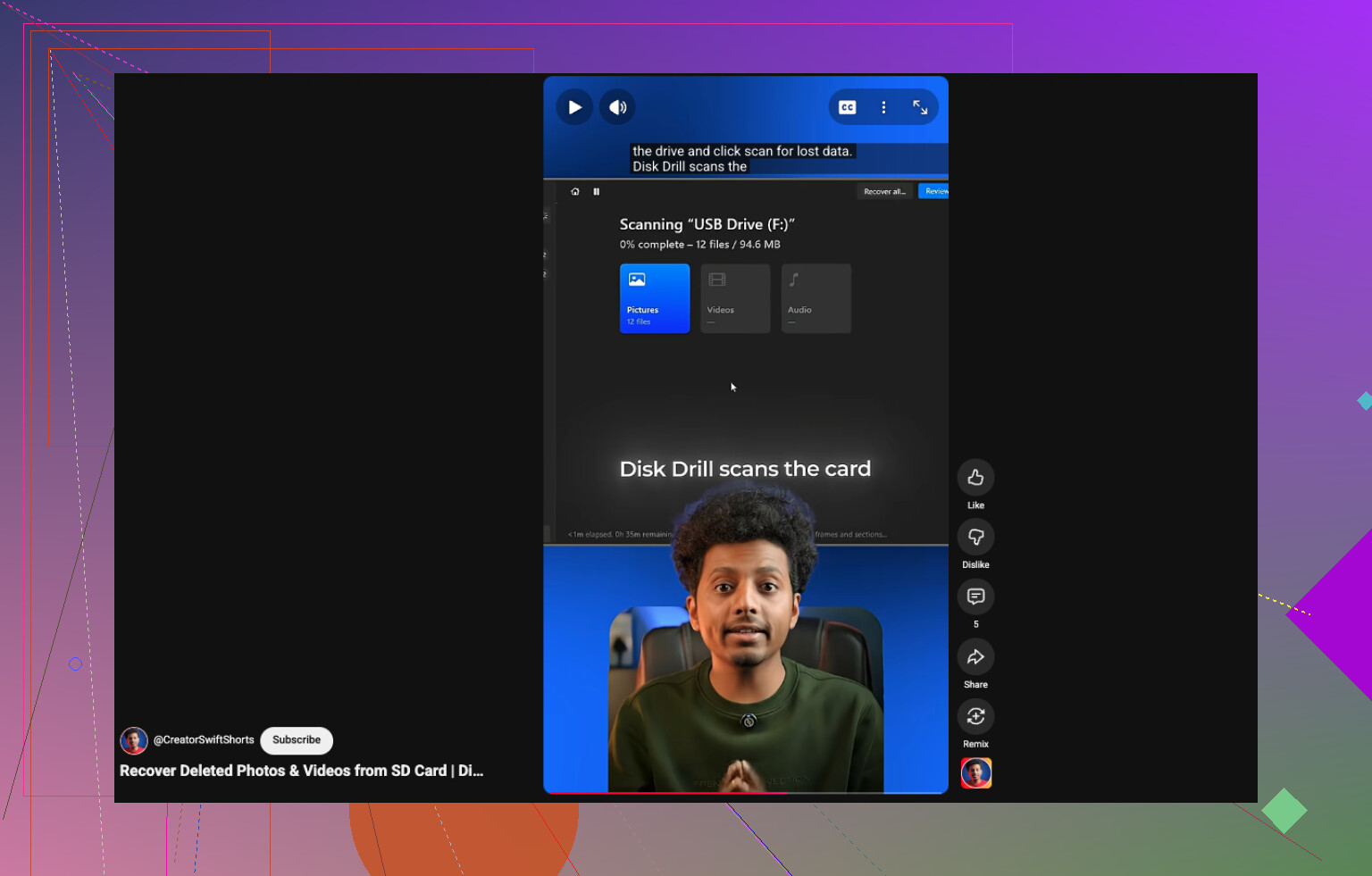
この手順について触れている動画リンクはこちらです:

どの時点でやめて専門業者に任せるか
カードがまだマウントできていて、損傷が物理的ではなく論理的に見えるなら、ソフトを試す価値はあります。ただし、DIYの範囲をすぐ超える兆候もあります。
次の場合は復旧サービスを検討します:
-
SDカードが割れている、曲がっている、水濡れしている、または見た目にかなり傷んでいる。
-
パソコンがカードをまったく検出しない。
-
スキャン中に何度も接続が切れる。
-
接続すると熱くなる。少し温かいではなく、熱い。
-
カメラがハードウェアまたはメディアエラーを報告する。
-
映像に重大な個人的、法的、または業務上の価値がある。
その段階では、自宅でこれ以上いじるのは無謀に感じられます。
私の短い結論
カードがDisk Drillでまだ見えていて、物理的に壊れていないなら、ソフトによる復元は最初の手段として十分ありです。ここでは時間が重要です。削除後にカードを使う量が少ないほど、復元できる可能性は高くなります。
はい、もしすぐにSDカードの使用をやめていたなら、見込みはかなりあります。
大事なルールについては @mikeappsreviewer に同意です。カードへの書き込みは完全に止めてください。ただ、まずもう一歩追加したいです。動画が仕事や家族にとって重要なら、スキャンする前にカードのイメージを作成してください。復旧ソフトは、元のカードに何度も負荷をかけないほうがうまく動作します。
ただし、1点だけ少し意見が違います。カードが不安定に見えるなら、より良い結果を期待して何度もスキャンを繰り返すのは避けます。安価なmicroSDカードでは、かえって状態を悪化させることがあります。
私ならこうします:
- カードはカメラではなく、カードリーダーに入れる。
- コンピューターがカードの全容量を正しく認識しているか確認する。
- 認識していれば、Disk Drillでスキャンする。
- まずファイルの種類とサイズで結果を並べ替える。大きなMP4やMOVファイルはすぐ見つけやすい。
- 復旧先はカードではなく、コンピューターにする。
- 復旧したファイルはすべてすぐにテストする。復旧できても数秒後にフリーズするファイルがあります。
カードのフォーマットを求められても、今は無視してください。カードが切断される、熱くなる、または0バイトと表示されるなら、自力対応はやめて専門業者に依頼してください。
削除したSDカード動画の復旧についてのこの短いガイドも見る価値があります:
削除したSDカード動画を素早く復旧するヒント
単純な削除であれば、Disk Drillで復旧できる可能性は十分あります。削除後にカードをフォーマットしていた場合は復旧はより難しくなりますが、不可能ではありません。
はい、SDカードから削除した動画は復元できることが多いですが、「とにかくすぐスキャンしろ」という意見には少し異論があります。@mikeappsreviewer さんと @suenodelbosque さんが、まず使用を直ちに止めるべきだと言っている点はその通りですが、重い作業をする前に、まずはごく基本的な確認をしてみてください。
- カードを別のカードリーダーに挿してみる
- 別のUSBポートを試す
- 消えた動画が単に非表示になっているだけでないか、またはフォルダ構成が壊れていないか確認する
本当に削除されたのではなく、ファイルシステムの不具合ということもあります。
もし本当に消えているなら、そうですね、Disk Drill はSDカードの動画復元ではより良い選択肢のひとつです。特に、カメラやスマホから削除されたMP4/MOVファイルを復元する必要がある場合に向いています。また、カード上でまだ読み取れるファイルがあるなら、まずそれらを先にコピーしてから復元を行うこともおすすめします。この手順を飛ばして、あとで後悔する人は少なくありません。
もうひとつ、あまり話題にならない大事な点があります。動画ファイルが戻ってきても再生できない場合、必要なのは再復元ではなく修復かもしれません。復元でファイル自体は戻せても、破損は別の問題です。
カードがカチカチ音を立てる、異常に熱くなる、接続が切れる、または容量表示がおかしい場合は、自力での作業をやめてください。そういうケースでは、かえってすぐに悪化させてしまいがちです。
また、SDカードの動画復元についてさらに意見を見たいなら、このスレッドも参考になるかもしれません。
SDカードからホームビデオを復元できる可能性が最も高い方法
要するに、カードの使用を止め、基本を確認してから、Disk Drill を試してみてください。ファイルがとても重要で、しかもカードの挙動がおかしいなら、むやみに触り続けないことです。
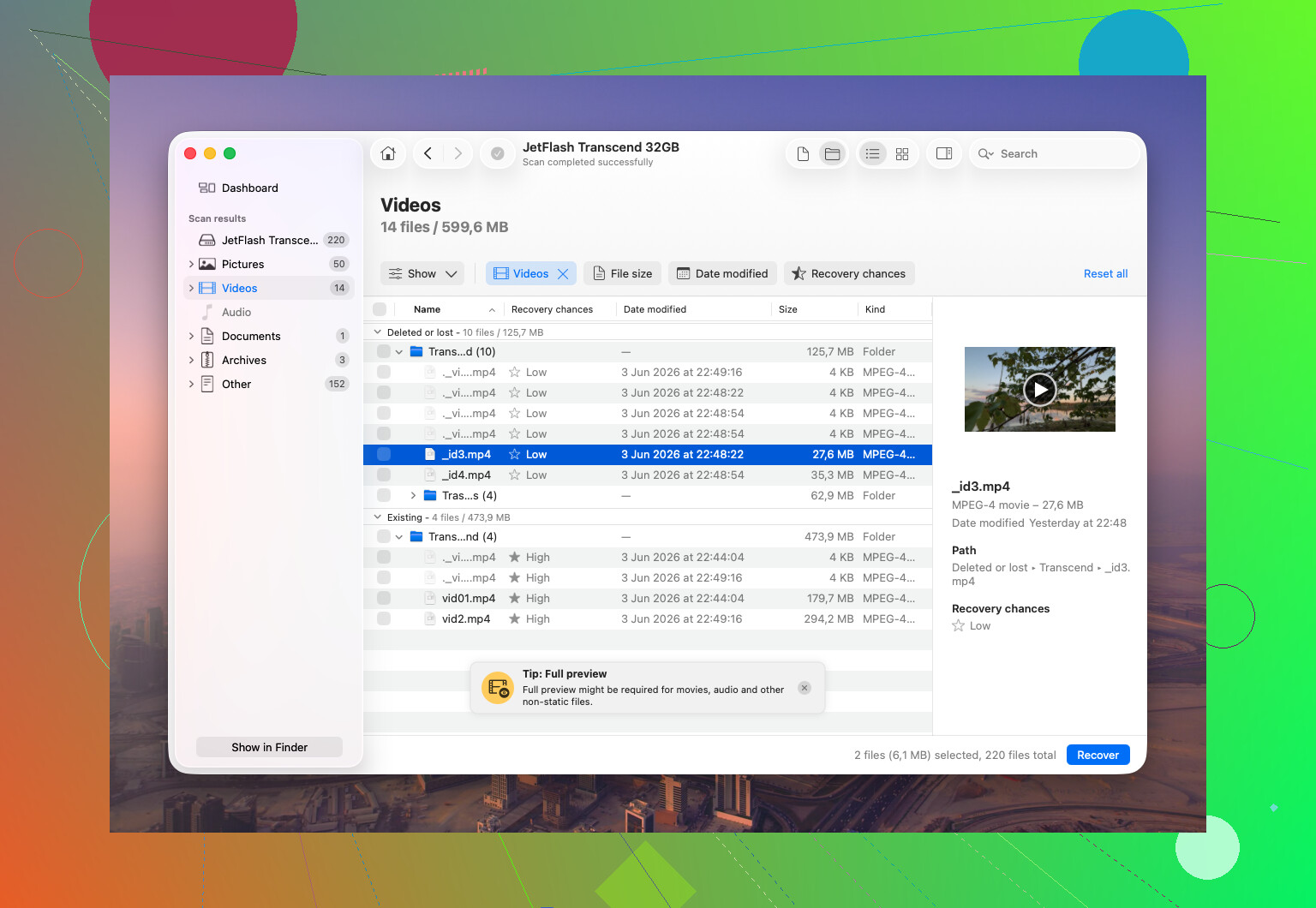
@suenodelbosque、@sonhadordobosque、@mikeappsreviewer への小さな異論です。これらが長時間のカメラ動画であれば、ファイル名だけで復元の可否を判断しないでください。削除された動画の復元では一般的な名前で戻ることがよくありますが、クリップ自体は完全に使える場合があります。
重要なのは、削除後にカードが再利用されたかどうかです。再利用されていなければ、見込みはかなりあります。
私の見解:
- 動画が誤って削除された場合、通常は復元可能です
- カードがフォーマットされ、その後かなり再利用された場合、可能性は急速に下がります
- カードがスマホ由来なら、まず他のことをする前にクラウドバックアップも確認してください
Disk Drill について:
長所:
- 削除された MP4/MOV ファイルの検出が得意
- プレビュー画面がシンプル
- 正常にマウントされる SD カードには便利
短所:
- Windows での無料復元の上限は小さい
- ディープスキャンでは大量の不要な断片が出ることがある
- カードにハードウェア障害がある場合には万能ではない
カードが安定しているなら Disk Drill を使いますが、復元した動画が再生できない場合、それはスキャン失敗ではなく、上書きや破損を意味することがあります。その場合、延々と再スキャンするのではなく、次に見るべきなのは動画修復です。