我在清理空间时不小心从我的 SD 卡中删除了一些重要视频,现在我正试图弄清楚它们是否可以恢复。卡里有家庭录像和几个我非常需要找回的工作视频。有人成功进行过 SD 卡视频恢复吗,我首先应该怎么做才能避免情况变得更糟?
从 SD 卡中删除了视频,我首先会怎么做
我之前丢过素材,而且次数多到让我不再默认它已经彻底没了。如果视频是从 SD 卡中删除的,仍然很有可能可以恢复。大多数相机不会立刻擦除文件数据。它们只是把那部分空间标记为可用,然后继续工作。你原来的视频往往会一直留在那里,直到有新的片段或照片把它覆盖掉。
所以第一步很无聊,但也是最重要的。
停止使用这张 SD 卡
现在就做。
不要再录制视频。
不要拍照片。
不要格式化这张卡。
不要点开 Windows 或相机弹出的修复提示。
每一次向卡里写入数据,都会降低恢复成功的几率。我有一次就犯过这个错,用的是一张无人机存储卡。在尝试恢复之前又拍了两个片段。结果一个旧文件恢复回来时已经损坏了一半,另一个则彻底报废了。
如果这张卡在电脑上还能显示出来
即使 Windows 说这张卡需要格式化,或者把它显示为 RAW,只要系统还能检测到这张卡,我还是会先尝试软件恢复。
我会先用的工具是 Disk Drill。
为什么先用这个?因为它有 Advanced Camera Recovery。普通文件恢复工具在处理简单删除时还可以,但相机视频的数据情况往往很复杂。运动相机、无人机、行车记录仪、微单相机,它们经常会把视频数据分散成多个块存到卡里。普通恢复扫描可能会找回文件名和大小,但你一打开就发现无法播放,或者只播了 11 秒就停了,又或者声音没了。我都遇到过。
Advanced Camera Recovery 就是为这个问题设计的。它会尝试把碎片化的视频重新拼成一个可用文件。这对 GoPro、DJI、Sony、Canon、Nikon、Fujifilm、Insta360 以及类似设备拍摄的素材尤其重要。
我会按这些步骤来做
-
前往 CleverFiles 官方网站,下载适用于 Windows 或 macOS 的 Disk Drill。
-
安装并打开它。
-
用读卡器插入 SD 卡。如果可以,我会尽量避免通过相机连接。直接使用读卡器通常更稳定。
-
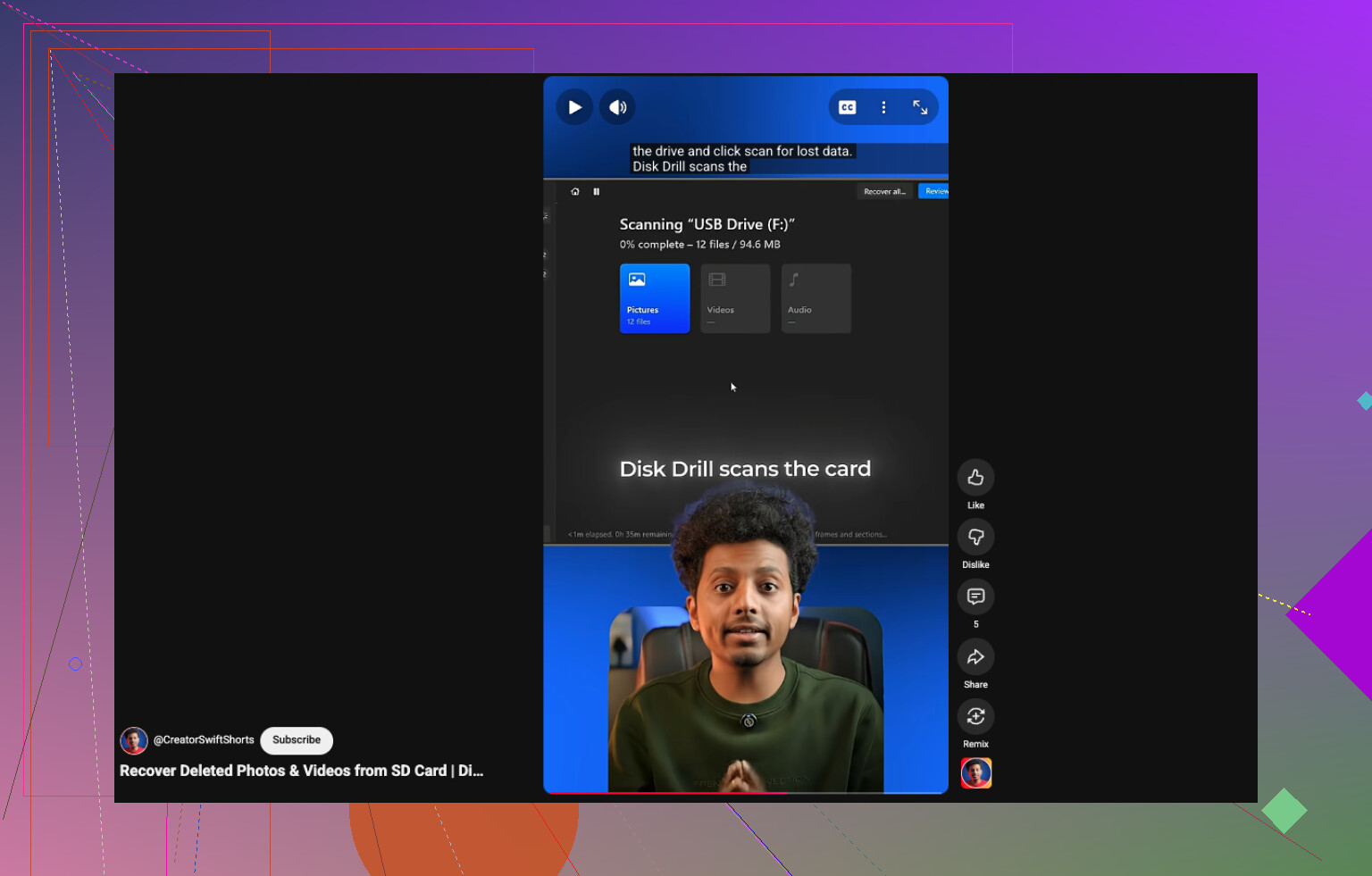
在 Disk Drill 中,在设备列表里找到你的 SD 卡,然后点击 Search for lost data。
-
如果它询问你要使用哪种恢复方式,选择 Advanced Camera Recovery。
-
等扫描完成。小容量卡通常很快,大容量或状态不稳定的卡则会花一些时间。我见过 10 分钟就扫完的,也见过拖到一个多小时的。
-
当结果开始出现时,点击右上角区域的 Review found items。
-
如果列表很乱,就使用筛选器。文件类型、大小、日期,这些在你面对几百个奇怪文件名的条目时都很有帮助。
-
在恢复之前先预览视频。不要跳过这一步。恢复出来的文件不等于一定能正常播放。
-
选中你想恢复的片段,然后点击 Recover。
-
把它们保存到别的地方,比如笔记本硬盘、桌面 SSD、另一块外置磁盘,任何地方都行,就是不要保存回同一张 SD 卡。
-
用你平时的媒体播放器检查恢复后的文件。
最后这一点听起来很显然,但我见过有人停留在文件找回来了这一步,后来才发现视频播到一半就卡住了。
很多人会忽略的重要部分
不要把恢复出来的文件写回同一张 SD 卡。
如果你把恢复的数据写回还在扫描的这张卡,就有可能覆盖掉其他还没救出来的素材。这种事很容易在着急的时候发生。我很多年前用一张 microSD 时也做过类似的事,吃过亏才记住。
免费版可以期待什么
恢复完成后,你会在 Windows 的文件资源管理器或 macOS 的 Finder 中找到恢复出来的文件。
Disk Drill for Windows 允许免费恢复最多 100 MB 的数据。在 Mac 上,你可以先扫描并预览可恢复文件,再决定是否购买许可证。
如果这些素材很重要,先做镜像
如果这张卡里有婚礼素材、客户项目、法律证据、家庭视频,或者任何无法替代的内容,我会更谨慎一些。
在恢复之前,可以考虑先制作这张 SD 卡的逐字节备份镜像。这样你就能得到这张卡当前状态的完整副本,之后的恢复操作都在副本上进行,而不是直接动原卡。
很多数据恢复技术人员之所以这样做,是有原因的。对原卡的一次误点、一次不稳定连接、一次错误写入,都可能让情况变得更糟。
下面是提到这个流程的视频链接:

什么时候我会停下来并交给专业人士
当这张卡还能挂载,且问题看起来是逻辑损坏而不是物理损坏时,软件值得一试。但有些迹象会很快让它超出自己动手处理的范围。
如果出现以下情况,我会考虑找数据恢复服务:
-
SD 卡有裂痕、弯折、进水,或者外观看起来明显受损。
-
你的电脑完全检测不到这张卡。
-
这张卡在扫描过程中反复断开连接。
-
插上后会发烫。不是温热,是烫手。
-
相机报告硬件或存储介质错误。
-
这些素材具有很高的个人、法律或商业价值。
到了这个时候,在家里继续折腾它就开始显得有些冒险了。
我的简短结论
如果这张卡在 Disk Drill 里仍然可见,而且没有物理损坏,那么软件恢复是一个合理的第一步。这里时间很重要。删除后你越少使用这张卡,恢复成功的机会就越大。
是的,如果你在第一时间就停止使用 SD 卡,找回的几率还是不错的。
我同意 @mikeappsreviewer 提到的那条最重要的规则:不要再向卡里写入任何内容。不过我还会先多做一步。如果这些视频对工作或家人很重要,先给这张卡做一个镜像,再去扫描它。这样做的原因是,恢复软件在不反复折腾原始卡的情况下,通常效果会更好。
不过我在一点上看法稍有不同。如果这张卡看起来已经不稳定了,我不会反复重新扫描,只是希望结果能更好一些。对于廉价的 microSD 卡,这样反而可能让情况更糟。
我会这样做:
- 把卡插到读卡器里,不要插在相机上。
- 检查电脑是否能正确识别它的完整容量。
- 如果可以,用 Disk Drill 扫描它。
- 先按文件类型和大小排序结果。大的 MP4 和 MOV 文件会更容易更快找到。
- 把恢复出来的文件保存到电脑上,不要存回这张卡。
- 立刻测试每一个恢复出来的文件。有些文件虽然能恢复出来,但播放几秒后就会卡住。
如果这张卡提示要格式化,先不要理会。如果卡会断连、发热,或者显示为 0 字节,那就别再自己尝试了,直接送去专业恢复。
这篇关于恢复已删除 SD 卡视频的简短指南也值得一看:
快速删除的 SD 卡视频恢复技巧
如果只是简单删除,Disk Drill 很有机会找回。如果你在删除后又格式化了这张卡,恢复会更难一些,但也不是完全没可能。
是的,从 SD 卡中删除的视频通常是可以恢复的,但我对“马上直接扫描就行”这种说法会稍微持不同意见。@mikeappsreviewer 和 @suenodelbosque 关于立即停止使用的说法是对的,但在进行任何较重操作之前,先试试一个非常基础的检查:
- 把卡插到另一个读卡器里
- 试试另一个 USB 端口
- 检查丢失的视频是否只是被隐藏了,或者文件夹结构是否出了问题
有时候这不是真正的删除,而是文件系统出了点异常。
如果它们确实不见了,那么没错,Disk Drill 确实是 SD 卡视频恢复较好的选择之一,尤其是在你需要从相机或手机中恢复已删除的 MP4/MOV 文件时。我还建议先把卡上仍然可读取的文件先复制出来,然后再进行恢复。很多人会跳过这一步,之后就后悔了。
还有一点大家提得不够多:如果视频文件恢复回来了但无法播放,那它们可能需要修复,而不是再次恢复。恢复只能把文件找回来,但损坏是另一个问题。
如果这张卡出现咔嗒声、过热、断连,或者显示错误容量,就别再自己折腾了。这种情况下人们很容易很快把情况弄得更糟。
另外,如果你想看看更多关于 SD 卡视频恢复的意见,这个帖子可能会有帮助:
从 SD 卡中恢复家庭视频的最佳机会
简短版:停止使用这张卡,先检查基础问题,然后试试 Disk Drill。如果这些文件非常重要,而且这张卡表现异常,就不要继续反复折腾它了。
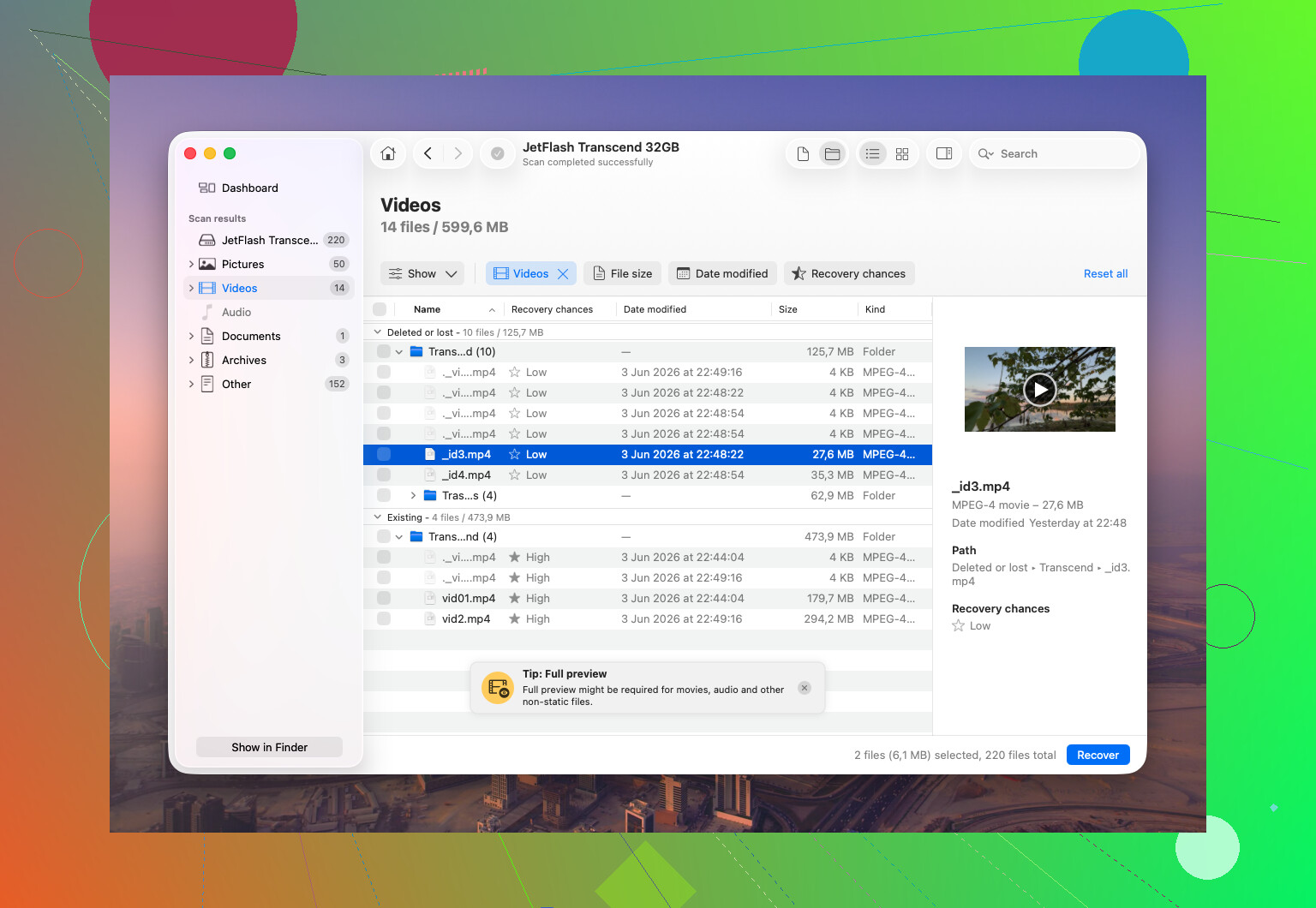
与 @suenodelbosque、@sonhadordobosque 和 @mikeappsreviewer 有一点小分歧:如果这些是较长的相机视频,不要仅凭文件名来判断恢复效果。已删除视频恢复后通常会显示通用名称,但视频片段本身仍然可能完全可用。
真正重要的是,这张卡在删除后是否被重复使用。如果没有,恢复的可能性还是不错的。
我的看法:
- 如果视频是误删的,通常可以恢复
- 如果卡被格式化后又大量重复使用,成功几率会迅速下降
- 如果这张卡来自手机,在做其他任何操作之前,也要先检查云备份
关于 Disk Drill:
优点:
- 擅长查找已删除的 MP4/MOV 文件
- 预览界面简单
- 对于仍能正常挂载的 SD 卡很有用
缺点:
- Windows 上的免费恢复额度很小
- 深度扫描可能会返回大量无用碎片
- 如果卡有硬件问题,它也不是万能的
如果卡状态稳定,我会使用 Disk Drill,但如果恢复出来的视频无法播放,这可能意味着已被覆盖或已损坏,而不是扫描失败。在这种情况下,下一步应该考虑的是视频修复,而不是无休止地反复扫描。