Jeg kom ved et uheld til at slette nogle vigtige filer på min Mac og opdagede det først senere, så de er måske ikke længere i Papirkurven. De omfatter personlige dokumenter og arbejdsfiler, som jeg virkelig har brug for at få tilbage. Hvad er den bedste måde at gendanne slettede filer på en Mac uden at forårsage yderligere datatab?
Jeg ville behandle dette som et problem, der kræver hurtig handling, ikke som et håbløst problem. Når du tømmer Papirkurv, er den nemme gendannelsesknap væk. Fildataene kan stadig ligge der, indtil macOS skriver over dem, eller SSD'en rydder blokke via TRIM.
Det første, jeg ville gøre, er at stoppe med at bruge Mac'en. Ingen appinstallationer. Ingen store downloads. Flyt ikke mapper rundt. Ingen systemopdatering. Hver skrivning til det samme drev gør gendannelse sværere.
1. Bekræft, at den mangler
Jeg har set filer dukke op mærkelige steder efter en fejl under træk og slip eller mærkelig synkronisering. Så jeg ville tjekke Finder-søgning igen, åbne Papirkurv igen og vise skjulte filer med Command + Shift + .
Nogle gange er filen slet ikke slettet. Den blev omdøbt, flyttet, skjult eller skubbet ind i en synkroniseret mappe, som du havde glemt.
2. Tjek først Time Machine og iCloud
Hvis Time Machine var slået til, ville jeg gå direkte til den oprindelige mappe, åbne Time Machine, hoppe til et tidspunkt før sletningen og gendanne derfra.
Derefter ville jeg også tjekke iCloud. Hvis du havde synkronisering af Skrivebord, Dokumenter, Fotos eller iCloud Drive, så kig på https://www.icloud.com, især området Nyligt slettet. Jeg har set ting overleve der, når Mac'en så helt tom ud.
3. Kig efter APFS-snapshots
Denne del bliver ofte sprunget over. Åbn Diskværktøj, vælg din primære APFS-datavolumen, og se efter snapshots fra før filen forsvandt.
Hvis der er et, så montér det, gennemse det, og kopiér den manglende fil til en anden placering. Ikke tilbage på det samme drev, hvis du kan undgå det.
4. Prøv gendannelsessoftware
Hvis backup og snapshots ikke hjælper, ville jeg gå videre til scanningssoftware. Disk Drill er som regel den første, jeg henviser folk til på Mac, fordi brugerfladen er lettere at arbejde med, den fungerer med nyere macOS-versioner, og filforhåndsvisning sparer tid. Forhåndsvisning er vigtig. Hvis filen åbner i forhåndsvisning, ved du, at du ikke betaler for værdiløse resultater.
Det ville jeg gøre med det:
Installer Disk Drill på et eksternt drev, hvis du har et.
Start det, vælg det drev, hvor filen blev slettet, og start derefter scanningen efter mistede data.
Hvis det beder om en gendannelsestilstand, så vælg den, der passer bedst til din situation, og lad scanningen blive færdig. Denne del trækker nogle gange ud.
Brug søgning eller filtre efter navn, filtype eller mappesti.
Forhåndsvis filen, før du gendanner noget.
Vælg det, du har brug for.
Gendan de gendannede filer til et andet drev, aldrig til det oprindelige Mac-drev.
Hvis du vil have andre muligheder, er R-Studio og Data Rescue værd at kigge på. De virker, men jeg oplevede dem som mindre vejledende. Samme regel uanset hvad: scan det berørte drev, og gem resultaterne et andet sted.
5. Vid, hvornår du skal stoppe og sende den ind
Jeg ville springe gør-det-selv over og gå til et datagendannelseslaboratorium, hvis drevet har hardwareproblemer, Macen har fået væskeskade, SSD'en ikke vises korrekt, gendannelsesappen fryser, eller filerne er vigtige nok til, at ét forkert træk er for stor en risiko.
Laboratorier koster mere. Men hvis selve lagerenheden er ved at fejle, er det den sikrere løsning.
Det store problem er tid. Der er ingen skarp grænse, hvor gendannelse er mulig før kl. 15 og umulig efter aftensmad. På SSD-baserede Mac-computere forringer TRIM og normale baggrundsskrivninger hurtigt dine chancer. Jeg ville først tjekke sikkerhedskopier, derefter snapshots og så straks starte en scanning.
Hvis filerne er væk fra Papirkurv, ville jeg tjekke appspecifik historik, før jeg laver en fuld gendannelsesrunde. @mikeappsreviewer dækkede den vigtigste redningsvej godt, men jeg synes, folk alt for ofte springer den åbenlyse kilde over.
Se først på, hvor filerne blev oprettet.
Pages, Numbers og Keynote gemmer ofte tidligere versioner.
Word og Excel gemmer AutoRecovery-filer.
Adobe-apps gemmer midlertidige filer.
Fotos, Noter, Mail og Preview har alle deres egen sletteadfærd.
For Office, tjek:
~/Library/Containers
og
~/Library/Group Containers
For ikke-gemte dokumenter, brug Finder, søg efter filtypenavn og sorter efter ændringsdato. Jeg har genfundet ting på den måde mere end én gang. Det føles dumt, men det virker.
Tjek også papirkurvsmapper hos cloudtjenester ud over iCloud. Dropbox gemmer slettede filer i 30 dage på mange abonnementer. OneDrive og Google Drive gør også. Hvis dine arbejdsfiler lå i en synkroniseret mappe, så start der.
Hvis intet af det giver resultat, så brug Disk Drill på et eksternt drev og gendan til en anden disk. Til slettede filer på Mac er det et af de lettere værktøjer at sortere i, især hvis du kender filtypen eller navnet.
Denne korte video om trin til gendannelse af Mac-filer efter utilsigtet sletning er en ganske fin hurtig genopfriskning.
Endnu en ting, folk overser. Tjek mailvedhæftninger og chatapps. Slack, Teams, selv gamle Gmail-tråde gemmer dine egne dokumenter lige for næsen af dig. Det reddede mig engang.

En ting, jeg vil tilføje til det, @mikeappsreviewer og @jeff sagde: tjek, om filerne nogensinde faktisk lå lokalt på din Mac.
Mange, der bruger iCloud Drive, Dropbox, OneDrive eller Google Drive, har filer, der kun er online. Hvis du slettede en pladsholder, findes webversionen nogle gange stadig, eller filhistorikken/versionshistorikken er der, selv når Senest slettet er tom. Det er anderledes end normal filgendannelse og langt mindre risikabelt.
Hvis det også er arbejdsdokumenter, så spørg IT, før du gør alt for meget. Seriøst. Administrerede Macs har ofte sikkerhedskopier, du ikke kender til, eller opbevaringspolitikker i SharePoint / OneDrive. Jeg har set folk spilde timer på at scanne en SSD efter en fil, som hele tiden lå i en virksomheds gendannelsesportal. Lidt smertefuldt lol.
En lille uenighed med det sædvanlige råd om ikke at installere noget: Hvis Macen er din eneste maskine, så gå ikke så meget i panik, at du ikke gør noget nyttigt. Vær bare smart. Minimer skrivninger, ja, men brug 10 minutter på først at tjekke cloud-historik, appers webportaler og delte mapper.
Hvis intet af det virker, så ja, brug Disk Drill og gendan kun til et eksternt drev. Den del betyder meget. Og hvis FileVault var slået til, og Macen har været brugt meget siden sletningen, kan chancerne falde ret hurtigt på nyere Mac SSD’er.
Også nyttig læsning: bedste råd fra fællesskabet til gendannelse af slettede filer på Mac.
Kort version:
- Tjek cloud-webportaler og versionshistorik
- Spørg arbejds-IT, hvis det er relevant
- Tjek delte mapper/teammapper
- Kør derefter Disk Drill
- Gem gendannede filer et andet sted
Gør det, før du roder for meget rundt og gør det værre.
En vinkel, jeg vil tilføje ud over det, som @jeff, @ombrasilente og @mikeappsreviewer allerede dækkede: tjek lokale filversionsmetadata direkte i Finder.
Vælg den mappe, hvor filen plejede at ligge, og brug derefter Arkiv > Gendan til i den app, der oprettede den, eller højreklik på overmappen og se Vis info-tidsstempler. Nogle gange er filen væk, men en nyere erstatning eller dublet har overlevet med et lidt andet navn. Jeg er lidt uenig i rådet om at stoppe alt med det samme, hvis du stadig er i den app, der oprettede dokumentet. I nogle tilfælde sletter du ved at afslutte den app den eneste midlertidige kopi, der er tilbage.
Også værd at tjekke:
- Seneste aktivitet i Terminal hvis du kender filnavnet:
mdfind 'filename'
eller efter type:
mdfind 'kMDItemFSName == '*.docx' - Midlertidige mapper:
/private/var/folders - Udskriftskøer / eksporterede kopier hvis du nogensinde har udskrevet til PDF
- Vaner med ekstern skærm / USB-drev. Mange slettede filer blev faktisk gemt på et andet drev.
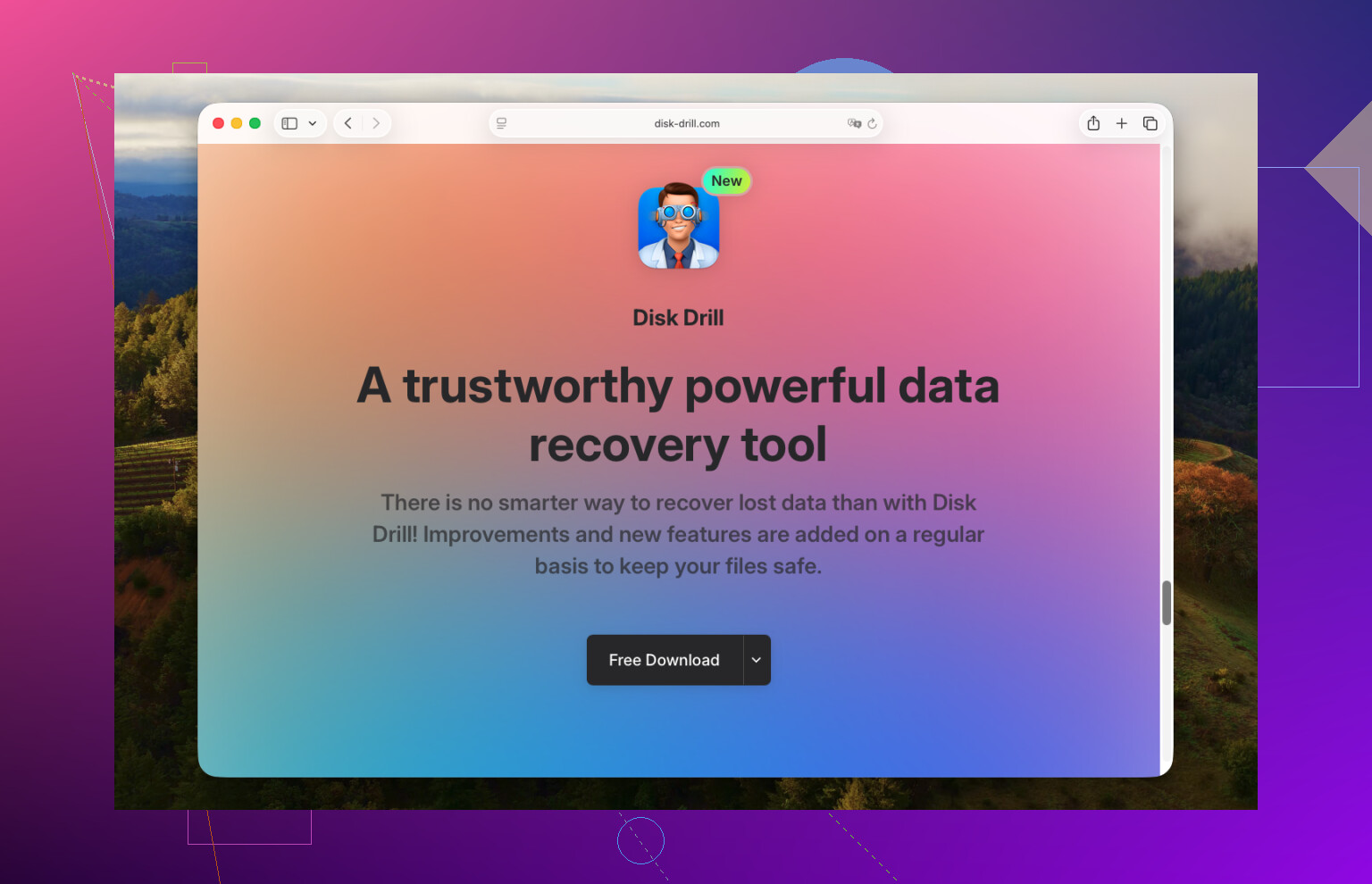
Hvis gendannelsessoftware bliver nødvendig, er Disk Drill et solidt valg til Mac.
Fordele
- Nem forhåndsvisning før gendannelse
- God filtrering efter type/navn
- Brugervenlig grænseflade
- Håndterer APFS rimeligt godt
Ulemper
- Dybe scanninger kan returnere meget skrammel
- De bedste gendannelsesresultater afhænger stadig af, hvor meget SSD’en blev brugt efter sletning
- Betalt gendannelse for fuld brug
- Føles ikke lige så retsmedicinsk som nogle professionelle værktøjer
Konkurrenter som R-Studio og Data Rescue kan være stærkere til avancerede tilfælde, men er mindre tilgængelige. Min rækkefølge ville være: bekræft appens midlertidige filer/versionshistorik, tjek midlertidige mapper/systemsøgning, og kør derefter Disk Drill og gendan kun til et andet drev.