J’ai accidentellement supprimé des fichiers importants sur mon Mac et je ne m’en suis rendu compte que plus tard, ils ne sont donc peut-être plus dans la Corbeille. Il s’agit de documents personnels et de fichiers de travail que j’ai vraiment besoin de récupérer. Quelle est la meilleure façon de récupérer des fichiers supprimés sur un Mac sans provoquer davantage de perte de données ?
Je considérerais cela comme un problème urgent, pas comme une cause perdue. Une fois la Corbeille vidée, le bouton de restauration facile disparaît. Les données du fichier peuvent toutefois encore s’y trouver jusqu’à ce que macOS les écrase, ou que le SSD efface les blocs via TRIM.
La première chose que je ferais, c’est arrêter d’utiliser le Mac. Aucune installation d’application. Aucun gros téléchargement. Ne déplacez pas de dossiers. Aucune mise à jour du système. Chaque écriture sur le même disque aggrave la récupération.
1. Confirmez qu’il manque bien
J’ai vu des fichiers apparaître dans des endroits absurdes après une erreur de glisser-déposer ou un problème de synchronisation. Je vérifierais donc à nouveau la recherche dans le Finder, j’ouvrirais à nouveau la Corbeille et j’afficherais les fichiers cachés avec Command + Shift + .
Parfois, le fichier n’est pas du tout supprimé. Il a été renommé, déplacé, masqué ou envoyé dans un dossier synchronisé que vous aviez oublié.
2. Vérifiez d’abord Time Machine et iCloud
Si Time Machine était activé, j’irais directement dans le dossier d’origine, j’entrerais dans Time Machine, je remonterais à un moment antérieur à la suppression et je restaurerais à partir de là.
Ensuite, je vérifierais aussi iCloud. Si la synchronisation du Bureau, des Documents, des Photos ou d’iCloud Drive était activée, regardez sur https://www.icloud.com, en particulier dans la zone Supprimés récemment. J’y ai déjà vu des éléments subsister alors que le Mac semblait vide.
3. Recherchez des instantanés APFS
Cette étape est souvent ignorée. Ouvrez Utilitaire de disque, sélectionnez votre volume de données APFS principal et recherchez des instantanés datant d avant la disparition du fichier.
Si vous en trouvez un, montez-le, parcourez-le et copiez le fichier manquant vers un autre emplacement. Évitez de le remettre sur le même disque si possible.
4. Essayez un logiciel de récupération
Si les sauvegardes et les instantanés ne vous aident pas, je passerais à un logiciel d’analyse. Disk Drill est généralement le premier que je recommande sur Mac parce que l’interface est plus facile à utiliser, qu’il fonctionne avec les versions récentes de macOS et que l’aperçu des fichiers fait gagner du temps. L’aperçu compte. Si le fichier s’ouvre dans l’aperçu, vous savez que vous ne payez pas pour des résultats inutiles.
Voici ce que je ferais avec :
Installez Disk Drill sur un disque externe si vous en avez un.
Lancez-le, choisissez le disque où le fichier a été supprimé, puis démarrez l’analyse des données perdues.
S’il vous demande un mode de récupération, choisissez celui qui correspond le mieux à votre situation et laissez l’analyse se terminer. Cette partie peut parfois être longue.
Utilisez la recherche ou les filtres par nom, type de fichier ou chemin du dossier.
Prévisualisez le fichier avant de récupérer quoi que ce soit.
Sélectionnez ce dont vous avez besoin.
Restaurez les fichiers récupérés sur un autre disque, jamais sur le disque Mac d’origine.
Si vous voulez d’autres options, R-Studio et Data Rescue valent le détour. Ils fonctionnent, mais je les ai trouvés moins guidés. Même règle dans tous les cas : analysez le disque concerné, enregistrez les résultats ailleurs.
5. Savoir quand s'arrêter et le confier à des professionnels
J’éviterais le bricolage et j’irais dans un laboratoire de récupération si le disque a un problème matériel, si le Mac a subi un dégât liquide, si le SSD ne s’affiche pas correctement, si l’application de récupération se bloque, ou si les fichiers sont assez importants pour qu’une seule mauvaise manipulation représente un risque trop élevé.
Les laboratoires coûtent plus cher. Cela dit, si le support de stockage lui-même est en train de tomber en panne, c’est l’option la plus sûre.
Le principal problème, c’est le temps. Il n’y a pas de délai net où la récupération est possible avant 15 h et impossible après le dîner. Sur les Mac à SSD, TRIM et les écritures normales en arrière-plan réduisent rapidement vos chances. Je vérifierais d’abord les sauvegardes, puis les instantanés, puis je lancerais immédiatement une analyse.
Si les fichiers ne sont plus dans la Corbeille, je vérifierais l’historique propre à l’application avant de lancer une récupération complète. @mikeappsreviewer a bien couvert la principale méthode de récupération, mais je pense que les gens négligent trop souvent la source la plus évidente.
Regardez d’abord où les fichiers ont été créés.
Pages, Numbers et Keynote conservent souvent des versions précédentes.
Word et Excel gardent des fichiers de récupération automatique.
Les applications Adobe stockent des sauvegardes temporaires.
Photos, Notes, Mail et Aperçu ont tous leur propre comportement de suppression.
Pour Office, vérifiez :
~/Library/Containers
et
~/Library/Group Containers
Pour les documents non enregistrés, utilisez Finder, recherchez par extension de fichier et triez par Date de modification. J’ai récupéré des fichiers comme ça plus d’une fois. Ça paraît idiot, mais ça marche.
Vérifiez aussi les corbeilles des services cloud en plus d’iCloud. Dropbox conserve les fichiers supprimés pendant 30 jours avec de nombreuses formules. OneDrive et Google Drive aussi. Si vos fichiers de travail se trouvaient dans un dossier synchronisé, commencez par là.
Si rien de tout cela ne fonctionne, utilisez Disk Drill sur un disque externe et récupérez vers un autre disque. Pour les fichiers supprimés sur Mac, c’est l’un des outils les plus simples à parcourir, surtout si vous connaissez le type ou le nom du fichier.
Cette courte vidéo sur les étapes de récupération de fichiers Mac après une suppression accidentelle est un bon rappel rapide.
Encore une chose que beaucoup de gens oublient. Vérifiez les pièces jointes des e-mails et les applications de chat. Slack, Teams, même d’anciens fils Gmail conservent vos propres documents bien en vue. Ça m’a déjà sauvé la mise une fois.

Une chose que j’ajouterais à ce qu’ont dit @mikeappsreviewer et @jeff : vérifiez si les fichiers ont réellement été stockés localement sur votre Mac à un moment donné.
Beaucoup de personnes qui utilisent iCloud Drive, Dropbox, OneDrive ou Google Drive ont des fichiers « en ligne uniquement ». Si vous avez supprimé un espace réservé, il arrive que la version web existe encore, ou que l’historique du fichier/des versions soit disponible même lorsque « Supprimés récemment » est vide. C’est différent d’une récupération de fichier normale et bien moins risqué.
Aussi, s’il s’agit de documents professionnels, demandez à l’IT avant d’en faire trop. Sérieusement. Les Mac gérés ont souvent des sauvegardes dont vous n’avez pas connaissance, ou des politiques de rétention sur SharePoint / OneDrive. J’ai déjà vu des gens perdre des heures à analyser un SSD pour un fichier qui se trouvait depuis le début dans un portail de restauration de l’entreprise. Assez douloureux lol.
Petit désaccord avec le conseil habituel de « ne rien installer » : si le Mac est votre seule machine, ne paniquez pas au point de ne rien faire d’utile. Soyez simplement malin. Minimisez les écritures, oui, mais passez d’abord 10 min à vérifier l’historique du cloud, les portails web des apps et les dossiers partagés.
Si rien de tout cela ne fonctionne, alors oui, utilisez Disk Drill et récupérez uniquement vers un disque externe. Cette partie est très importante. Et si FileVault était activé et que le Mac a été beaucoup utilisé depuis la suppression, les chances peuvent baisser assez vite sur les Mac récents avec SSD.
Lecture utile également : meilleurs conseils de la communauté pour récupérer des fichiers supprimés sur Mac.
Version courte :
- Vérifiez les portails web du cloud et l’historique des versions
- Demandez au service IT au travail si applicable
- Vérifiez les dossiers partagés/d’équipe
- Ensuite, lancez Disk Drill
- Enregistrez les fichiers récupérés ailleurs
Faites cela avant de trop fouiller et d’aggraver la situation.
Un angle que j’ajouterais au-delà de ce que @jeff, @ombrasilente et @mikeappsreviewer ont déjà couvert : vérifiez les métadonnées de versionnement des fichiers locaux directement dans Finder.
Sélectionnez le dossier où le fichier se trouvait auparavant, puis utilisez Fichier > Revenir à dans l’application qui l’a créé, ou faites un clic droit sur le dossier parent et consultez les horodatages dans Lire les informations. Parfois, le fichier a disparu, mais un remplacement plus récent ou un doublon a survécu avec un nom légèrement différent. Je ne suis pas tout à fait d’accord avec le conseil de “tout arrêter instantanément” si vous êtes encore dans l’application qui a créé le document. Dans certains cas, quitter cette application supprime la seule copie temporaire restante.
Cela vaut aussi la peine de vérifier :
- Activité récente du Terminal si vous connaissez le nom du fichier :
mdfind 'filename'
ou par type :
mdfind 'kMDItemFSName == '*.docx' - Dossiers temporaires :
/private/var/folders - Files d’impression / copies exportées si vous avez déjà imprimé en PDF
- Habitudes liées au moniteur externe / disque USB. Beaucoup de fichiers “supprimés” ont en réalité été enregistrés sur un autre volume.
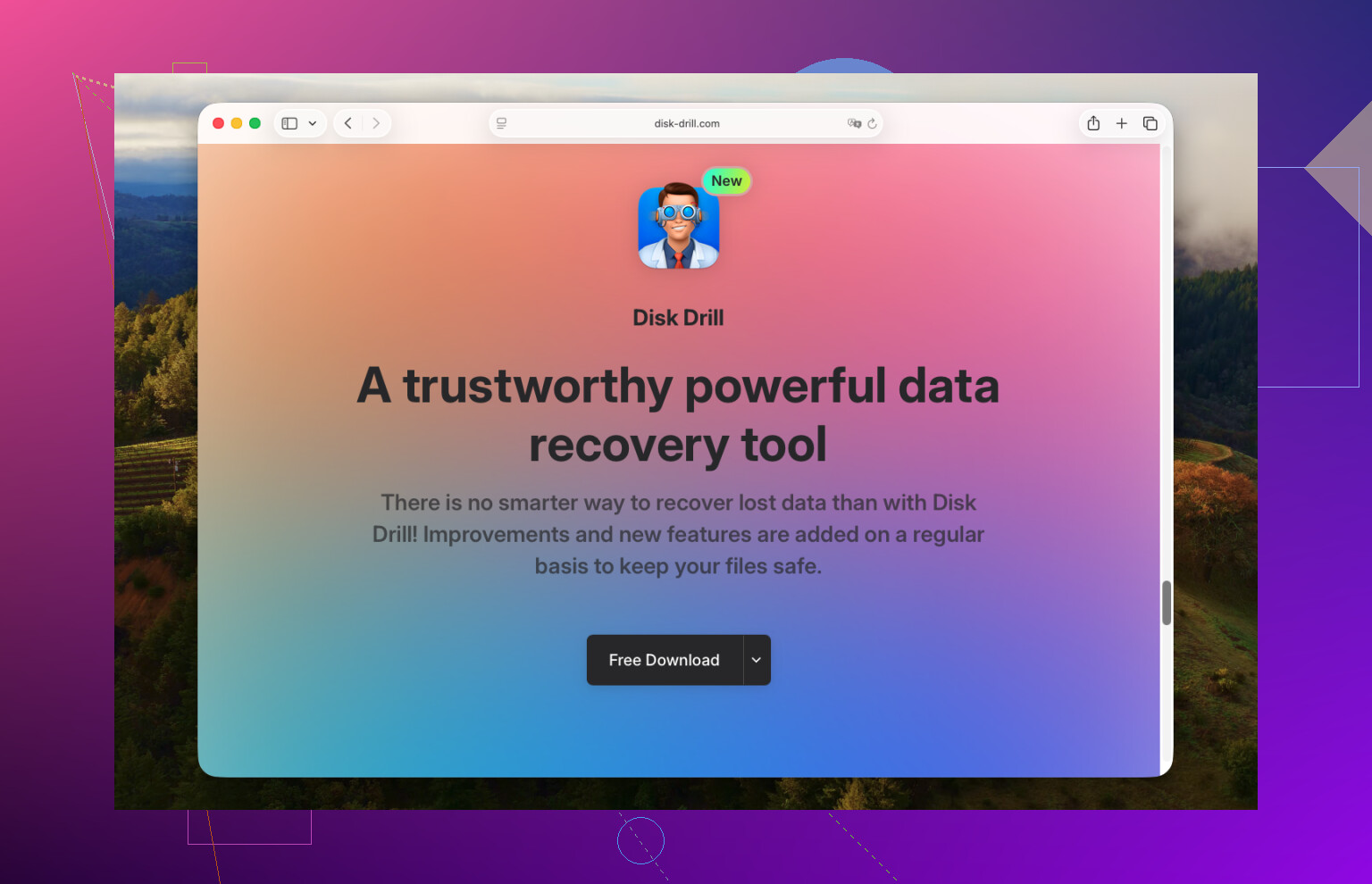
Si un logiciel de récupération devient nécessaire, Disk Drill est un choix solide sur Mac.
Avantages
- Aperçu facile avant la récupération
- Bon filtrage par type/nom
- Interface conviviale
- Gère APFS de façon raisonnablement efficace
Inconvénients
- Les analyses approfondies peuvent renvoyer beaucoup de fichiers inutiles
- Les meilleurs résultats de récupération dépendent toujours de l’utilisation du SSD après la suppression
- Récupération payante pour un usage complet
- Moins orienté analyse forensique que certains outils professionnels
Des concurrents comme R-Studio et Data Rescue peuvent être plus performants pour les cas avancés, mais sont moins accessibles. Mon ordre de priorité serait : vérifier l’historique temporaire/des versions de l’application, vérifier la recherche temporaire/système, puis exécuter Disk Drill et récupérer uniquement vers un autre disque.