USB belleğimi temizledim ve yanlışlıkla iş ve kişisel belgelerim için hâlâ ihtiyaç duyduğum önemli dosyaları sildim. Silebildiğim her şeyi zaten temizledim ve şimdi durumu daha da kötüleştirmeden USB sürücüsünden silinen dosyaları kurtarmanın en iyi yolunu bulmaya çalışıyorum. Önce hangi kurtarma adımlarını veya yazılımı denemeliyim?
USB belleğiniz tıklama sesleri çıkarıyorsa, rastgele sistemden düşüyorsa veya elinizde ısınıyorsa, orada durun. Çıkarın. Bir şeyleri test etmeye devam etmeyin. Onarım araçları çalıştırmayın. CHKDSK kullanmayın. İnsanların hızlı bir çözüm umuduyla bunu yaptığını, sonra da Windows onu düzeltirken sürücü bozulmaya devam ettiği için işlerin daha da kötüleştiğini gördüm. O noktada, profesyonel bir veri kurtarma merkezi daha güvenli bir seçenek olur.
Kolay kontroller dosyalarınızı geri getirmediyse, iki şeyden birini varsayardım. Ya dosya tablosu zarar görmüştür ya da dosyalar, her zamanki silinmiş ama üzerine yazılmamış durumda kaybolmuştur. Her iki durumda da, veri kurtarma yazılımı bir sonraki mantıklı adımdır.
Karşınıza her zamanki ücretsiz öneriler çıkacaktır: PhotoRec, TestDisk, Windows File Recovery. Bunları denedim. Terminal kullanmaya rahatsanız ve sonrasında temizlik yapmak sorun değilse, bir şekilde işe yarıyorlar. Can sıkıcı olan kısım özellikle PhotoRec. Dosya imzasına göre kurtarma yaptığı için çoğu zaman orijinal adları ve klasör düzenini kaybedersiniz. Sonunda f123456.jpg gibi adlandırılmış bir dosya yığınına bakakalır ve akşamınızı onları tek tek açarak geçirirsiniz. Hiç eğlenceli değil. Bunu bir keresinde aile fotoğrafları yığınıyla yaptım ve hâlâ biraz pişmanım.
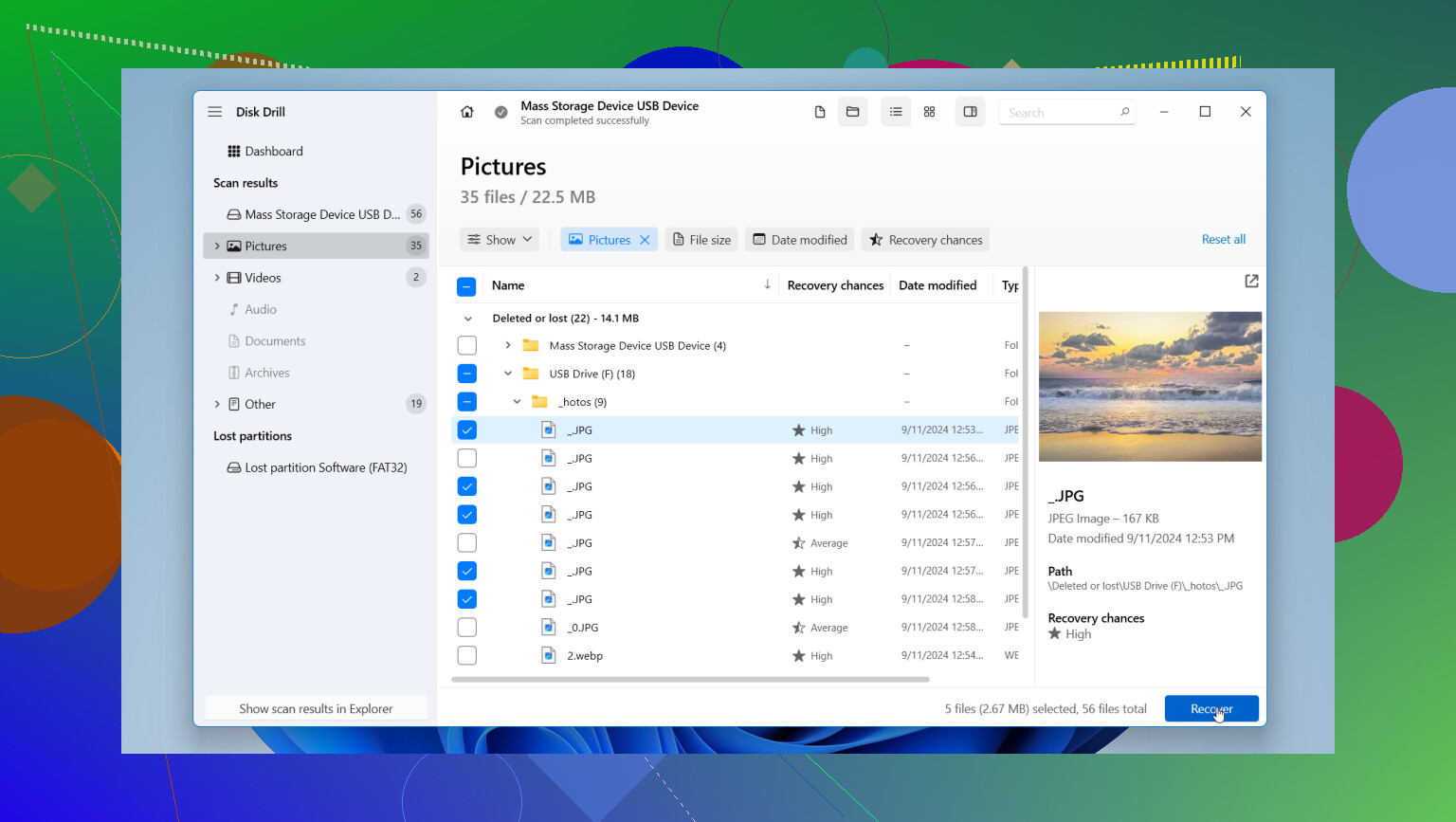
Daha kolay uğraşılabilir bir şey isteyenler için, Disk Drill ile daha iyi sonuçlar aldım. Sorunlu bir USB sürücüden veri almaya çalışırken bana daha az riskli, daha az dağınık ve üzerinde çalışması çok daha kolay geldi.
İnsanları neden sürekli oraya yönlendirdiğim:
- Önce sürücünün imajını almanıza izin verir. USB belleğin bire bir kopyasını oluşturursunuz, sonra orijinal cihaza yüklenmek yerine kopyayı tararsınız. Flash sürücünüz yarı ölü durumdaysa, bunun önemi çok büyüktür.
- Kurtarmadan önce önizleme sunar. Fotoğraflar, videolar, belgeler; kaydetmeden önce ne bulduğunu inceleyebilirsiniz. Zaman kazandırır. Tahmin yürütmeyi de azaltır.
- Her şeyi daha düzenli tutar. Benim kullanımımda, ücretsiz komut satırı araçlarına göre klasör yapısını koruma ve dosya türlerini tanımlama konusunda daha iyi iş çıkardı. Ayrıca BitLocker ile şifrelenmiş sürücülerle de çalışır; USB belleğinizde koruma açıksa bu güzeldir.
İnsanların sürekli yanlış yaptığı bir kural var: kurtarılan dosyaları aynı USB belleğe değil, bilgisayarınızın dahili sürücüsüne kaydedin. Kurtarmaya çalışırken hasarlı sürücüye yeni veri yazarsanız, en başta kaydetmeye çalıştığınız dosyaların üzerine yazma riski doğar. Bunun kulağa bariz geldiğini biliyorum, ama yorgun insanlar yorgunken yanlış şeyler yapar.
İhtiyacınız olan her şeyi kopyaladıktan sonra, hâlâ güveniyorsanız USB sürücüyü silip yeniden biçimlendirin. Bana kalırsa, bir kez bile garip davrandıysa değiştirmeye daha yakınım. Depolama ucuzdur. Kaybolan dosyalar değil.
Önce USB belleği kullanmayı bırakın. Her yeni yazma işlemi şansınızı azaltır.
Bu normal bir silme işlemi ve ardından çöp kutusunu boşaltma idiyse, dosyalarınız yeni veriler üzerlerine yazılana kadar çoğu zaman hâlâ sürücüde durur. Bu yüzden sonraki adımınız basit. Bilgisayarınızdan tarayın ve farklı bir sürücüye kurtarın. USB’ye geri değil. İnsanlar bunu sürekli yanlış yapıyor.
@mikeappsreviewer’ın söylediklerinin bir kısmına katılıyorum, ama yeniden adlandırılmış dosya yığınlarını ayıklamayı sevmiyorsanız daha ham araçlara hemen geçmeniz gerektiğini düşünmüyorum. İş belgeleri ve kişisel klasörler için ben Disk Drill ile başlardım çünkü yalnızca imzaya dayalı kurtarmaya göre dosya adlarını ve klasör yollarını daha iyi koruma eğiliminde. Belgeler için bu çok önemlidir.
Benim sıralamam şöyle olurdu:
- Kurulumunuz izin veriyorsa USB’yi salt okunur olarak takın.
- Disk Drill ile bir tarama çalıştırın.
- Belgeler, PDF, XLSX, DOCX, JPG, ihtiyacınız olan neyse ona göre filtreleyin.
- Önce dosyaları önizleyin.
- Onları bilgisayarınıza veya başka bir harici sürücüye kurtarın.
Hızlı tarama az şey bulursa, derin taramayı çalıştırın. Flash sürücülerde, temizlikten sonra bellek yeniden kullanılmadıysa silinmiş ofis belgeleri genellikle düzgün şekilde görünür. Yeniden kullanıldıysa, kurtarma oranları hızla düşer. Kötü tarafı bu.
Eklemek istediğim bir şey var. Saatlerce tarama yapmadan önce bulut senkronizasyonunu ve geçici kopyaları kontrol edin. OneDrive, Google Drive, Son Dosyalar, Office kurtarma ve Windows geçici konumlarına bakın. İnsanların senkronizasyon geçmişinden yüzde 90’ını kurtarıp tam kurtarma yazılımına hiç ihtiyaç duymadığını gördüm.
2026 için en iyi veri kurtarma yazılımlarına dair sağlam bir genel bakış istiyorsanız, şu yardımcı olur: en iyi USB dosya kurtarma araçları açıklandı
USB bağlantısı kesilmeye başlarsa, Explorer’ı dondurursa veya biçimlendirme isterse, durun ve önce görüntüsünü alın. Kararlı kalıyorsa, yarın değil şimdi tarayın.
Benim ilk yapacağım ve ne @mikeappsreviewer ne de @byteguru’nun yeterince üzerinde durmadığı şey şu olurdu: dosyaların sadece USB’de depolanıp depolanmadığını değil, bir noktada kesilip yapıştırılıp yapıştırılmadığını kontrol etmek. Windows bazen Son Kullanılanlar, Hızlı Erişim, Office son kullanılanlar listeleri ve hatta uygulamaya özel önbelleklerde izler bırakır. Bunlar iş belgeleriyse, tam kurtarma moduna geçmeden önce Word veya Excel’i açıp kurtarılan/kaydedilmemiş belgelere bakın. İnsanlar bunu atlıyor ve hâlâ yerel bir geçici klasörde duran şeyler için bir saat tarama yaparak zaman kaybediyor.
Ayrıca, USB temizliği Windows’ta yapıldıysa, Dosya Geçmişi, OneDrive sürüm geçmişi ve etkinleştirdiğinizi unuttuğunuz yedekleme yazılımlarına bakın. Sıkıcı bir cevap, ama işe yaradığında dürüstçe en hızlısı bu.
Bunların hepsi boş çıkarsa, o zaman evet, kurtarma yazılımı kullanın. Doğrudan en derin taramayla başlamaya biraz katılmıyorum. Önce normal bir taramayla başlayın çünkü derin imza taramaları size bir sürü kopya ve yarım bozuk dosya verebilir. En az uğraşmak istiyorsanız, Disk Drill USB’den silinen dosyaları kurtarma için sağlam bir seçimdir çünkü dosya türüne, tarihe ve önizlemelere göre sıralaması daha kaotik ücretsiz seçeneklere göre daha kolaydır.
Önemli kısım: kurtarılanları USB belleğe değil, bilgisayarınıza kaydedin. Cidden. Klasik hatayı iki kez yapmayın.
USB normal davranıyorsa, şimdi tarayın. Bağlantısı kopuyorsa veya biçimlendirme istiyorsa, onunla uğraşmayı bırakın.
Arızalı flash bellekler ve dosya kurtarma seçenekleri hakkında daha fazla tartışma için şu başlık oldukça faydalı: arızalı bir USB sürücüsünden dosya kurtarmanın en iyi yolları.