コンピューターがフリーズした後、ハードドライブが突然動かなくなり、重要な写真、書類、仕事のファイルにアクセスできなくなってしまいました。事態を悪化させたり、すべてを完全に失ったりする前に、自宅でできる最も安全なデータ復旧方法を見極めようとしています。最初に何をすべきでしょうか。また、実際に効果のあるツールや手順はありますか?
古い外付けハードドライブでこれを経験したことがあり、最初のステップを間違えました。何もなかったかのように使い続けてしまったんです。悪い判断でした。
ファイルが消えたなら、そのドライブにはもう何も書き込まないでください。ダウンロードも、フォルダを移動するのも、適当なテストをするのもなしです。削除されたデータは、新しいデータが上に書き込まれるまでそこに残っていることがよくあります。書き込みのたびに復旧の可能性は下がります。
何かをインストールする前に、まずは地味な確認からしてください。見落としがちな場所でファイルが見つかるのを私は見てきました。
- ごみ箱
- OneDrive または Google Drive の同期フォルダ
- ファイル履歴のバックアップ
- 別の外付けバックアップドライブ
- 同じPC上の別のユーザープロファイル
それらを確認しても何も出てこないなら、次は復旧ソフトに進みます。通常の削除、クイックフォーマット、または破損したファイルシステムなら、私はまず Disk Drill から始めます。使った理由は、レイアウトがすぐに理解しやすく、スキャン前に大量のディスク用語を知っている前提で話を進めてこなかったからです。削除されたパーティション、フォーマット済みボリューム、壊れたファイルシステムへの対応は、予想以上に良かったです。
私がいつもやる手順はシンプルです。
- ドライブを接続し、システムがまだ認識していることを確認する
- 復旧アプリは破損したドライブではなく、別のドライブにインストールする
- フルスキャンを実行し、クイックスキャンは飛ばす
- 復元する前にファイルをプレビューする
- まず重要なものを取り出す
- 復旧したファイルは別のディスクに保存する
最後のステップはかなり重要です。同じHDDに復旧してしまうと、まだ取り出していないデータを上書きしてしまう危険があります。これは面倒な形で学びました。
プレビュー機能は、私が Disk Drill を気に入った理由のひとつです。写真がプレビューで問題なく開いたり、動画が再生し始めたりするなら、そのファイルは使える可能性が高いと判断します。スキャン結果から何百GBも一気に書き出す前に、私はたいてい重要なファイルをいくつかテストします。時間の節約になります。がっかりも減らせます。
もし見つかるものが少なすぎても、そこで終わりにはしません。ツールによって拾える結果は違います。PhotoRec は無料で、かなり驚くような復旧をしてくれますが、使い勝手は荒削りで、ファイル名がぐちゃぐちゃになって戻ってくることも多いです。R-Studio と UFS Explorer も堅実ですが、どちらかというとストレージ系ツールにすでに慣れている人向けという感じです。
もうひとつ。ドライブがカチカチ音を立てる、異音がする、接続が切れる、または BIOS から消えるようなら、自宅で何度もスキャンを試すのはやめたほうがいいです。ソフトウェアが助けられるのは論理障害までです。故障しかけたハードウェアは直せません。
その段階では、復旧ラボに依頼するほうが安全です。特に、失ったファイルが家族写真、仕事の書類、あるいは代えのきかないものならなおさらです。費用はかなりかかります。それでも、ドライブによってはそれが最後の現実的な選択肢です。
PCが最初にフリーズしたのであれば、これは単純な削除作業ではなく、故障しかけているドライブとして扱います。小さな違いですが、リスクは大きいです。
@mikeappsreviewer の意見の一部には賛成です。ドライブの使用はやめてください。私が異なるのはこの点です。ドライブが異音を出していたり、切断されたり、読み込みに非常に時間がかかる場合、最初から長時間のフルスキャンはしません。繰り返しのスキャンは弱ったHDDにさらに負荷をかけます。
私なら次の順番で進めます。
-
まず CrystalDiskInfo または smartctl で SMART の状態を確認します。
代替処理済みセクタ、保留中セクタ、または読み取りエラーの増加が見られたら、そのディスクをそれ以上触らないでください。 -
ドライブがまだ読めるなら、まずクローンまたはイメージを作成します。
同容量以上の別ドライブに ddrescue を使ってください。元のドライブではなく、クローンから作業します。これは不安定なディスクに対して自宅でできる最も安全な方法です。多くの人はこれを省略して、後で後悔します。 -
クローンが完了したら、そのクローンに対して復旧ソフトを使います。
この段階では Disk Drill で問題ありません。昔ながらの多くのツールより簡単で、故障した、または古いハードドライブからデータを復旧しようとしている家庭ユーザーに適しています。フォルダ構成が見つかり、ファイルのプレビューができるなら、それはかなり良い兆候です。 -
ドライブが BIOS やディスクの管理で検出されない場合、ソフトウェアでは直りません。
それはハードウェアまたは基板の故障である可能性が高いです。 -
外付けドライブなら、まず別の USB ケーブル、ポート、電源を試してください。
中のディスクは無事なのに、安価なケースだけ壊れているのを見たことがあります。手順を理解しているなら、ドライブを取り出して SATA で接続することもできます。
古いハードドライブのデータ復旧を自宅で行うなら、この動画もなかなか参考になります。
この古いハードドライブのデータ復旧の手順動画を見る
大事なルールとして、復旧したファイルを同じドライブに戻してはいけません。このミスで何度も痛い目を見る人がいます。悲しいですが本当です。
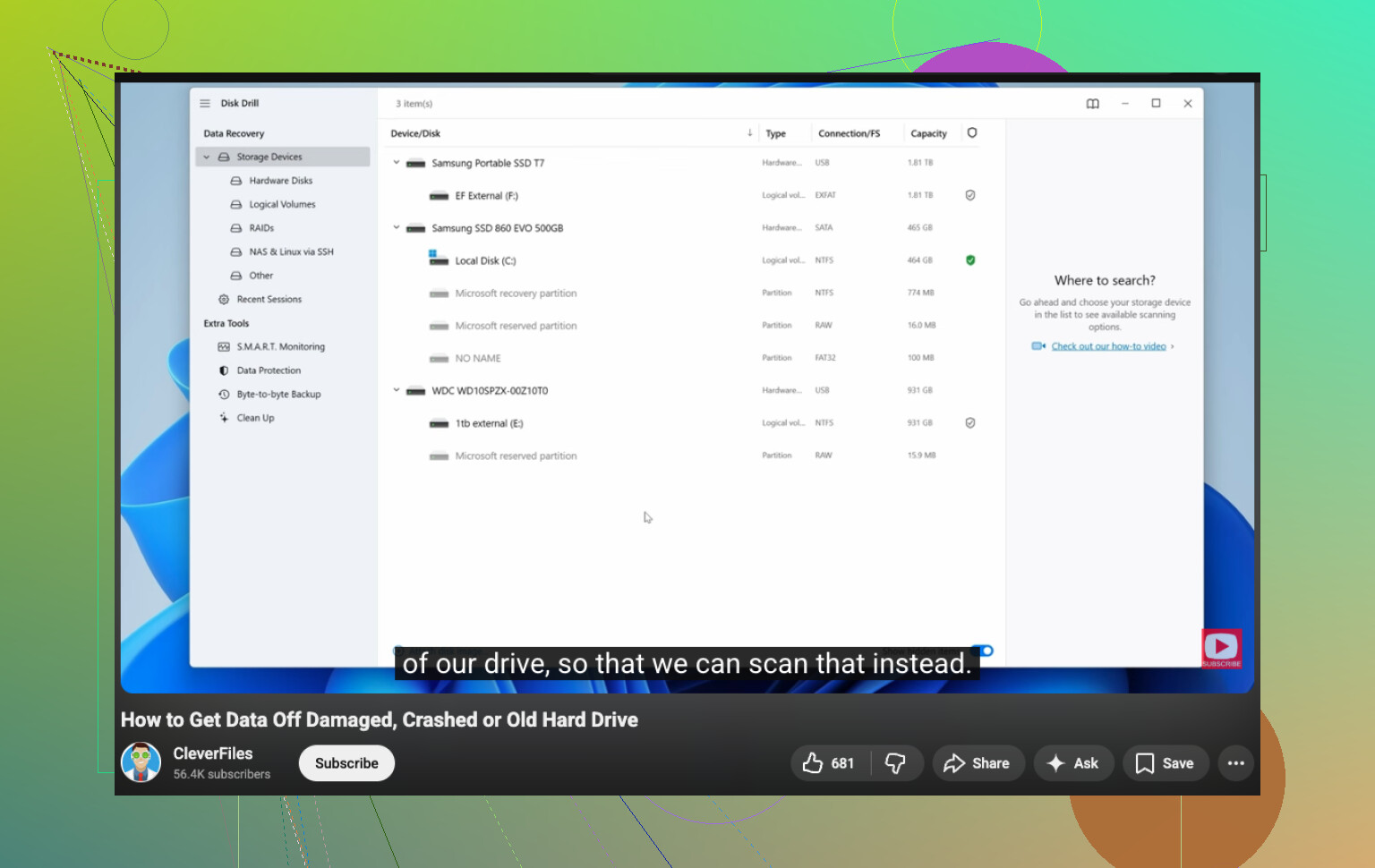
私は @mikeappsreviewer と @sterrenkijker にほぼ同意しますが、あまりにもよく見落とされることを一つ付け加えたいです。凝ったことをする前に、まずドライブの音を聞いてください。回転を始めて、一定のパターンでカチカチ鳴り、電源が落ちて、それを繰り返すなら、やめてください。それは「もっとソフトを試す」状況ではありません。「1分余計に動かすごとに、さらに悪化するかもしれない」状況です。
また、フリーズしたからといって、必ずしもドライブ自体が死んだとは限りません。Windows がファイルシステムを壊しているだけのこともあります。その場合、別のコンピューターや起動可能な USB から読み取り専用チェックをすれば、不調なディスクから再度起動しなくても多くのことが分かります。私自身、通常の OS によるバックグラウンド書き込み、インデックス作成、一時ファイルなど、そういう余計なことを避けられるので、まずこちらを優先します。
ドライブが認識されて安定しているなら、最初に復旧すべきなのは最大容量のフォルダーではなく、二度と置き換えのきかないファイルです。写真、文書、プロジェクトファイル。映画やインストーラーは後回しで構いません。Disk Drill は、結果の並べ替えや実際に復旧可能なもののプレビューがしやすいので、ここでは堅実な選択肢です。とはいえ、フォルダーをもう一つ見つけようとして何度も何度も再スキャンするのは勧めません。欲を出すと、ドライブの状態はさらに悪くなります。実際に何度も見てきました。かなり頻繁に。
もう一つ実用的なことを言うと、これが外付け HDD なら、ケースに触ってみてください。妙に熱い、またはブーンという異音があるなら、本当の問題はディスクプラッターではなく USB-SATA ブリッジかもしれません。安物のケースはしょっちゅう壊れます。
追加で読むなら、削除されたファイルとハードドライブデータを復旧するための最適なソフトウェア に関するこのスレッドも見る価値があります。
要するに、私にとって最も安全な自宅での方法はこうです:
- 使用をやめる
- 別のシステムまたは起動 USB で認識を確認する
- 不安定なら、まずクローンを作る
- 安定しているなら、Disk Drill を使い、ファイルは別の場所に保存する
- カチカチ鳴る、または認識が消えるなら、自力での作業はやめる
ここが「自宅での復旧」と「これ以上悪化させようとしている」の境目です。