誤ってハードドライブから重要なフォルダを削除してしまい、その中には本当に必要な仕事用ファイルや個人文書が入っていました。すでにごみ箱も空にしてしまい、今は状況を悪化させずにハードドライブから削除されたファイルを復元する最善の方法を探しています。最初に試すべき復旧手順やソフトウェアは何ですか?
私も経験がありますが、本当にひどい気分になります。ファイルを失うダメージは一気に来ます。良い点を言えば、ハードドライブであれば、状況をこれ以上悪化させなければ復旧できる可能性がまだ十分あります。
最初の手順は、今すぐそのドライブの使用をやめることです。本気です。そこに保存しないでください。そこに何もインストールしないでください。それがWindowsのドライブなら、閲覧を続けるのもやめてください。ファイルが削除されても、通常データはしばらくそのまま残っています。システムはその領域を使用可能としてマークするだけです。その上に新しいデータが書き込まれると、復旧の可能性は大きく下がります。
ファイルが2台目の内蔵ドライブまたは外付けドライブから削除された場合は、それを取り外して別のコンピュータに接続し、復旧を行ってください。もしメインのOSドライブだった場合は、USBメモリから起動するか、別のマシンに切り替えてください。要点は、新しい書き込みを避けることです。
次に私ならDisk Drillをインストールしますが、復旧対象のドライブとは別のドライブに入れます。多くの人がこの点を見落として、取り戻したい同じファイルを上書きしてしまいます。Disk Drillで便利なのは、最初に完全なバイト単位のイメージを作成できるオプションがあることです。私は元のディスクを直接いじるより、コピーから復旧するほうを好みます。また、復元前にファイルをプレビューできるので、ごちゃごちゃしたファイル名を整理するときの時間短縮にもなります。無料版もあります。まずスキャンしてプレビューし、それから復旧のために支払う価値があるか判断できます。
私なら次の点を覚えておきます。
- 昔ながらのHDDのほうが、通常はSSDより復旧できる可能性が高いです。それでも、のんびりしてはいけません。一部の新しいハードドライブはTRIMをサポートしており、クリーンアップが走ると、失われたファイルの復旧はさらに難しくなります。
- カチカチ音、擦れる音、または何度も回転を始めるような音が聞こえたら、止めてください。電源を落としてください。ソフトウェアでは故障しつつあるハードウェアは直せません。その段階では、復旧ラボに依頼するほうが安全です。
- 適切なディープスキャンを1回実行してください。同じスキャンを何度も繰り返してもあまり助けにはならず、弱っているドライブには利益もないのに余計な負担をかけるだけです。
もしDisk Drillでうまくいかなかったとしても、諦める前に別のものを試します。Recuvaは単純な削除の復旧に手軽で高速です。DiskGeniusは、パーティションやファイルシステムが壊れたときにより適しています。Data Rescueは、Macユーザー向けでよく名前が挙がります。私はDisk Drillでいちばんスムーズな結果を得てきましたが、これらも覚えておく価値はあります。
一番大事なのは、素早さと自制心です。ドライブへの書き込みを止め、可能なら別のシステムから復旧し、元のディスクであれこれ試し続けないことです。そうすれば、ファイルを再び目にできる可能性が最も高くなります。

ごみ箱を空にしても、そのフォルダが完全に消えたわけではありません。Windowsが簡単に元に戻す手段を取り除いただけです。今できる最善の対応は、この順番で復旧オプションを確認することです。
-
まず内蔵のコピーを探します。
Windowsのファイル履歴、以前のバージョン、OneDriveのバージョン履歴、Google Driveのゴミ箱、会社のバックアップツール。
そのフォルダがDocumentsやDesktopにあったなら、気づかないうちにクラウド同期が助けてくれていることがあります。 -
ファイル種類ごとのアプリを確認します。
Word、Excel、Adobe、一部のCADツールは、一時ファイルや自動保存ファイルを保持しています。
ドライブ内で .asd、.wbk、.tmp、または失われたファイルの拡張子を検索してください。
アプリの一時ファイルだけでプロジェクトの80パーセントを復元できた例を見たことがあります。 -
復旧ソフトは一度だけ実行し、復元したファイルは別の場所に保存します。
@mikeappsreviewer がドライブの使用を止めるべきだという点について触れていました。そこはほぼ同意です。ただ、すぐに複数のツールを次々試すことには少し反対です。スキャンが増えるほど時間もストレスも増え、傷んだドライブではリスクも高まります。
Disk Drillは、削除されたフォルダの復旧に適した堅実な選択肢です。結果の整理がうまく、手順もシンプルです。ドライブが正常なら、まずそこから始めてください。 -
これがSSDなら、すぐ動いてください。
SSD上で削除されたファイルは、TRIMの影響で古いHDDより早く消えることがよくあります。多くのシステムでは、通常使用後に復旧率が大きく下がります。常にではありませんが、十分によくあることです。 -
そのフォルダが仕事や税務に重要なら、DIYは早めに切り上げます。
そのファイルの価値が数百ドルを超えるなら、深夜2時まで試行錯誤するより、専門ラボに任せるほうが安全です。自分でもやってしまって、さらに多くを失ったことがあります。
また、簡単なガイドとしては、これがなかなか良いです:
ハードドライブから完全に削除されたファイルを復元するための簡単なガイド
要するに、はい、復旧はまだ可能です。可能性は、HDDかSSDか、削除後にどれだけドライブを使ったか、そしてバックアップがあるかどうかで決まります。今すぐドライブへの書き込みを止めて、スキャンする前にバックアップと一時ファイルを確認してください。それが最もリスクが少なく、最も早い方法です。
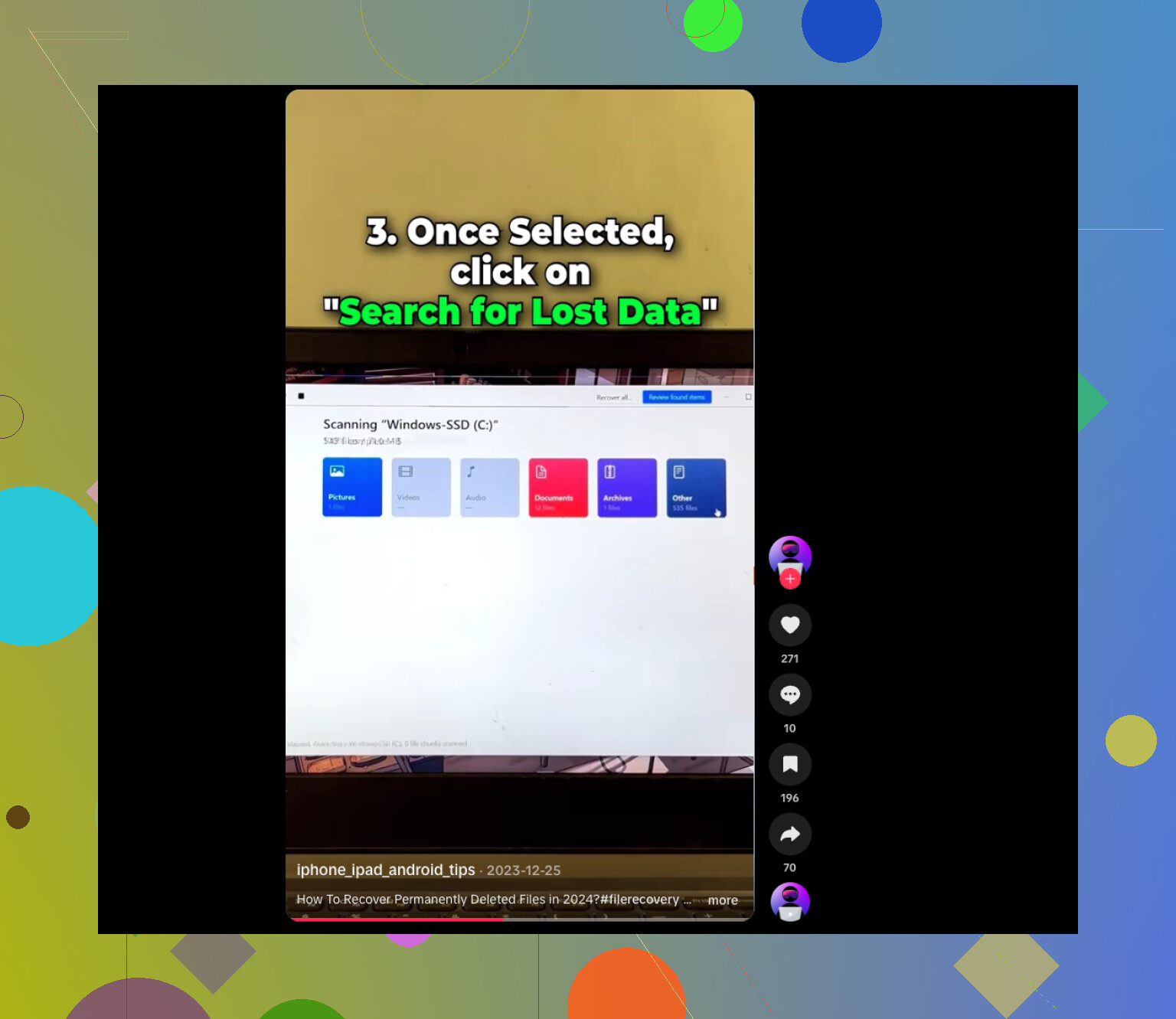
はい、ごみ箱を空にした後でも、まだ復元できる可能性はあります。大きな点については、@mikeappsreviewer と @chasseurdetoiles の意見に同意します。つまり、そのドライブの使用をやめることです。ただ、あまりにも見落とされがちなことを一つ付け加えたいです。復元スキャンでディスクに負荷をかけ始める前に、そのフォルダーが以前どこかでインデックス化、同期、またはキャッシュされていなかったか確認してください。
あまり触れられていなかったけれど、確認する価値のある場所をいくつか挙げます。
- Windows Search のキャッシュと最近使ったファイル
- Office の最近使用したドキュメント一覧
- 自分自身や同僚に送ったメールの添付ファイル
- 数か月前にそのフォルダーをコピーしたかもしれない USB ドライブ
- プリンターやスキャナーのソフトウェア用フォルダー。意外にも、これらがコピーを保持していることがあります
- これが仕事用 PC だった場合のネットワーク共有
また、削除されたフォルダーに主に文書、画像、PDF、表計算ファイルなどが入っていたなら、あちこちに断片化した巨大な動画ファイルが入っていた場合よりも復元できる可能性は高いです。人はよく hard drive から削除したファイルを復元できますか と聞きますが、本当の答えは、ファイルの種類、ドライブの種類、その後どれだけ使ったかによります、です。
私は、あらゆるツールを試すべきという考え方には少し反対です。ドライブが正常なら、まずは信頼できるツールを一つ選び、慎重に進めてください。Disk Drill は、復元されたファイルを種類別に並べ替えやすく、状況をこれ以上ややこしくせずにハードドライブをスキャンできるので、かなり妥当な出発点です。ただし、復元先は別のドライブにしてください。同じドライブにはしないでください。本当に、やめてください。
これが SSD なら、可能性はすぐに下がることがあります。古い HDD なら、見込みはもう少し高いです。ファイルが業務上重要なもの、税務関係、法的文書、または替えのきかない家族の記録なら、多くの人より早い段階で自力対応をやめると思います。
また、実際の事例を読みたいなら、これが参考になるかもしれません。
実際のユーザーによる外付けハードドライブのデータ復旧成功談
要するに、はい、復元は可能ですが、通常どおりに使う時間が1分増えるごとに、少しずつ可能性が削られていきます。
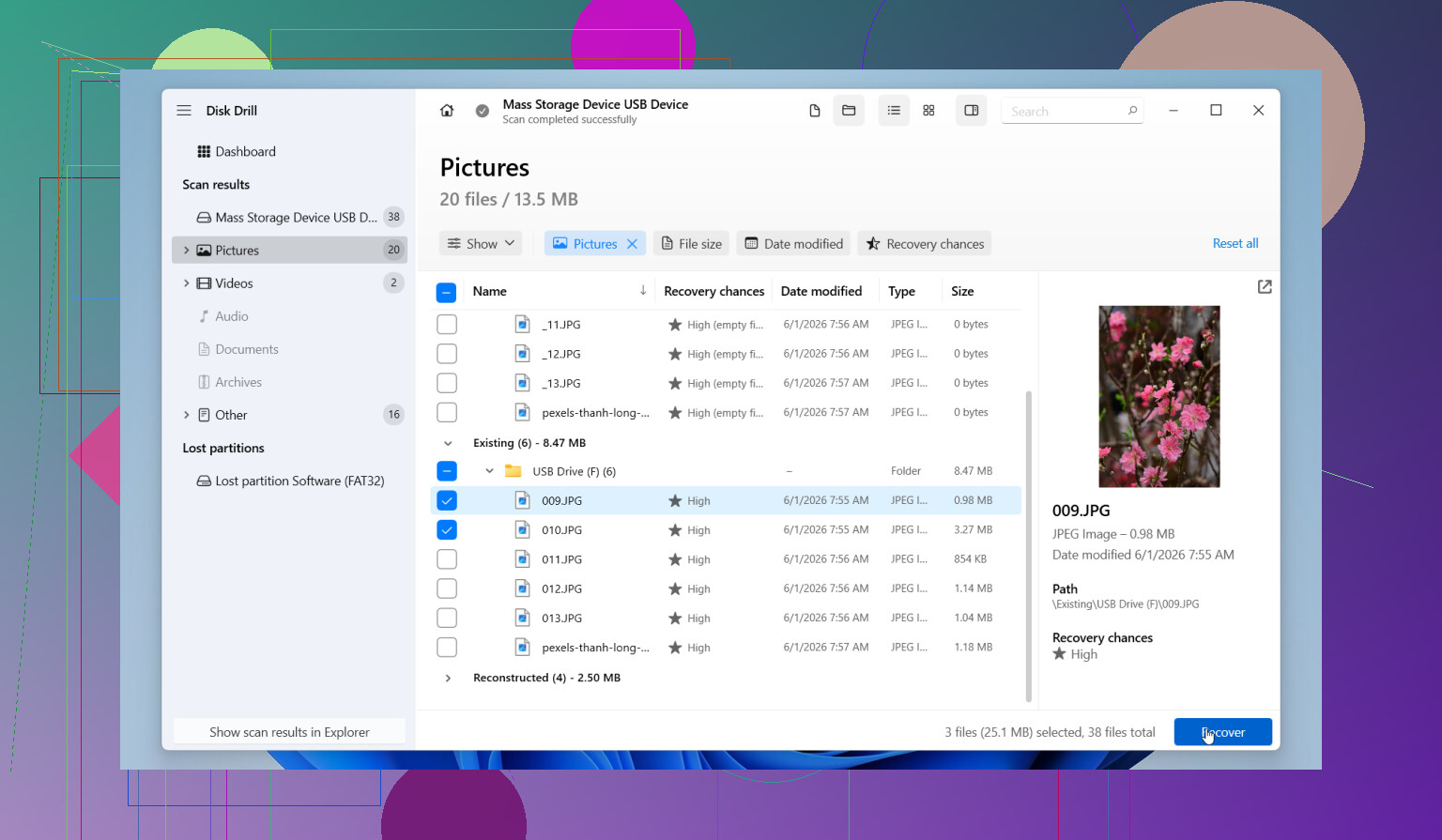
@chasseurdetoiles、@caminantenocturno、そして @mikeappsreviewer が言ったことに付け加えるなら、削除されたフォルダがシャドウコピー有効の NTFS ドライブから消されたかどうかを確認してください。多くの人は「以前のバージョン」と言って終わりますが、業務用 PC や古い Windows 環境では、ファイル履歴が手動で設定されたことがなくても、スナップショットからフォルダ階層全体を復元できることがあります。
また、削除されたフォルダに非常に特徴的な名前があったなら、復元ツールではファイル種類だけでなく、まず既知のファイル名で検索してください。そうすると大量のノイズをかなり減らせます。
SSD だと基本的に絶望的、という雰囲気には少し異論があります。たしかに TRIM のせいで SSD の復元は難しくなりますが、ドライブが外付けだった場合、TRIM が想定どおりに動作していないこともあります。終わったと決めつける前に確認する価値はあります。
ソフトを使うなら、Disk Drill はこの種の作業には問題ありません。
長所:
- 結果を簡単に並べ替えられる
- 多くのファイルをプレビューできる
- ドライブ全体や失われたパーティションをスキャンできる
- 多くの復元アプリより使いやすい
短所:
- ディープスキャンではファイル名が乱雑になることがある
- 復元品質はファイルシステムの損傷に大きく左右される
- 有料版の復元上限が煩わしいことがある
- ドライブが物理的に故障しかけている場合には最適ではない
Disk Drill で何も見つからなくても、必ずしもデータが消えたという意味ではありません。ファイルのメタデータが壊れているだけで、別のカービング方式を使うツールなら断片を見つけられることもあります。復元できたものは必ず別のドライブに保存してください。