Windowsでハードウェアの安全な取り外しを使用した後、外付けハードドライブを再接続すると「パラメーターが間違っています」と表示されるようになりました。ドライブまたはファイルシステムが破損しているのではないかと心配しており、事態を悪化させずにファイルにアクセスする方法を知りたいです。
Windows がしつこく促してきても、すぐにドライブをフォーマットしないでください。これが一番重要です。「The parameter is incorrect.」というメッセージが出ると、ドライブが完全に壊れたように感じるかもしれませんが、多くの場合、Windows がファイルシステムを正しく読み取れていないだけです。データはまだ残っている可能性があります。
ドライブに重要なものが入っているなら、すぐに CHKDSK を実行するのも避けたほうがいいです。CHKDSK は場合によっては役立ちますが、ファイルシステムに変更を加えるため、まずは重要なデータをコピーまたは復旧することをおすすめします。
まずは地味な確認から始めてください。手早くできて、それだけで解決することもあります。
- 別の USB ケーブルを使う。
- 別の USB ポートを試す。デスクトップ PC なら、できればマザーボードに直接つながっているポートが理想です。
- 別のコンピューターにドライブを接続する。
- ディスクの管理を開いて、ドライブが正しい容量で表示されているか確認する。
ディスクの管理でまだドライブが認識され、容量も正しく見えるなら、それはたいてい良い兆候です。通常どおり開けなくても、Windows がまだデバイスと通信できているという意味です。
次に、ドライブの健康状態を確認してください。これには CrystalDiskInfo が便利で、しかも無料です。すでに Disk Drill を使っているなら、SMART 監視機能も内蔵されています。代替処理済みセクタ、保留中セクタ、その他の健康状態アラートのような警告に注意してください。そうした警告が出ているなら、物理的に故障し始めている可能性があるため、できるだけドライブの使用をやめてください。
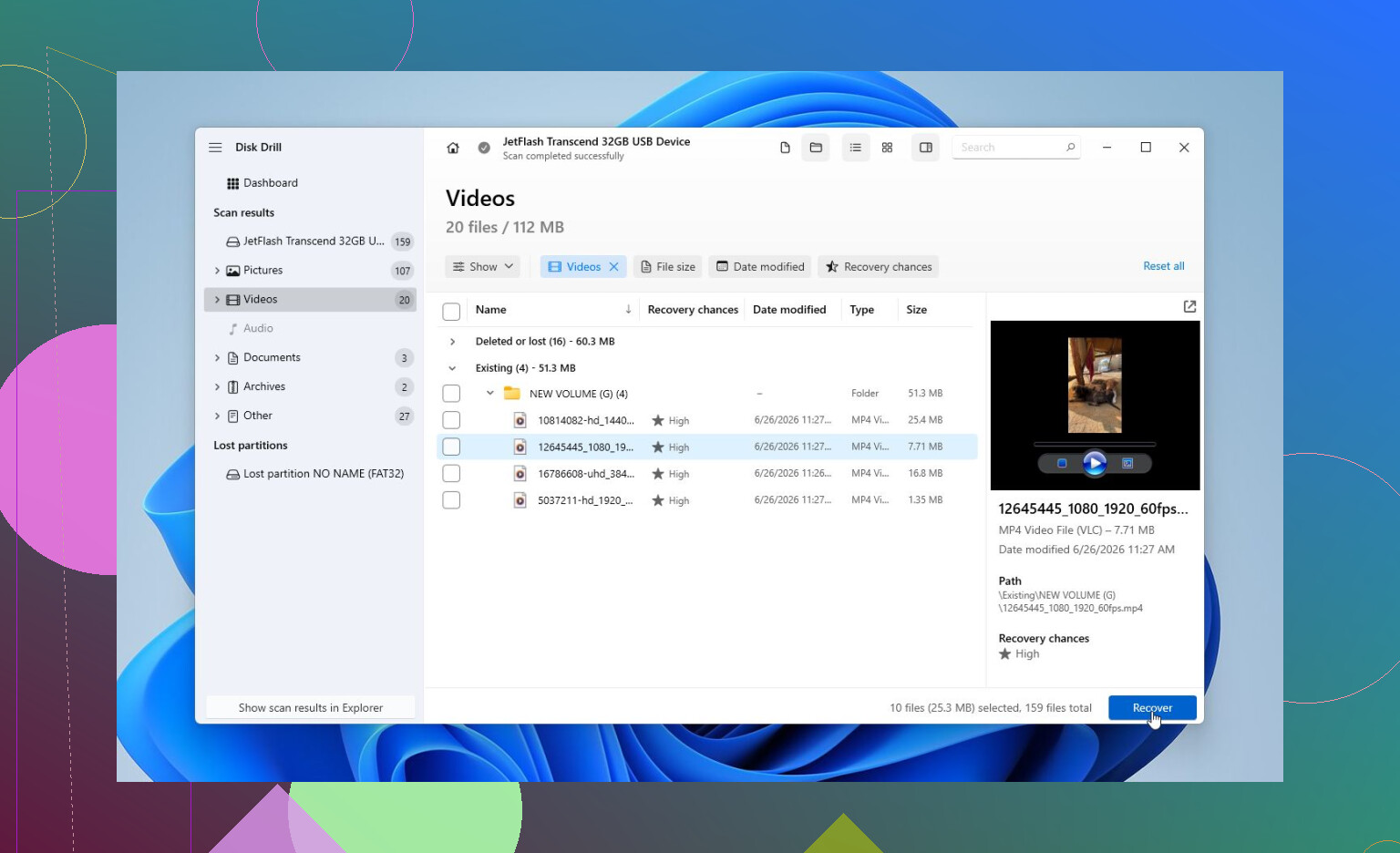
ファイルを取り戻すには、Disk Drill を使います。私の場合は、これでファイルを復旧できました。
最初に使いたい機能は Byte-to-byte Backup です。これはドライブの完全なイメージを作成するので、元のディスクを何度もスキャンする代わりに、そのイメージをスキャンできます。ドライブが不安定な場合は特に重要で、読み取りを繰り返すたびに状態が悪化する可能性があるからです。
イメージを作成したら、それをスキャンしてください。ドライブが正常で安定しているように見えるなら直接スキャンしても構いませんが、ファイルが重要ならやはりイメージ経由をおすすめします。Universal Scan を実行し、見つかったファイルをプレビューしてください。写真、文書、動画、その他のファイルが正しくプレビューできるなら、たいていは良い兆候です。復旧先は別のドライブにしてください。問題のあるドライブには絶対に書き戻さないでください。
重要なファイルを安全な場所にコピーできてから、修復を考えるのがよいです。
- Windows がまだファイルシステムを認識しているなら、CHKDSK を
chkdsk X: /rで試してください。X:は正しいドライブ文字に置き換えます。 - ドライブが RAW と表示される場合、通常 CHKDSK は役に立ちません。その場合は、損傷したパーティションを多くのケースで再構築できるため、TestDisk を試す価値があります。
- 問題がドライブではなく Windows 側にあるようなら、SFC と DISM を実行してシステムファイルを修復してください。
- まれに、Windows の小数点区切り設定が原因で奇妙なドライブエラーが起きることもあります。ピリオドに戻すことで直った人もいますが、まず最初に疑うべきことではありません。
重要なものをすべて復旧したのにドライブの挙動がまだおかしいなら、クイックフォーマット を行います。その後問題なく動くなら、原因はおそらくファイルシステムの破損です。フォーマット後も同じエラーが再発するなら、そのドライブはもう信用しません。
自力での対処をやめるべきタイミングは、ドライブがカチカチ音を立てる、接続が切れる、ディスクの管理から消える、ときどきしか表示されない、または SMART が深刻な問題を報告している場合です。その段階では、何度も電源を入れることで復旧の可能性が下がることがあります。
ほとんどの専門復旧業者は、実際の復旧作業に入る前にまずドライブを評価し、見積もりを提示します。データが取れなければ料金不要の方針を採っているところも多いです。論理障害の復旧費用は、たいてい $300~600 前後です。部品交換、ハードウェア修理、またはクリーンルーム作業が必要な場合は、ドライブの種類や故障内容にもよりますが、$700~2,000+ ほどかかることも珍しくありません。
https://www.youtube.com/watch?v=_e4D_2bu8LE

Windows に何かを「修復」させる前に、ライブ Linux USB で起動してください。
そうすると、Windows では実際にはできない、安価で読み取り専用の正常性チェックができます。ドライブが Linux でマウントされてフォルダーが見えるなら、まず重要なファイルを別のディスクにコピーしてください。移動ではなく、コピーです。Linux でもエラーが出る、ドライブが切断される、または容量が違って見えるなら、@sonhadordobosque が言うように、ケース、ケーブル、またはディスク自体をもっと疑います。
外付けドライブに対して chkdsk /r をすぐ実行することには、いくつかのガイドが勧めるほど私は積極的ではありません。非常に時間がかかることがあり、ディスクに負荷をかけ、ファイルシステムがすでに壊れている場合は、復旧をより面倒にする形で「修復」してしまうことがあります。GUI が欲しいなら Disk Drill や同様の復旧ソフトは問題ありませんが、それでも修復の書き込みを行う前に、まずドライブのイメージを作成するか、見えているものを退避コピーしたいです。
もうひとつ見落とされがちな地味な点として、保存済みのショートカット、割り当て済みパス、バックアップジョブ、または古いドライブ文字にアクセスしようとするアプリは、接続した瞬間にすべて外してください。File History、インデックス作成、ウイルス対策、バックアップソフトが動き出して、Windows がすぐにディスクへ激しくアクセスし始めることがあります。接続したら、エクスプローラーは開かないまま、まずディスクの管理を確認して、容量とパーティション構成が正常に見えるかを確認してください。サイズが違うなら、それを Windows のエラーとして扱うのはやめてください。
「テスト」のために何度も抜き差ししないでください。弱ったUSBポートや故障しかけているドライブは、再接続のたびに状態が悪化する可能性があります。
復旧スキャンや修復の前に、接続した直後にWindowsのイベント ビューアーのSystemで、disk、ntfs、storahci、またはUSBのエラーを確認してください。resetやbad blockのメッセージが繰り返し表示される場合は、単なるWindowsの安全な取り外しの不具合ではなく、まずハードウェアの問題として扱ってください。