在 Windows 上使用“安全删除硬件”后,我的外置硬盘重新插入时开始显示“参数错误”。我担心硬盘或文件系统可能已损坏,我需要帮助来弄清楚如何在不让情况变得更糟的情况下访问我的文件。
不要马上格式化硬盘,即使 Windows 一直提示你这么做。这一点最重要。“参数不正确。”这条消息会让人觉得硬盘已经坏了,但很多时候只是 Windows 无法正确读取文件系统。数据可能仍然还在。
如果硬盘里有任何重要数据,我也建议不要立刻运行 CHKDSK。CHKDSK 在某些情况下有帮助,但它也会对文件系统进行更改,所以我会先复制或恢复重要文件。
先从这些基础检查开始,因为它们很快,而且有时候问题就只是这些:
- 换一根不同的 USB 数据线。
- 换一个 USB 端口,最好是台式机主板上的直连端口。
- 把硬盘连接到另一台电脑。
- 打开磁盘管理,看看硬盘是否以正确的容量显示出来。
如果磁盘管理仍然能看到硬盘,而且容量看起来正常,这通常是个更好的迹象。这说明 Windows 仍然可以与设备通信,即使它无法正常打开硬盘。
接下来,检查硬盘健康状态。CrystalDiskInfo 很适合做这个,而且是免费的。如果你已经在使用 Disk Drill,它也内置了 SMART 监控。注意诸如重映射扇区、待处理扇区或其他健康警告。如果出现这些警告,就尽量停止使用这块硬盘,因为它可能正在发生物理故障。
要恢复文件的话,我会用 Disk Drill。就我自己的情况来说,我就是用它找回文件的。
我首先会用的功能是 Byte-to-byte Backup。它会创建硬盘的完整镜像,这样你就可以扫描镜像,而不是反复扫描原始磁盘。如果硬盘不稳定,这一点很重要,因为每多一次读取都可能让情况变得更糟。
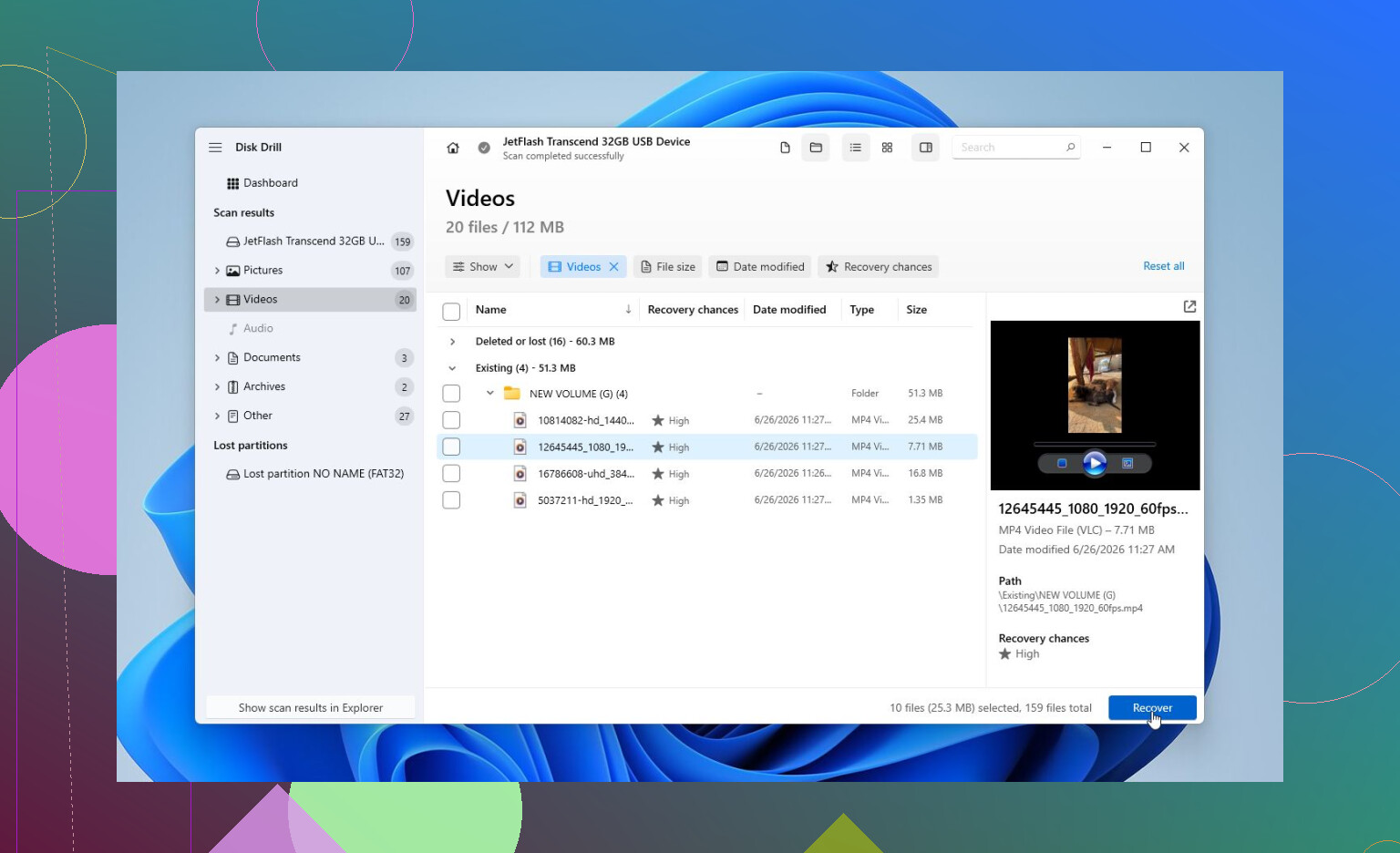
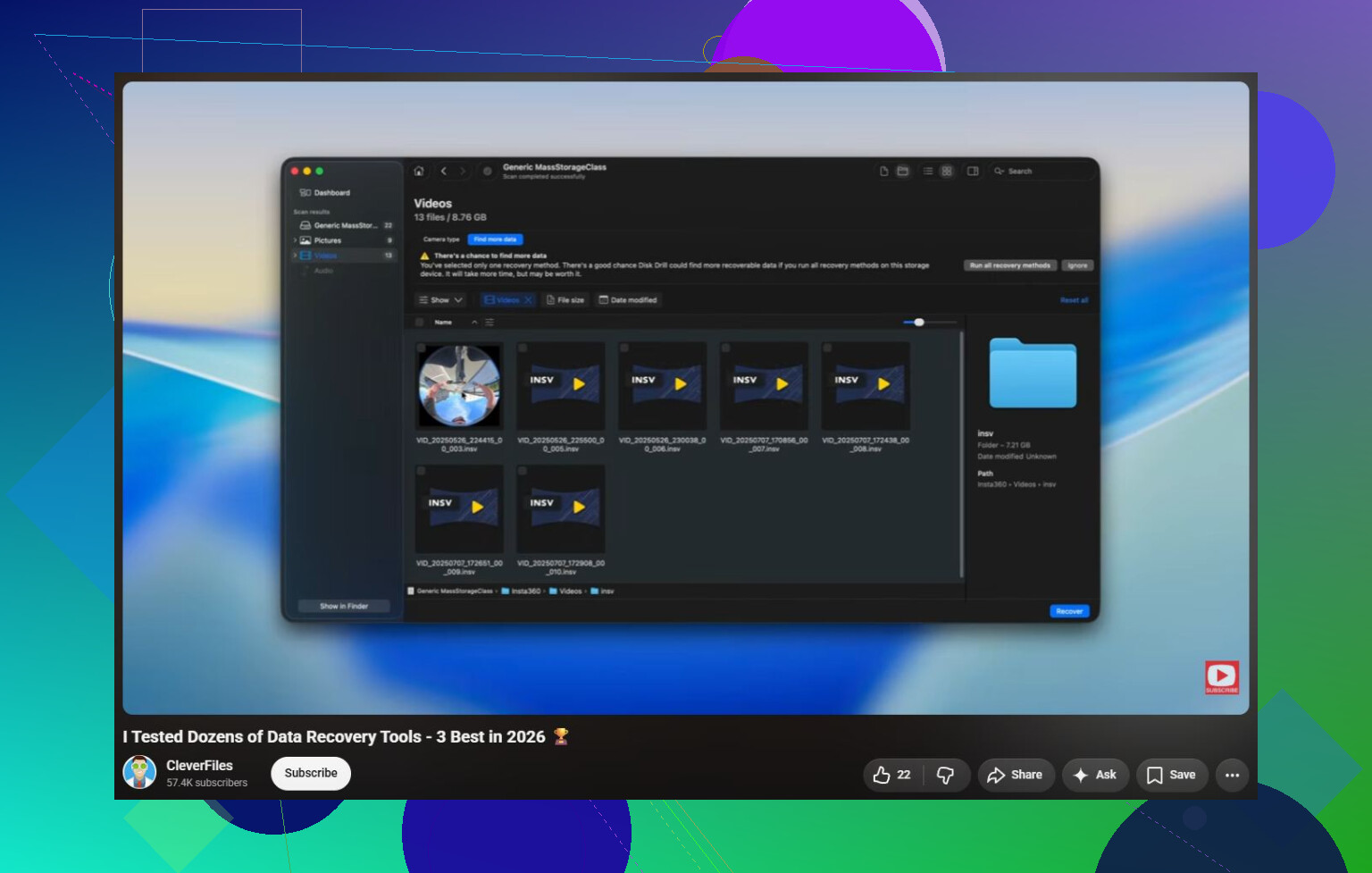
有了镜像之后,就扫描镜像。如果硬盘看起来健康且稳定,你也可以直接扫描它,但如果文件很重要,我还是更倾向于走镜像这条路。运行一次 Universal Scan,然后预览它找到的文件。如果照片、文档、视频和其他文件都能正确预览,通常是个好迹象。恢复时要保存到另一块硬盘,绝不要恢复回这块有问题的硬盘。
在重要文件都被复制到安全位置之后,再考虑修复问题。
- 如果 Windows 仍然能识别文件系统,尝试使用 CHKDSK 和
chkdsk X: /r,把X:替换为正确的盘符。 - 如果硬盘显示为 RAW,CHKDSK 通常没有什么用。在这种情况下,可以尝试 TestDisk,因为它在很多情况下都能重建损坏的分区。
- 如果问题看起来和 Windows 本身有关,而不是硬盘,运行 SFC 和 DISM 来修复系统文件。
- 还有一些少见情况是 Windows 的小数分隔符会导致奇怪的硬盘错误。把它改回句点后,有些人的问题就解决了,但这肯定不是我首先会怀疑的原因。
如果你已经恢复了所有重要文件,而硬盘仍然表现异常,我会做一次快速格式化。如果之后运行正常,那大概率只是文件系统损坏。如果格式化后同样的错误又出现了,我就不会再信任这块硬盘了。
如果硬盘发出咔嗒声、连接断开、从磁盘管理中消失、只能偶尔显示出来,或者 SMART 报告了严重问题,那就是我会停止尝试家庭修复的时候了。在这个阶段,反复通电可能会降低恢复成功的几率。
大多数专业数据恢复实验室会先评估硬盘,然后在实际恢复前给你报价。很多还提供无数据,不收费政策。逻辑恢复通常大约在 300–600 美元。如果硬盘需要更换部件、硬件维修或无尘室操作,费用很容易达到 700–2,000+ 美元,具体取决于硬盘型号和故障类型。
https://www.youtube.com/watch?v=_e4D_2bu8LE

在让 Windows “修复”任何东西之前,先启动一个 Linux Live USB。
这样你就能做一个廉价的只读基本检查,而这是 Windows 实际上无法真正提供的。如果硬盘能在 Linux 中挂载并且你能看到文件夹,先把重要文件复制到另一块磁盘。不要移动,复制。如果 Linux 也报错、掉盘,或者识别出的容量不对,那我会像 @sonhadordobosque 说的那样,更仔细地检查硬盘盒、数据线,或者硬盘本身。
相比一些指南的建议,我不会那么快就在外置硬盘上运行 chkdsk /r。它可能要花很长时间,会给硬盘带来压力,而且如果文件系统已经混乱,它可能会以一种让恢复变得更麻烦的方式“修复”它。如果你想要图形界面,Disk Drill 或类似的恢复软件没问题,但在执行修复写入之前,我还是更倾向于先对硬盘做镜像,或者先把任何能看到的内容复制出来。
还有一件很无聊但很多人会忽略的事:移除任何已保存的快捷方式、映射路径、备份任务,或者任何会在旧盘符一插入时就尝试访问它的应用。有时候 Windows 会立刻开始疯狂访问硬盘,因为文件历史记录、索引、杀毒软件或备份软件被唤醒了。插上硬盘后,先不要打开资源管理器,先检查磁盘管理,看看容量和分区布局是否正常。如果容量不对,就别再把它当成 Windows 错误了。
不要为了“测试”它而反复拔插,因为较弱的 USB 端口或即将损坏的硬盘在每次重新连接时都可能变得更糟。
在进行恢复扫描或修复之前,插入设备后立即检查 Windows 事件查看器中“系统”下的 disk、ntfs、storahci 或 USB 错误。如果你看到反复重置或坏块消息,首先应将其视为硬件问题,而不只是 Windows 安全弹出故障。