Meu cartão SD parou de funcionar de repente depois que transferi fotos e vídeos para o meu computador, e agora tanto o meu celular quanto o meu notebook dizem que ele precisa ser formatado. Estou tentando descobrir se um cartão SD corrompido pode ser reparado e se há alguma maneira segura de recuperar os arquivos antes que eu perca tudo.
Aprendi isso da maneira mais irritante. Um cartão SD vai parecer normal, montar sem problema e então, do nada, ficar ilegível. Já aconteceu comigo depois que uma câmera travou, depois que uma cópia de arquivo foi interrompida, depois que a bateria acabou no meio da gravação e, uma vez, por tirar o cartão rápido demais. O que piora tudo é que o erro geralmente aparece antes de você ter copiado qualquer coisa.
A parte que as pessoas não percebem é esta. Corrupção nem sempre significa que suas fotos, vídeos ou documentos desapareceram. Muitas vezes o dano está no sistema de arquivos, não nos arquivos em si.
Então, se o Windows, o Android, sua câmera ou qualquer outra coisa mostrar formatar este cartão, pare aí. Não formate primeiro se os dados forem importantes. Fiz isso uma vez anos atrás e passei tempo demais tentando recuperar coisas que eu nem precisava ter perdido em primeiro lugar.
Primeiro, tire os arquivos dele.
Eu normalmente começo com Disk Drill. O principal motivo é que ele lida bem o bastante com muitos casos de corrupção e me permite criar uma imagem byte a byte antes da varredura. Prefiro analisar a imagem em vez de forçar o cartão SD original repetidas vezes. Depois que os arquivos importantes são recuperados, copiados para outro lugar, e eu abro alguns para ter certeza de que estão bem, aí mexo no cartão em si.
Esta é a ordem que eu normalmente sigo.
Método 1: Executar o CHKDSK no sistema de arquivos
O CHKDSK vem integrado ao Windows. Ele é voltado para erros do sistema de arquivos, não para hardware com falha, então é um bom primeiro passo quando o cartão de repente não abre, apresenta erros ou continua pedindo formatação.
Etapas:
1. Coloque o cartão SD no computador.
2. Abra o Explorador de Arquivos e verifique qual letra de unidade foi atribuída a ele.
3. Procure por Prompt de Comando no menu Iniciar.
4. Clique com o botão direito nele e escolha Executar como administrador.
5. Digite chkdsk X: /r e substitua X pela letra do cartão SD.
6. Pressione Enter e deixe o processo terminar.
Em um cartão grande, isso pode levar um pouco de tempo. Se o problema forem registros corrompidos do sistema de arquivos e não armazenamento flash desgastado, o CHKDSK às vezes consegue fazer o cartão voltar a funcionar sem muito drama. Às vezes. Não sempre.
Método 2: Reconstrua a partição com o TestDisk
Se o CHKDSK não fizer nada, ou se o cartão aparecer como espaço não alocado, capacidade ausente ou uma partição desaparecida, eu passo para o TestDisk.
O TestDisk lida com problemas na estrutura da partição em vez de procurar arquivos individuais. Já vi cartões em que os arquivos ainda estavam lá, mas a tabela de partição estava corrompida, então o sistema não fazia ideia de onde tudo estava.
Aqui está o processo usual:
1. Baixe e abra o TestDisk.
2. Escolha o cartão SD na lista de unidades.
3. Use o tipo de tabela de partição que a ferramenta sugerir.
4. Escolha Analyze.
5. Execute Quick Search e aguarde.
6. Examine as partições que ele encontrar.
7. Se a partição ausente aparecer corretamente, escolha Write para restaurar a tabela de partição.
8. Reinicie se for solicitado.
A interface parece antiga. Não tem como evitar. Mesmo assim, já vi ele recuperar cartões que pareciam mortos à primeira vista, então continuo mantendo ele por perto.
Método 3: Formate o cartão
Se nem o CHKDSK nem o TestDisk conseguirem colocar o cartão em ordem novamente, a formatação é a última etapa de reparo com a qual eu me preocupo.
Nesse ponto, seus arquivos importantes já devem estar em algum lugar seguro. Nesta fase, formatar não é sobre salvar dados. É sobre reconstruir o sistema de arquivos para que o cartão volte a ser utilizável, se o hardware ainda tiver alguma vida útil restante.
Para formatá-lo:
1. Abra o Explorador de Arquivos.
2. Clique com o botão direito no cartão SD e escolha Formatar.
3. Escolha exFAT, a menos que seu dispositivo exija outra opção.
4. Deixe o tamanho da unidade de alocação em Padrão.
5. Clique em Iniciar.
6. Aguarde a conclusão do processo.
Se a formatação for concluída e o cartão funcionar depois disso, o problema muitas vezes era um dano no sistema de arquivos. Se ele voltar a se corromper depois de uma formatação nova, eu paro de confiar nele. Corrupção repetida geralmente é um mau sinal. A memória flash se desgasta e, quando um cartão começa a falhar repetidamente, eu o substituo. Já tentei tirar um pouco mais de vida útil de cartões assim antes. Não valeu a pena, para ser sincero.
Sim, um cartão SD corrompido nem sempre está perdido. Um cartão SD morto e um cartão SD corrompido não são a mesma coisa.
Se tanto o seu celular quanto o seu notebook querem formatá-lo logo após uma transferência, eu trataria assim:
- Pare de usar o cartão.
- Primeiro, tente outro leitor de cartão ou outra porta USB.
- Verifique se o Gerenciamento de Disco no Windows mostra o tamanho correto.
- Se o tamanho parecer normal, seus arquivos geralmente ainda existem e o que quebrou foi o sistema de arquivos.
Concordo com @mikeappsreviewer em um ponto importante. Não formate primeiro se você ainda quiser as fotos.
Onde eu discordo um pouco é sobre o CHKDSK. Eu não gosto muito de usá-lo em um cartão SD com mídia importante ainda nele. O CHKDSK serve para reparo, mas pode renomear fragmentos em arquivos .chk ou fazer alterações que você não queria. Em casos em que os dados vêm em primeiro lugar, eu tentaria a recuperação antes do reparo.
Minha ordem é:
- Testar outro leitor e outro PC.
- Fazer uma imagem do cartão se o sistema ainda o detectar.
- Verificar a imagem ou o cartão com o Disk Drill.
- Recuperar os arquivos para o seu computador, não de volta para o cartão SD.
- Depois da recuperação, testar o cartão com uma formatação completa sobrescrevendo tudo e então copiar alguns arquivos sem importância para ele.
Se ele falhar ao formatar, perder arquivos de novo, mostrar capacidade errada ou ficar somente leitura, descarte-o. Cartões SD costumam morrer sem muito aviso. Se ele só tinha uma tabela de arquivos danificada, pode até voltar a funcionar, mas eu não confiaria mais nele para fotos, para ser sincero.
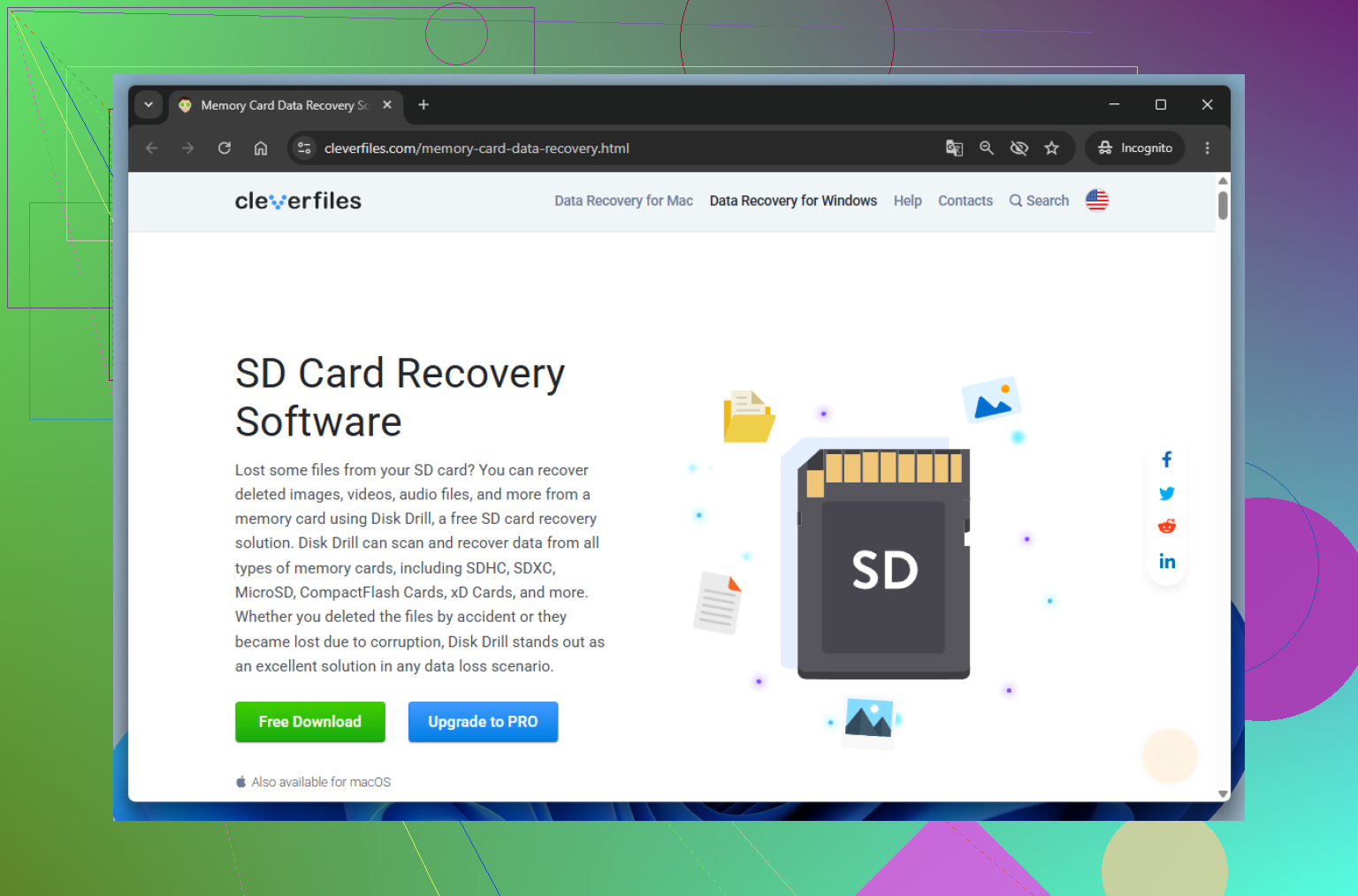
Se você quiser uma explicação sólida para usuários, esta análise do Disk Drill para recuperação de cartões SD e arquivos excluídos cobre o básico muito bem.
Nem sempre está perdida de vez, mas eu também não presumiria que seja possível consertá-la de um jeito que a torne confiável novamente.
@mikeappsreviewer e @shizuka já cobriram muito bem a abordagem de recuperação primeiro. Eu acrescentaria uma coisa que eles só mencionaram indiretamente: se o cartão deu problema de repente logo após uma transferência, o leitor/adaptador de cartão pode ser o verdadeiro culpado aqui, e não o próprio cartão SD. Já vi leitores USB baratos corromperem cartões ou fazerem cartões saudáveis aparecerem como necessitando de formatação. Então, antes de fazer qualquer coisa mais elaborada, tente um leitor diferente, uma porta diferente e, se for um microSD, outro adaptador também. Parece bobagem, mas faz diferença.
Além disso, eu discordo um pouco da ideia de tentar reparar o cartão para uso futuro, a menos que isso tenha sido claramente uma falha isolada. Se um cartão flash exibe um aviso de formatação do nada, isso costuma ser um sinal de alerta. Mesmo que você consiga fazê-lo funcionar de novo, eu o rebaixaria para uso apenas com arquivos não importantes.
O que eu faria:
- Verifique se o cartão mostra a capacidade correta no Gerenciamento de Disco ou no Utilitário de Disco.
- Se sim, recupere os dados primeiro com algo como o Disk Drill.
- Salve os arquivos recuperados no seu computador, não de volta no cartão.
- Se a recuperação funcionar, formate o cartão uma vez e teste-o apenas com arquivos descartáveis.
- Se ele desconectar, ficar somente leitura, ficar lento pra caramba ou corromper de novo, descarte-o.
Mais uma coisa que muita gente esquece: cartões SD falsificados são super comuns. Se o cartão diz 256GB, mas começa a falhar assim que você realmente o preencheu, capacidade falsa é uma possibilidade. Nesse caso, nenhum conserto por software vai salvar o próprio cartão.
Se você quiser um passo a passo decente, este vídeo como consertar um cartão SD corrompido e recuperar fotos e vídeos perdidos está bem certeiro.
Resumo curto: sim, a corrupção às vezes pode ser reparada, mas reparado e seguro para confiar de novo definitivamente não são a mesma coisa.
Não necessariamente morta. Concordo com @shizuka, @boswandelaar e @mikeappsreviewer sobre o principal: não formate primeiro.
Minha pequena discordância é com a ideia de passar tempo demais “reparando” o próprio cartão. No caso de cartões SD, o reparo costuma ser temporário. A recuperação importa mais do que a revitalização.
O que eu verificaria e que não foi enfatizado o suficiente:
- Se o cartão aparece com a capacidade correta, mas sem um sistema de arquivos legível, isso geralmente significa corrupção lógica, não falha total de hardware.
- Se ele mostra 0 bytes, tamanho incorreto ou desaparece de forma intermitente, as chances pioram rapidamente.
- Se de repente mudou para somente leitura, às vezes isso é o controlador protegendo uma memória com falha. Normalmente isso significa hora de aposentar.
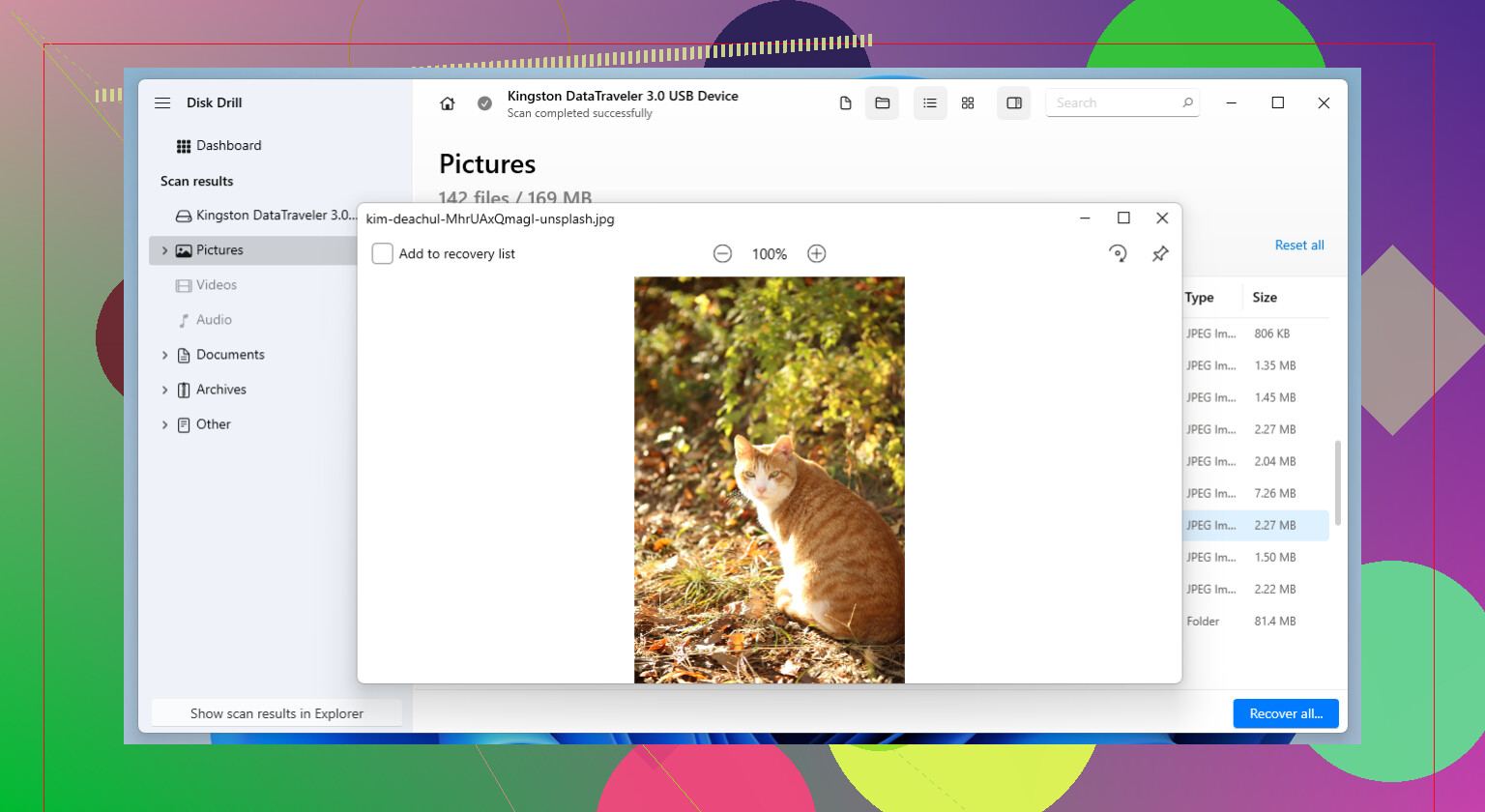
O Disk Drill é uma opção decente aqui porque consegue escanear mídias instáveis e é mais fácil de usar do que muitas ferramentas antigas.
Prós:
- Interface simples
- Bom para fotos/vídeos
- Permite visualizar arquivos recuperáveis
Contras:
- Verificações profundas podem demorar
- Os melhores recursos geralmente exigem a versão paga
- O sucesso da recuperação cai bastante se o cartão estiver falhando fisicamente
Minha opinião: recupere o que puder, verifique se os arquivos abrem, depois formate apenas como teste. Se o cartão voltar a apresentar problemas, pare de confiar nele para qualquer coisa importante.