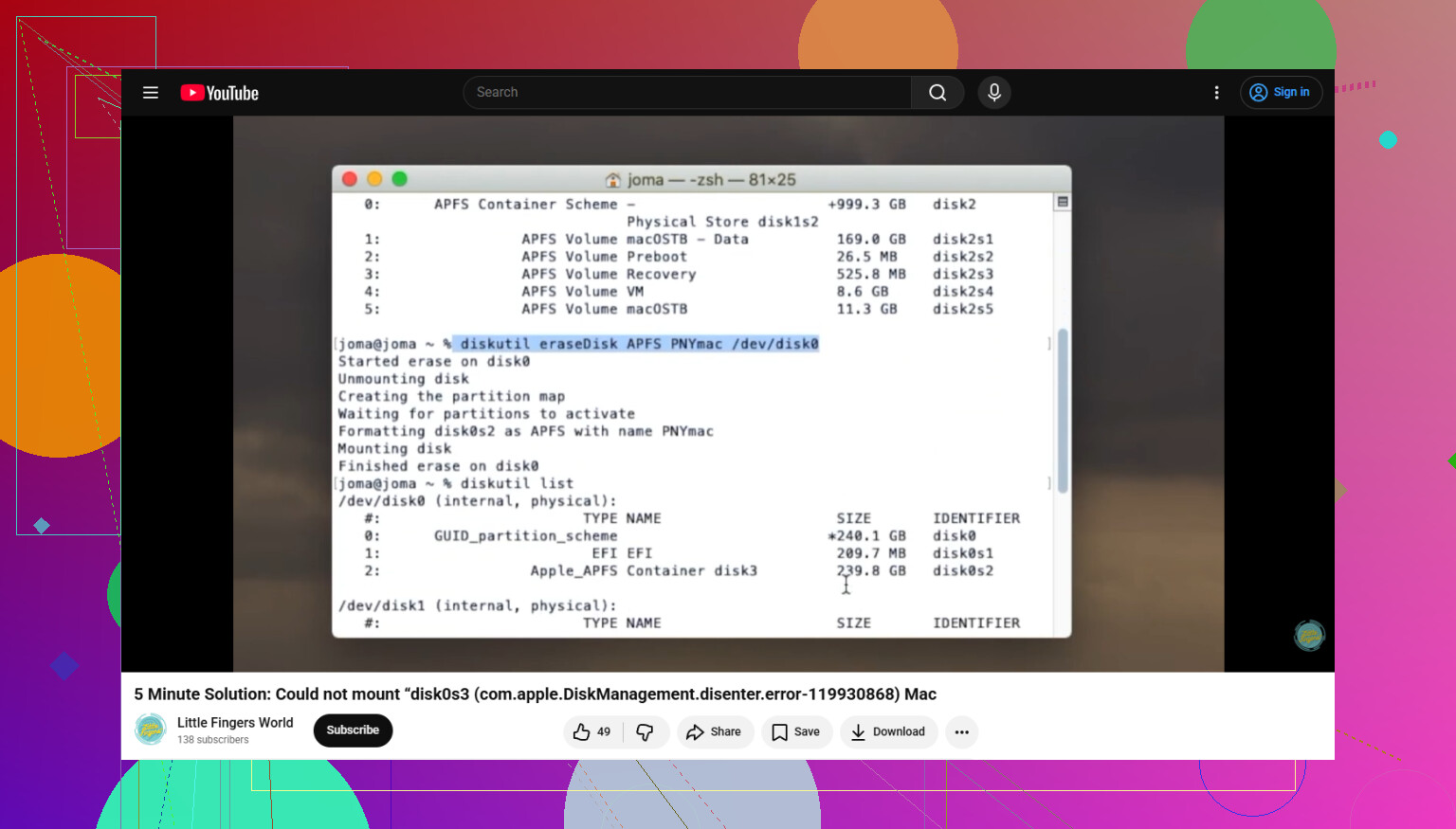
Il mio disco esterno appare in grigio sul mio Mac e continuo a ricevere l’errore com.apple.diskmanagement.disenter quando provo a montarlo. Contiene file importanti e temo di perdere i dati. Ho bisogno di aiuto per capire cosa ha causato il problema e qual è il modo più sicuro per far funzionare di nuovo l’unità.
Utility Disco che mostra un'unità esterna, per poi rifiutarsi di montarla con “com.apple.DiskManagement.disenter” è uno di quei problemi del Mac che fanno perdere un'intera serata. Mi è capitato con un SSD exFAT dopo averlo scollegato troppo in fretta da un hub. Il Mac vedeva l'hardware. Il file system non andava mai online.
Per quello che ho visto, le cause più comuni sono cose semplici. Espulsione errata. Danni al file system. Un formato che a macOS non piace. Oppure macOS avvia un processo di riparazione in background e non lo porta mai a termine.
Io procederei così.
1. Interrompi prima il controllo del disco bloccato
macOS spesso avvia fsck dopo che un'unità è stata rimossa in modo improprio. Mentre è in esecuzione, il disco potrebbe rimanere non disponibile. Su unità esterne più grandi, e in particolare su exFAT, ho visto fsck bloccarsi per un'eternità.
Apri il Terminale ed esegui:
sudo pkill -f fsck
Inserisci la tua password. Non vedrai i caratteri mentre digiti. Questa parte è normale.
Se l'unità si monta subito dopo, non fidarti. Copierei prima i file importanti e mi occuperei delle riparazioni in seguito.
2. Controlla l'intera struttura del disco in Utility Disco
Utility Disco nasconde troppe cose per impostazione predefinita. Aprila, fai clic su Vista, poi scegli Mostra tutti i dispositivi.
Devi ispezionare l'intera struttura, non solo il nome del volume. Di solito vedrai:
disco fisico
contenitore, a volte
volume
Esegui SOS in ordine, dall'alto verso il basso. Inizia con il disco fisico, poi con il contenitore se presente, quindi con il volume.
Un controllo non riuscito non significa sempre che l'unità sia da buttare. Mi è capitato che SOS fallisse una volta, poi completasse al secondo tentativo dopo che il dispositivo padre era stato controllato per primo. Non è il massimo, ma succede.
3. Reimposta la tua sessione utente
A volte il problema sembra meno un danno all'unità e più un macOS che si confonde. Mi è capitato che una volta bastasse uscire e rientrare nell'account per risolvere. Un riavvio completo mi ha aiutato un'altra volta.
Se vuoi fare una verifica più pulita, accedi a un altro account utente sullo stesso Mac e prova a montare il disco da lì. Se funziona con un altro account, il tuo profilo principale potrebbe avere una cache corrotta, permessi anomali o impostazioni obsolete legate a DiskManagement.
4. Disattiva Time Machine per un minuto
Se l'unità faceva parte di Time Machine, macOS potrebbe ancora provare a comunicare con essa come se fosse una destinazione di backup. Andrei in Impostazioni di Sistema, disattiverei per ora i backup automatici, poi proverei di nuovo a montarla.
Sembra una cosa casuale finché non funziona. La prima volta l'ho ignorata. Poi l'ho provata e il disco si è montato subito dopo. Quindi sì, vale i 30 secondi.
5. Smetti di forzare le riparazioni se continuano a fallire
Se Utility Disco continua a restituire errori e il disco ancora non si monta, io mi fermerei lì. Tentativi di riparazione ripetuti su un file system danneggiato sono il modo in cui una brutta giornata diventa ancora peggiore.
A questo punto, passerei al recupero e tirerei fuori i dati prima di fare qualsiasi cosa di distruttiva.
Disk Drill è un'opzione. Esegue la scansione del disco grezzo anche quando Finder si rifiuta di montarlo. Su un'unità esterna danneggiata, strumenti come questo a volte recuperano i file direttamente e a volte ricostruiscono abbastanza della struttura delle cartelle da rendere di nuovo utilizzabili i dati.
La parte importante: salva i file recuperati su un'altra unità sana. Non riscriverli su quella danneggiata. Lo so che sembra ovvio, ma quando sei stanco e infastidito è facile fare clic sulla destinazione sbagliata. Chiedimi come lo so. eheh
6. Riformatta solo dopo che i tuoi file sono al sicuro
Una volta messi al sicuro i tuoi dati, inizializza l’unità e riparti da zero. In Utility Disco, seleziona il disco fisico stesso, poi scegli Inizializza.
Le opzioni di formato sono semplici:
APFS per l’uso moderno solo su Mac
Mac OS Extended Journaled per flussi di lavoro Mac meno recenti
exFAT se ti servono Mac e Windows sulla stessa unità
Io formattarei in exFAT anche sul Mac con cui prevedi di usarla, invece di lasciare la configurazione arrivata da un altro computer. Ho avuto meno problemi di montaggio facendo così.
L’ordine conta. Prima il recupero. Poi l’inizializzazione.
E sì, espelli sempre le unità esterne prima di scollegarle. La gente tende a alzare gli occhi al cielo su questa cosa finché un volume non diventa di sola lettura, o scompare, o compare in Utility Disco come un fantasma che non puoi toccare. A quel punto smette di sembrare facoltativo piuttosto in fretta.
Aggiungerei una cosa su cui né @mikeappsreviewer né @cazadordeestrellas hanno davvero insistito abbastanza: controlla lo stato dell’unità prima di lasciare che macOS continui a tormentarla.
Se il disco è visibile in Utility Disco ma appare in grigio, apri Terminale ed esegui:
diskutil info /dev/diskX
e controlla:
- Supporto di sola lettura: sì/no
- Personalità del file system
- Stato SMART, se disponibile
Se SMART dice che è in errore, o se la capacità mostrata è sbagliata, smetti di provare a montarlo. Questo indica più un problema hardware che un semplice file system disordinato. Controlla anche Console.app per eventuali errori in tempo reale quando lo colleghi. Errori I/O o del bridge ripetuti di solito significano un problema con il box esterno, la scheda adattatore o l’alimentazione. La gente dà la colpa al file system troppo in fretta, tbh.
Un’altra cosa: se è un HDD esterno desktop, usa il suo alimentatore originale se ne ha uno. Ho visto unità sottoalimentate generare errori disenter e comportarsi come corrotte quando in realtà non ricevevano abbastanza corrente. Fastidioso, ma vero.
Se i file sono importanti, il mio ordine sarebbe:
- Prova un cavo diverso e una connessione diretta
- Controlla SMART / informazioni del disco
- Clona o recupera prima
- Ripara dopo
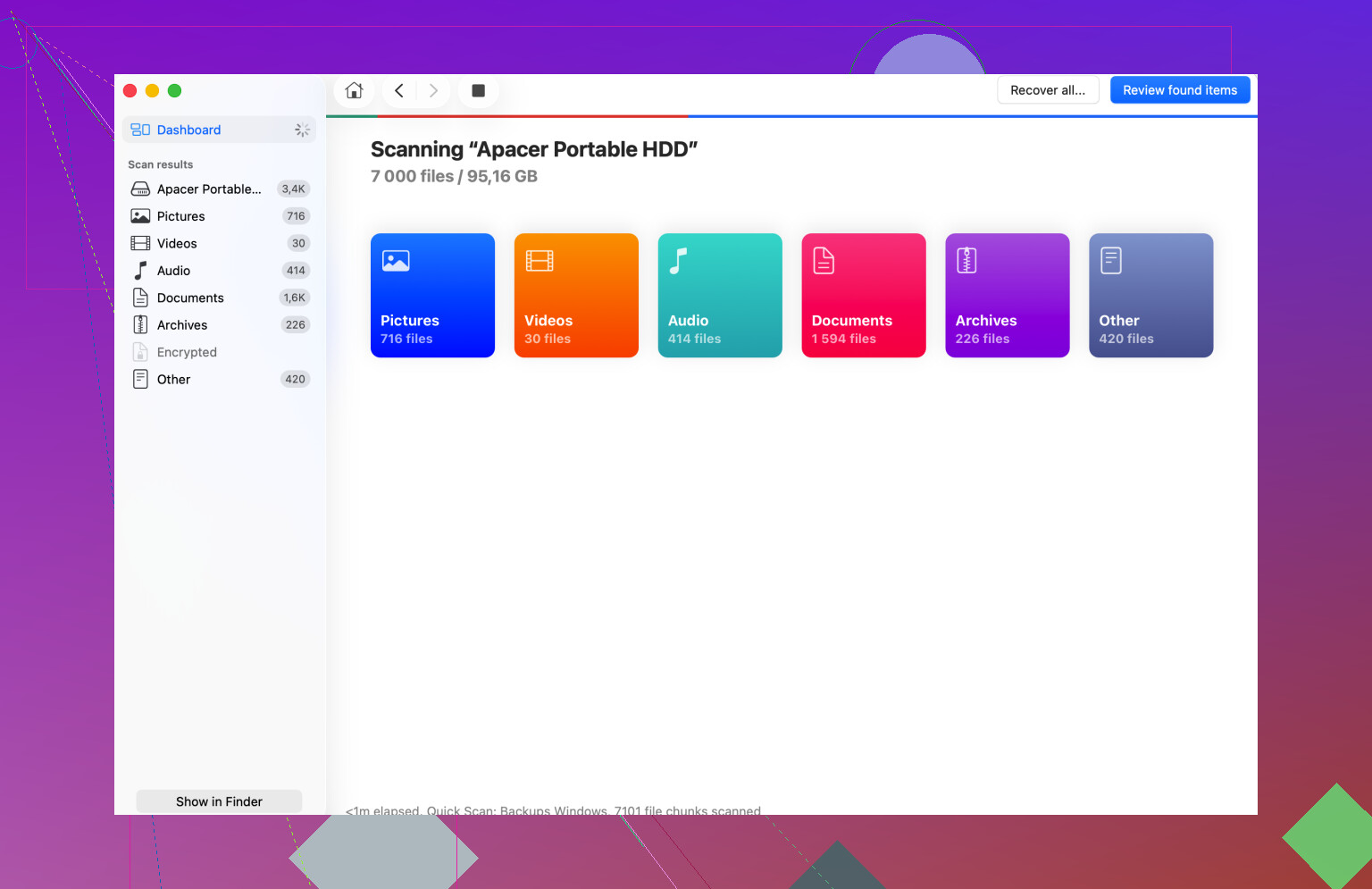
È qui che Disk Drill ha senso. Se l’unità non si monta ma viene ancora rilevata, può analizzare il dispositivo raw e permetterti di estrarre i file su un altro disco. Lo farei prima di diventare troppo coraggioso con S.O.S.
Inoltre, per una guida più chiara su come risolvere gli errori disenter di Mac DiskManagement e fare in modo che un’unità esterna venga montata di nuovo, quella guida copre piuttosto bene le varianti più comuni dell’errore.
Un piccolo disaccordo con il solito consiglio: riavviare va bene, ma non continuerei a ricollegare più volte un’unità che fa clic o che continua a sparire. Questo può peggiorare molto in fretta un disco che sta morendo. Se inizia a fare rumori, fermati. Sul serio.
Eviterei di fare ulteriori passaggi di riparazione se i file sono importanti. È qui che differisco un po’ da @mikeappsreviewer. First Aid va bene una volta. Dopo, passa alla diagnosi e al recupero.
Fai prima questo nel Terminale:
diskutil list
Trova l’identificatore del disco esterno, ad esempio disk4s1. Poi prova:
diskutil mountDisk /dev/disk4
diskutil mount readOnly /dev/disk4s1
La modalità di sola lettura è il test più sicuro. Se si monta, copia subito i tuoi file altrove.
Successivamente, controlla se macOS rileva danni al file system senza provare a correggerli:
diskutil verifyDisk /dev/disk4
diskutil verifyVolume /dev/disk4s1
Se ricevi errori di I/O, output con dimensioni strane oppure il disco si collega e scollega di continuo, sospetta prima il cavo, l’adattatore o il box esterno invece di dare la colpa all’unità. Ho visto hub USB-C economici causare errori disenter. Collegalo direttamente al Mac. Prova un altro cavo. Prova un’altra porta. È un passaggio noioso, ma fa risparmiare tempo.
Se l’unità è exFAT, testala anche su un PC Windows. macOS è più fiscale con i volumi exFAT danneggiati. Windows a volte li monta in sola lettura o mostra un messaggio di riparazione più chiaro.
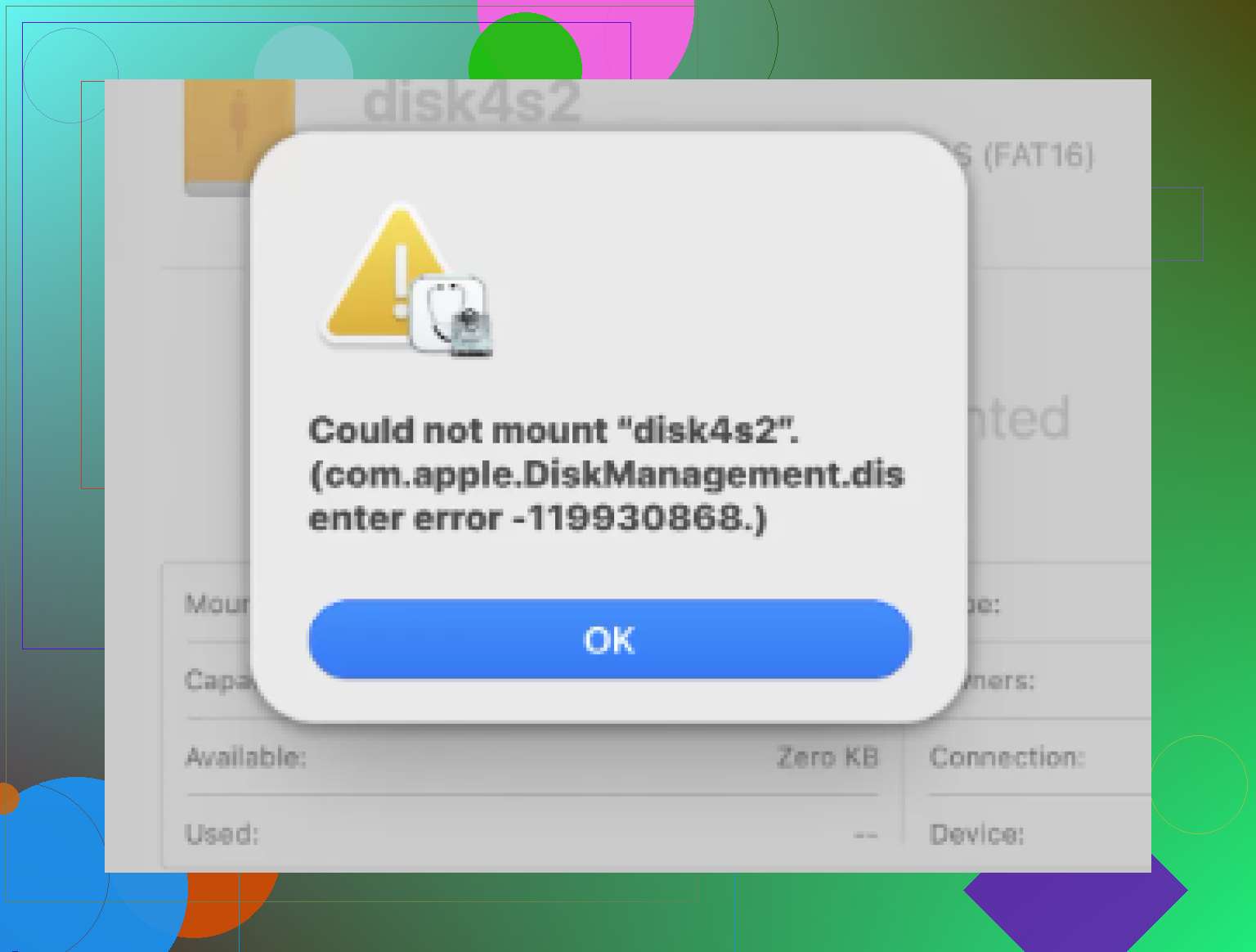
Se continua a rimanere grigia, usa Disk Drill per scansionare l’unità prima della formattazione. È una delle migliori opzioni di recupero dati su Mac per un disco esterno che non si monta con com.apple.diskmanagement.disenter. Salva i file recuperati su un disco diverso.
Dopo il recupero, inizializza il dispositivo fisico, non il volume grigio. Se vuoi una guida chiara, ecco un buon video su come formattare in Terminale un’unità problematica su Mac:
guarda come formattare in Terminale un disco esterno guasto su Mac
Versione breve. Prova il montaggio in sola lettura. Verifica, non continuare a riparare. Escludi cavo e box esterno. Recupera con Disk Drill. Formatta dopo che i tuoi dati sono al sicuro. Due ore adesso passate a evitare errori di battitura sono meglio che perdere tutto il disco in seguito, fidati di me.