USBメモリを整理していたら、仕事や個人的な書類にまだ必要な重要なファイルを誤って削除してしまいました。できる限りのことはすでに行いましたが、これ以上状況を悪化させずにUSBドライブから削除したファイルを復元する最善の方法を見つけようとしています。まず最初に試すべき復元手順やソフトウェアは何ですか?
USBメモリがカチカチ音を立てたり、システムからランダムに切断されたり、手に持って熱くなったりしているなら、そこで止めてください。取り外してください。あれこれ試し続けないでください。修復ツールを実行しないでください。CHKDSKも使わないでください。手っ取り早く直ることを期待してこれをやる人を私は見てきましたが、Windowsがそれを「修復」している間にドライブの劣化が進み、結局さらにひどい状態になることがあります。その時点では、専門の復旧業者に頼むほうが安全です。
簡単な確認でファイルが戻らなかったなら、私は2つのうちどちらかだと考えます。ファイルテーブルが壊れているか、ファイルが通常の削除済みだが未上書きの状態で消えているかです。どちらの場合でも、次の現実的な手段は復旧ソフトです。
よくある無料の候補として、PhotoRec、TestDisk、Windows File Recoveryに行き当たるでしょう。私はそれらを試しました。端末操作に慣れていて、その後の整理をいとわないなら、ある程度は使えます。特に厄介なのはPhotoRecです。これはファイルシグネチャで復旧するため、元のファイル名やフォルダ構成が失われることがよくあります。すると、f123456.jpg のような名前のファイルの山を前にして、1つずつ開きながら夜を過ごす羽目になります。楽しくはありません。私は一度、家族写真の大量データでこれをやって、今でも少し後悔しています。
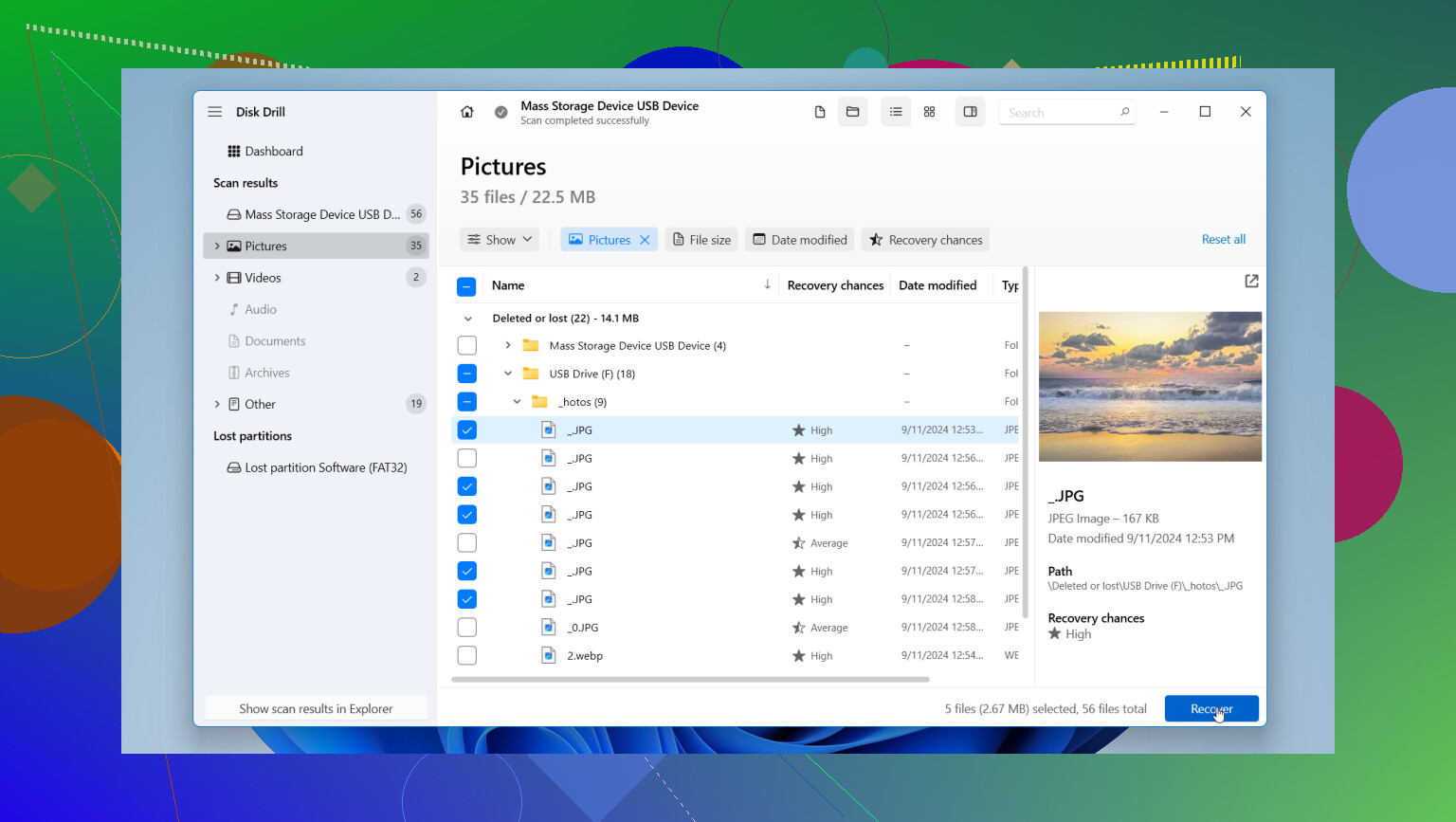
もっと扱いやすいものを求める人には、Disk Drillのほうがより良い結果でした。調子の悪いUSBドライブからデータを取り出そうとしていたとき、こちらのほうがリスクが少なく、散らかりにくく、作業もしやすいと感じました。
私がそこを勧め続ける理由:
- まずドライブのイメージを作成できます。 USBメモリのバイト単位の完全コピーを作り、元のデバイスを酷使する代わりにそのコピーをスキャンできます。フラッシュドライブが半分死にかけているなら、これは非常に重要です。
- 復旧前にプレビューできます。 写真、動画、文書など、保存する前に見つかった内容を確認できます。時間の節約になります。勘に頼る必要も減ります。
- 整理された状態をより保てます。 私の使用では、無料のコマンドライン系ツールよりも、フォルダ構造の保持やファイル種類の判別がうまくできました。BitLockerで暗号化されたドライブにも対応しているので、USBで保護を有効にしていた場合にも便利です。
多くの人がいつも間違えるルールが1つあります。復旧したファイルは同じUSBメモリに戻さず、パソコンの内蔵ドライブに保存してください。復旧しようとしている最中に壊れたドライブへ新しいデータを書き込むと、そもそも救おうとしていたファイルを上書きしてしまう危険があります。これは当たり前に聞こえるかもしれませんが、疲れている人は疲れた判断をしがちです。
必要なものをすべてコピーし終えたら、まだ信用できると思うならUSBドライブを消去して再フォーマットしてください。私なら、一度でもおかしな挙動をしたなら交換に傾きます。ストレージは安いですが、失ったファイルはそうではありません。
まずUSBメモリの使用をやめてください。新しく書き込むたびに、復旧できる確率が下がります。
通常の削除をしてゴミ箱も空にしただけなら、新しいデータで上書きされるまでは、ファイルはまだドライブ上に残っていることがよくあります。なので次にやることは簡単です。PCからスキャンして、別のドライブに復旧してください。USBメモリに戻してはいけません。ここをしょっちゅう間違える人が本当に多いです。
@mikeappsreviewer が言っていたことの一部には同意しますが、名前が変わったファイルの山を仕分けするのが好きでもない限り、いきなりもっと生のツールに飛びつく必要はないと思います。仕事の書類や個人フォルダなら、シグネチャベースだけの復旧よりもファイル名やフォルダーパスを保ちやすい傾向があるので、まずはDisk Drillから始めるのがいいでしょう。文書では、そこがとても重要です。
私ならこの順番にします。
- 環境で可能なら、USBを読み取り専用で接続する。
- Disk Drillでスキャンを実行する。
- Documents、PDF、XLSX、DOCX、JPG など必要な種類で絞り込む。
- まずファイルをプレビューする。
- パソコン本体か別の外付けドライブに復旧する。
クイックスキャンであまり見つからなければ、ディープスキャンを実行してください。フラッシュドライブでは、クリーンアップ後にUSBメモリが再利用されていなければ、削除されたOffice文書が問題なく見つかることがよくあります。再利用されていた場合、復旧率は急激に下がります。そこが厳しいところです。
もうひとつ付け加えるなら、何時間もスキャンに費やす前にクラウド同期と一時コピーを確認してください。OneDrive、Google Drive、最近使ったファイル、Officeの回復機能、Windowsの一時保存場所を見てください。同期履歴から90パーセントを復元できて、完全な復旧ソフトが不要だったというケースを私は見たことがあります。
2026年版の最高のデータ復旧ソフトのしっかりした概要が欲しいなら、これが役立ちます: USBファイル復旧ツールのベストを解説
USBメモリが切断を繰り返したり、エクスプローラーが固まったり、フォーマットを求められたりし始めたら、止めてまずイメージを作成してください。安定しているなら、明日ではなく今すぐスキャンしてください。
まず最初にやることは、@mikeappsreviewer も @byteguru も十分に強調していなかった点ですが、そのファイルがUSBに保存されていただけでなく、過去に切り取りや貼り付けがされていなかったか確認することです。Windowsは、最近使った項目、クイックアクセス、Officeの最近使ったファイル一覧、さらにはアプリ固有のキャッシュに痕跡を残していることがあります。これが仕事の書類だったなら、本格的な復旧モードに入る前に、WordやExcelを開いて、回復済みまたは未保存のドキュメントを確認してください。そこを飛ばして、実はローカルの一時フォルダーにまだ残っているものを探すために1時間もスキャンして無駄にする人は多いです。
また、USBのクリーンアップをWindows上で行ったなら、ファイル履歴、OneDriveのバージョン履歴、そして有効にしたことを忘れていたバックアップソフトも確認してください。地味な答えですが、うまくいけば正直これが一番早いです。
それでも何も出てこなければ、はい、復旧ソフトを使いましょう。ただ、いきなり最も深いスキャンから始めるのには少し反対です。ディープシグネチャスキャンは、重複ファイルや半分壊れたファイルが大量に出てきて混乱しがちなので、まずは通常スキャンから始めてください。できるだけ手間を減らしたいなら、USBの削除ファイル復旧にはDisk Drillが堅実な選択です。ファイルの種類、日付、プレビューで整理しやすく、雑多な無料ツールより扱いやすいです。
重要なのは、復旧先をUSBメモリではなくパソコンにすることです。本当に。ありがちな失敗を二度繰り返さないでください。
USBが正常に動作しているなら、今すぐスキャンしてください。切断を繰り返したり、フォーマットを求めてきたりするなら、もう触るのをやめてください。
故障したフラッシュメディアやファイル復旧の選択肢についてさらに議論されているものとして、このスレッドはかなり役に立ちます: 故障したUSBドライブからファイルを復旧する最良の方法。