ノートパソコンに接続した後、USBメモリが突然開けなくなり、USBドライブが破損しているかフォーマットが必要だと表示されるようになりました。バックアップを一度も取っていない重要な写真や仕事の書類が入っているため、状況を悪化させずに破損したUSBフラッシュドライブからファイルを安全に復元する方法が必要です。
# まず、どの種類の障害かを見極める
復旧アプリをいきなり使う前に、少し落ち着いたほうがいいです。USBの破損はさまざまな理由で起こりますし、対処法は何が壊れたかによって変わります。
通常、次の確認で状況がわかります。
1. ドライブはディスクの管理に表示されますか?
2. Windowsは正しい容量を表示していますか?
3. ファイルシステムはRAWと表示されていますか?
4. Windowsにフォーマットを求められますか?
5. 別のPCに接続すると表示されますか?
6. 勝手に切断されたり、ひどく遅延したり、妙に動作が遅かったりしますか?
こうした詳細は、思っている以上に重要です。ドライブがディスクの管理に表示され、容量も正しく見えているなら、自宅での復旧の可能性はまだ十分あります。接続が頻繁に切れたり、まったく表示されなかったり、熱を持ったり、プラグが曲がって見えるなら、ハードウェアの問題を疑い始めます。
## まずはファイルを取り出す
システムがまだUSBを認識しているなら、修復を試すのはやめて、先にデータを取り出します。
これは痛い目を見て学びました。破損は目に見える症状であって、根本原因ではないことがよくあります。ドライブ自体が内部で劣化し始め、その状態で修復を試みるたびにさらに負荷をかけてしまいます。運がよければうまくいきます。運が悪ければ、次のスキャンでさらに悪化します。
なので、最初にやるべきはデータの取り出しです。修復はその後です。
## 私ならこれを使う
私なら [Disk Drill](https://www.disk-drill.com/ja/) を使います。
破損または障害のあるUSBメモリでこのツールがよいと思う理由はシンプルです。ファイルシステムが正常に読めることだけに依存していません。Windowsがドライブを開けない場合でも、Disk Drillは低レベルでデバイスを読み取り、生データからファイルを再構築できることがよくあります。
特によかった点は次のとおりです。
- 多くのファイル形式を認識する
- 試した他の多くのツールよりも、フォルダ構造が残りやすい傾向がある
- 復元前にプレビューできるので、スキャン結果に意味不明な名前のファイルが大量に出ても時間を節約できる
## 最初に使う価値がある部分
不安定なUSBドライブでは、Byte-to-Byte Backup機能こそ、私がこれを使う主な理由です。
状態の悪いドライブを直接スキャンする代わりに、まずセクター単位の完全なイメージを作成します。その後はフラッシュドライブ本体ではなく、そのイメージを使って作業します。
これは、作業の途中でUSBの状態がさらに悪化した場合に重要です。その時点の状態を保存したコピーが残るからです。私は以前、取り外し可能ドライブが作業中に完全に壊れた経験がありますが、本当に最悪です。最初にイメージを作っておけば、少なくともまたゼロからやり直しにはなりません。
## 私ならこの順番で進める
1. PCにDisk Drillをインストールする
2. USBドライブを接続する
3. Disk Drillを開いてByte-to-Byte Backupを選ぶ
4. USBの完全なイメージを作成し、別のディスクに保存する
5. Disk Drill内でそのイメージをマウントまたは接続する
6. イメージをスキャンする
7. ファイルをプレビューする
8. 重要なデータを別の保存先に復元する
復元したファイルを同じUSBに保存することはおすすめしません。わかりきったことのようですが、実際にやる人はいます。
## ファイルの安全を確保してからUSBを修復する
データを別の場所にコピーし終えてから、ようやくドライブ自体の修復を試します。
先ほど確認した状況に応じて、次のいずれかを試します。
1. CHKDSKを実行する
2. ドライブ文字を変更する
3. USBドライバーを再インストールする
4. Windowsのエラーチェックを実行する
5. 完全フォーマットを行う
破損の原因がファイルシステムの不具合で、ハードウェアがまだ無事なら、これらのいずれかで改善する可能性があります。フォーマット後も不具合が続くなら、私はそのドライブをもう信用しません。
## ここで止めて専門業者を検討する場合
自力対応が現実的でなくなる時点があります。
次のような場合は専門業者を考えます。
1. ドライブがまったく検出されない
2. 物理的な損傷がある
3. ファイルが仕事、法的書類、税務、顧客データなどに関わる重要なもの
4. コピーやスキャン中に切断される
復旧中にUSBが何度もオフラインになるなら、私はたいてい悪い兆候だと考えます。熱を持つ場合も同じです。コネクタが緩い場合も同じです。まだデータを取り出せる可能性はありますが、やり直すたびに次の試行をさらに悪化させるリスクがあります。
## そのドライブを使い続ける価値があるとは思わないこと
最後にひとつ。復旧後、そのUSBに愛着を持つ必要はありません。
はっきりした理由もなく破損が起きた、フォーマット後にまた再発した、あるいは通常使用でも挙動が不安定になったなら、私は交換します。フラッシュドライブはいずれ劣化します。ゆっくり駄目になるものもあれば、突然一気に壊れるものもあります。いったん信用できなくなったら、私はもう使いません。
まだ整形しないでください。そのメッセージは、ファイルシステムマップを消去するかどうかを Windows が確認しているものです。ファイルが重要なら、何度も差し込むのはやめてください。
大きな点では @mikeappsreviewer に同意します。まず復旧、その後で修復です。違うのは CHKDSK についてです。ファイルが安全になるまでは CHKDSK は避けます。損傷したフラッシュメディアでは、CHKDSK が壊れていると判断したエントリを削除してディレクトリツリーを 修復 してしまうことがあります。ドライブには良くても、写真には最悪です。
私ならこうします:
1. 別の USB ポートを試す。できればデスクトップの背面ポート、または別のノート PC。
2. ディスクの管理を確認する。スティックが正しい容量で表示されるなら、見込みはより高いです。
3. RAW または未割り当てとして表示されるなら、Windows の修復ツールではなく復旧ソフトを使う。
4. ファイルは内蔵ドライブか別の外付けドライブに復旧し、絶対にその USB メモリには戻さない。
Disk Drill はここでは有力な選択肢です。まずスキャンとプレビューに使います。ドライブの接続が十分長く維持されるなら、何より先に最も重要な書類と写真を取り出してください。ファイルの種類と日付で優先順位を付けます。まず家族写真、次に仕事の書類、最後に適当なダウンロードファイルです。
Windows で 0 バイトと表示される、ドライブが消える、または熱くなる場合は、自力対応をやめてください。そうなると、よりハードウェア故障の可能性が高いです。
また、ファイル復旧の動画を Instagram に載せています。短くて分かりやすいのでこちらです:
この短い Instagram 動画で USB ドライブのデータ復旧手順を確認
復旧後は、その USB メモリは交換してください。一度壊れたら私としてはもう十分です。
フォーマットを押さないでください。そのポップアップは基本的にWindowsが「ファイルシステムを読み取れません。マップを消去しますか?」と言っているようなものです。今は助けになりません。
復旧を先に行うという点では、@mikeappsreviewer と @viaggiatoresolare にほぼ同意ですが、不安定な場合に実際のUSBメモリで大量のスキャンを行うことには、私は少し慎重です。私のルールは次のとおりです。
- マウントして接続が維持されるなら、最重要ファイルをまず手動でコピーする
- 開けなくても正しい容量で認識されているなら、イメージを作成するか復旧ソフトを使う
- 接続が切れる、0バイトと表示される、熱くなる、またはシステム全体がフリーズするなら、いじるのをやめる
彼らがあまり強調していなかった点として、Windowsで接続後にイベント ビューアーを確認することを追加したいです。Windows ログ > システム で disk / ntfs / volmgr のエラーを見てください。I/O エラーが繰り返し出ているなら、単なるファイルテーブルの破損ではなく、ハードウェア障害の可能性が高いです。
また、写真について特に言うと、復旧後はファイル名だけを信用しないでください。プレビューを開いて確認しましょう。破損したJPEGは復旧できたように見えても、半分グレーだったり途中で切れていたりします。
実用的な方法を挙げるなら、破損したUSBフラッシュドライブには Disk Drill で問題ありません。Explorerでドライブを開けない場合でもスキャンでき、写真やドキュメントのプレビューで何を優先すべきか判断しやすいからです。ただし、復旧先は必ず別のドライブにしてください。同じUSBメモリには絶対に戻さないでください。これで「復旧可能」が「あっ…」に変わることがあります。
データが安全になった後で、USBを完全フォーマットでテストし、その後 H2testw や F3 のようなツールで、フラッシュメモリが書き込みについて嘘をついていないか確認できます。安価なUSBメモリはひどい壊れ方をするものが多いです。
USBファイル復旧の選択肢や、USBメモリが読めなくなったときに何を試すべきかについては、このスレッドは実際に役立ちます。
故障したUSBドライブからファイルを復旧する最善の方法
要するに、まだCHKDSKはしない、まだフォーマットしない、再試行は少なめに、まず復旧、それから挙動がまた怪しければそのドライブは捨てることです。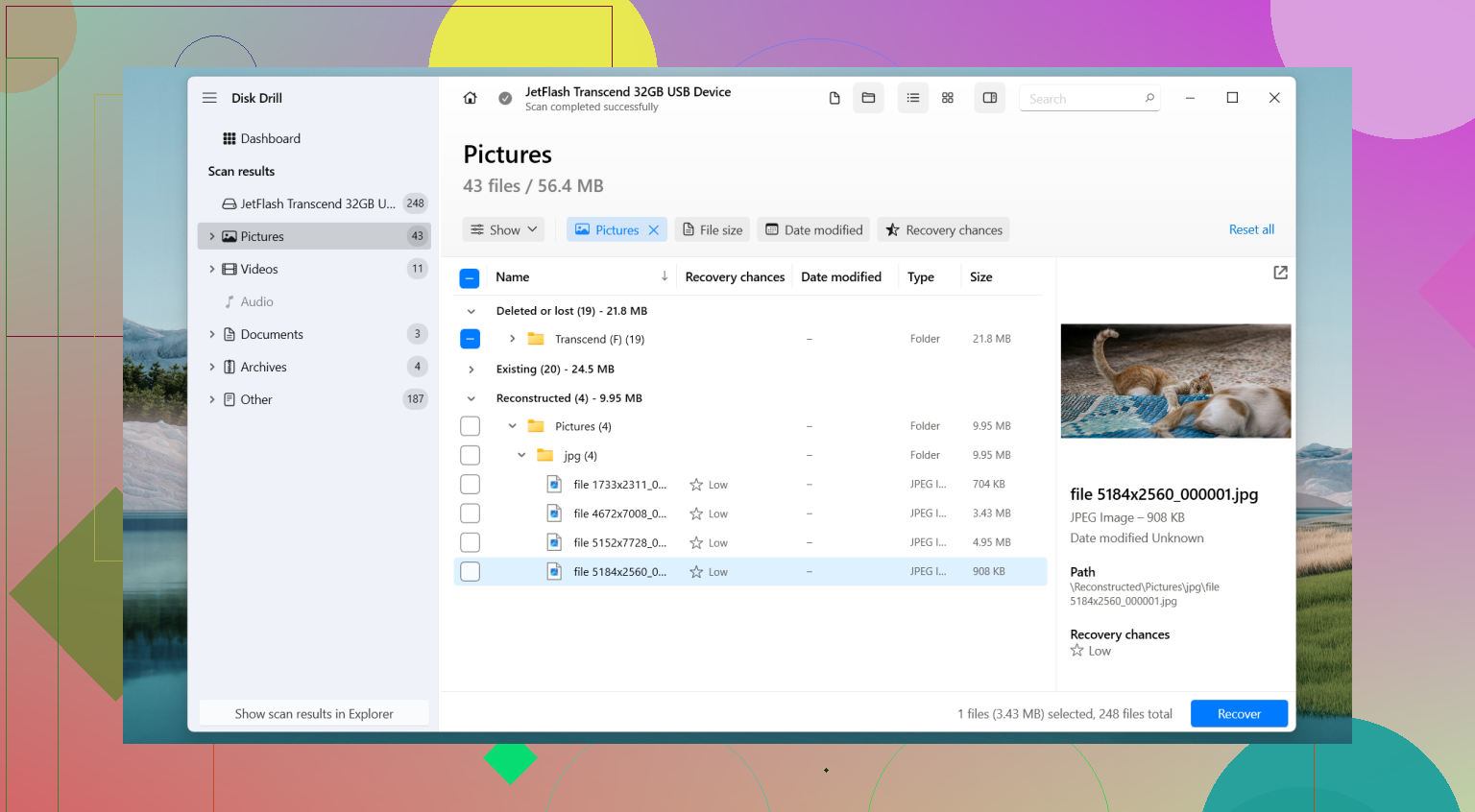
@viaggiatoresolare、@viajeroceleste、@mikeappsreviewer への小さな異論ですが、もしドライブがまだ断続的に開けるなら、深いスキャンをする前に、最も重要な単一のフォルダを通常のドラッグ&ドロップでコピーしてみます。復旧ツールは素晴らしいですが、完全スキャンはどれも、故障しかけているフラッシュメモリに対する追加の読み取り負荷です。
あまり十分に強調されていないチェック項目がいくつかあります:
- デバイス マネージャーを確認してください。再接続が繰り返し表示されるなら、ハードウェア不良の悪い兆候です。
- 可能なら USB 2.0 ポートで読み取ってみてください。不安定な USB メモリの中には、そちらのほうが安定して動作するものがあります。
- ポートの電力不足が疑われる場合にのみ、短いセルフパワー式 USB ハブを使ってください。常に必要ではありませんが、一部のドライブでは安定することがあります。
- ラベル、容量、または使用済み容量の表示が突然おかしく見える場合は、単なるファイルシステムの損傷ではなく、コントローラー故障を疑ってください。
Disk Drill について具体的に言うと:
**長所**
- 写真やドキュメントのプレビューが簡単
- 読み取れない/RAW の USB ボリュームから復旧できる
- インターフェースが多くの復旧アプリよりシンプル
**短所**
- ディープスキャンには時間がかかることがある
- 深刻な破損では、ファイル名やフォルダ構造が依然として乱れる可能性がある
- フラッシュコントローラーが物理的に故障している場合には万能ではない
手動コピーが不可能なら、Disk Drill は妥当な次の一手ですが、保存先は必ず別のディスクのみにしてください。復旧後は、たとえ正常にフォーマットできたとしても、その USB メモリはもう信用しません。フラッシュメディアは、一度警告を出したあとで完全に使えなくなることがよくあります。