Estoy intentando vaciar los elementos de la Papelera/Eliminados recientemente en mi iPhone, pero me preocupa que también pueda eliminar archivos, fotos o correos electrónicos de mi iPad y Mac mediante la sincronización de iCloud. ¿Vaciar la Papelera en un iPhone elimina los mismos elementos en todos los dispositivos Apple, o solo en el teléfono?
Si la barra de almacenamiento de tu iPhone casi no cambia después de que borraste un montón de cosas, la razón habitual es simple: gran parte todavía sigue en Eliminado recientemente, así que iOS en realidad aún no ha liberado ese espacio.
Eliminar algo en un iPhone a menudo solo lo mueve a una carpeta temporal durante unos 30 días. Hasta que vacíes esa carpeta, el archivo puede seguir ocupando la misma cantidad de almacenamiento que antes.
Empieza con estas carpetas de Eliminado recientemente
Archivos
Esta es fácil de pasar por alto. Abre la app Archivos, ve a Explorar y luego sigue tocando la flecha hacia atrás en la esquina superior izquierda hasta llegar a la pantalla principal de Ubicaciones. Busca Eliminado recientemente con el icono de la papelera. Ábrelo, toca los tres puntos en la esquina superior derecha, elige Seleccionar y luego Eliminar todo. Si descargas PDF, videos, archivos de trabajo, ZIP o archivos adjuntos al azar, esta carpeta puede ser más grande de lo esperado.
Fotos
Abre Fotos, ve a Álbumes, luego desplázate hacia abajo hasta Utilidades y abre Eliminado recientemente. Los elementos allí muestran cuántos días faltan antes de que se eliminen automáticamente. Recupera cualquier cosa que todavía necesites y luego usa Seleccionar y Eliminar todo si estás seguro de que quieres recuperar ese almacenamiento.
Mensajes
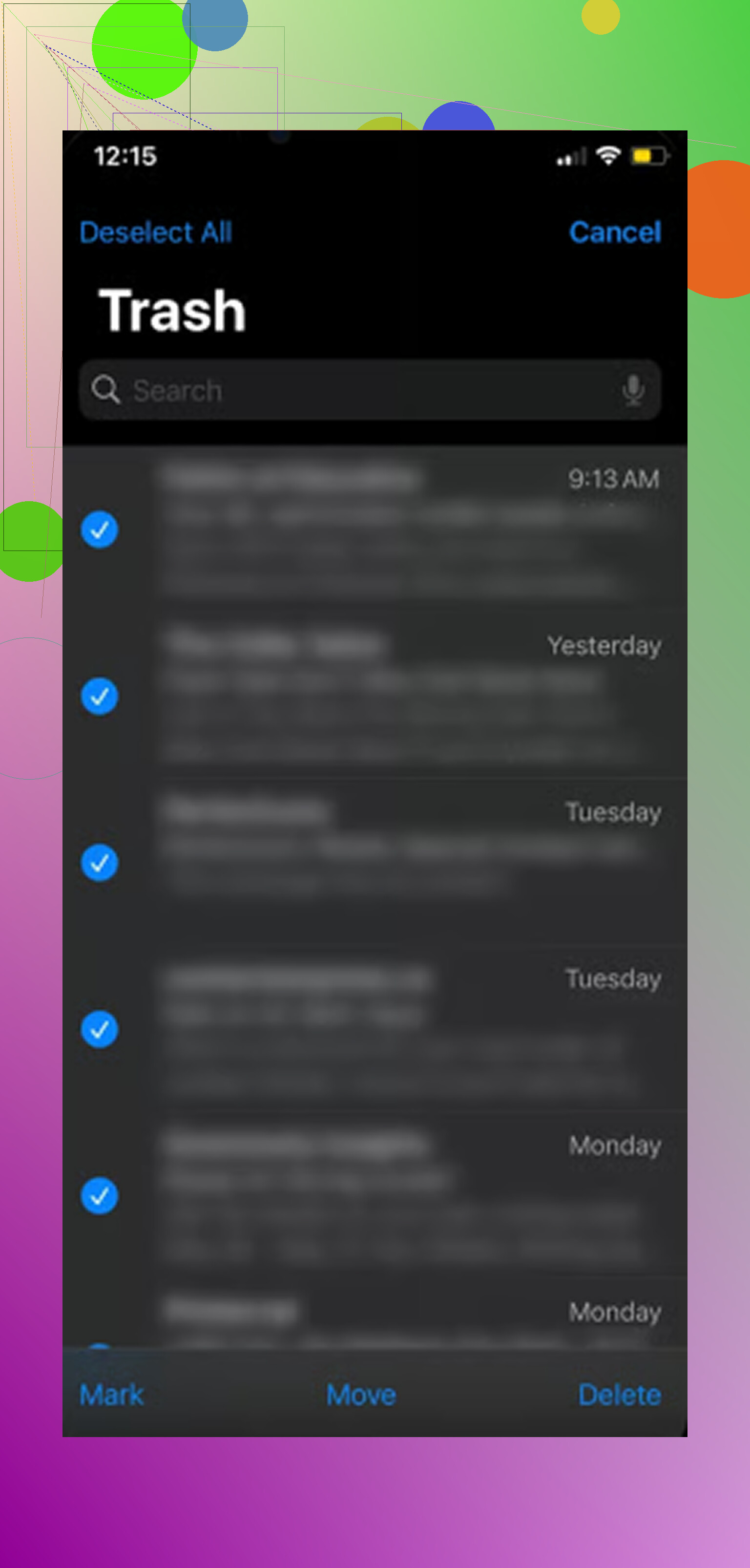
Esta se ignora mucho. Los hilos de texto eliminados todavía pueden conservar sus fotos y videos adjuntos hasta que también los elimines de Eliminado recientemente. En Mensajes, toca Editar o el icono de filtro en la parte superior izquierda y luego elige Mostrar Eliminado recientemente. Selecciona las conversaciones y elimínalas otra vez.
Notas
Vuelve a la pantalla principal de carpetas en Notas. Eliminado recientemente debería aparecer como una carpeta normal, y la misma idea de los 30 días también se aplica ahí.
Hay una cosa con la que debes tener cuidado: si iCloud está activado, eliminar permanentemente algo de Eliminado recientemente en apps como Fotos o Archivos lo elimina de iCloud y de tus otros dispositivos Apple que usan el mismo Apple ID. Una vez que haces esa eliminación final, no hay una forma normal de deshacerla. Vale la pena revisar rápidamente la carpeta primero en lugar de vaciarlo todo a ciegas.
Por qué un iPhone casi lleno empieza a comportarse de forma extraña
iOS necesita almacenamiento libre para archivos temporales y tareas en segundo plano. Cuando el teléfono se llena demasiado, las cosas básicas pueden empezar a ir lentas. La cámara puede abrirse despacio, las apps pueden cerrarse de inmediato y cambiar entre apps puede sentirse torpe. Vaciar Eliminado recientemente ayuda, pero solo se ocupa de archivos que ya intentaste eliminar.
Para la mayoría de las personas, el verdadero devorador de almacenamiento sigue siendo la fototeca.
Después de eso, limpia la biblioteca multimedia
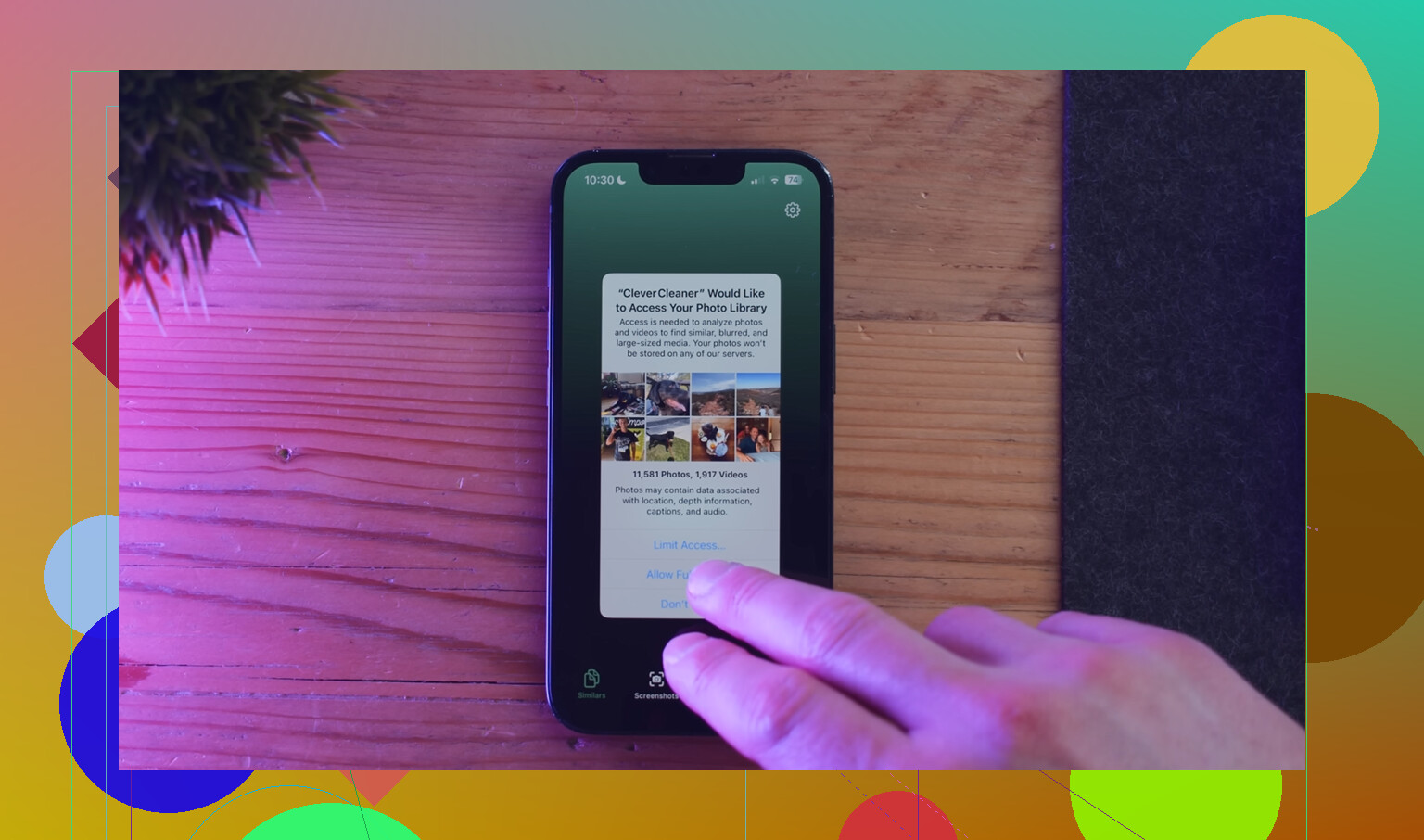
Clever Cleaner es útil para encontrar el desorden de fotos y videos que las carpetas normales de la papelera no detectan. Es gratis, sin anuncios y sin suscripción.
- Primero revisa la pestaña Heavies. Ordena los archivos de mayor a menor y muestra el tamaño exacto, así que los videos grandes en 4K y las grabaciones de pantalla son fáciles de detectar.
- Luego mira Similars. Agrupa fotos casi duplicadas y marca una Best Shot, lo que hace más rápido eliminar cinco versiones de la misma imagen.
- Abre también Screenshots. Cada captura de pantalla muestra su tamaño de archivo, y esas pilas se acumulan con el tiempo.
- El procesamiento ocurre en el dispositivo, así que tus fotos y datos no se suben a ningún otro lugar.
El orden que suele marcar la mayor diferencia es este: primero vacía Eliminado recientemente en Archivos, Fotos, Mensajes y Notas. Luego usa Clever Cleaner para encontrar videos grandes, grabaciones de pantalla, capturas de pantalla y casi duplicados. Hacer ambas cosas es normalmente lo que por fin hace que la barra de almacenamiento se mueva.
No vacíes nada hasta saber si esa app está usando iCloud o solo almacenamiento local. La Papelera en un iPhone no es una sola papelera. Depende de la app y de la cuenta asociada.
Si dice iCloud Drive en Archivos, entonces eliminar desde Eliminado recientemente es una eliminación de iCloud, así que también puede desaparecer de tu Mac y tu iPad. La misma idea con Fotos en iCloud: si lo eliminas de Eliminado recientemente en el iPhone, desaparece de Fotos en iCloud en todos los dispositivos conectados a esa fototeca. Esa es la parte sobre la que @mikeappsreviewer tiene razón al advertir.
El correo electrónico es un poco diferente y suele confundir a la gente. Si tu cuenta de Mail es Gmail, Outlook, Yahoo, iCloud Mail, etc., vaciar la papelera normalmente vacía la papelera del servidor de esa cuenta, por lo que los mismos mensajes también desaparecen de Mail en tus otros dispositivos. Pero si algo está en En mi iPhone en Archivos o en una carpeta de una app solo local, por lo general está solo en el teléfono.
Una comprobación rápida más segura es abrir la misma carpeta de Eliminado recientemente o Papelera en tu Mac o iPad antes de vaciarla en el teléfono. Si ves allí los mismos elementos, asume que está sincronizado y considera Eliminar todo como algo permanente en todas partes. Si solo quieres recuperar espacio en el iPhone sin eliminar de iCloud, revisa opciones como desinstalar apps temporalmente, quitar archivos descargados o usar Optimizar almacenamiento del iPhone para Fotos en lugar de vaciar a ciegas la papelera sincronizada.
Usa “Eliminar descarga” en lugar de “Eliminar” si tu objetivo es solo liberar espacio en el teléfono. En la app Archivos, cualquier cosa que esté en iCloud Drive suele ser la copia en la nube, no una copia separada solo del iPhone. Si la eliminas y luego vacías Eliminado recientemente, estarás eliminando el archivo de iCloud Drive, así que tu Mac y tu iPad también lo perderán. Si el archivo solo está descargado localmente, eliminar la descarga lo mantiene en iCloud y solo borra la copia local del iPhone.
La misma regla básica se aplica en otros lugares: Fotos con Fotos en iCloud activado es una biblioteca compartida, la papelera de Mail suele ser la papelera del servidor de la cuenta, y Notas también puede sincronizarse por cuenta. La gente piensa que “la papelera de mi iPhone” significa “solo este iPhone”, pero en las apps sincronizadas es más bien como ver la misma carpeta de papelera a través de una pantalla diferente.
Antes de vaciar nada, primero saca cualquier cosa importante de Eliminado recientemente, o revisa iCloud.com / tu Mac para ver si los mismos elementos están allí también. Si también aparecen allí, asume que la eliminación afectará a todos los dispositivos. Para liberar espacio del iPhone de forma segura, yo empezaría por eliminar descargas, desinstalar apps temporalmente y optimizar fotos antes de usar Eliminar todo en cualquier carpeta sincronizada de Eliminado recientemente.
No se está eliminando de “todos los dispositivos Apple” porque sean dispositivos Apple, se está eliminando de la cuenta compartida o biblioteca en la que se encuentra el elemento.
Así que sí, si se trata de Fotos de iCloud, iCloud Drive, Notas sincronizadas o Mail basado en servidor, vaciar Eliminado recientemente en el iPhone puede quitarlo de todas partes. Tampoco uses el modo avión como solución alternativa, ya que la eliminación puede sincronizarse después cuando el teléfono se vuelva a conectar.