Jag hittade duplicerade bilder i Bilder-appen på min iPhone, men alternativet för att slå ihop saknas eller fungerar inte som jag förväntade mig. Jag har kontrollerat mitt bibliotek och försökt igen, men jag kan fortfarande inte slå ihop dubletterna och frigöra lagringsutrymme. Jag behöver hjälp med att förstå vad jag missar och hur man slår ihop duplicerade bilder på iPhone.
Jag började först med det inbyggda Apple-alternativet, och om du inte har provat det än skulle jag göra det innan något annat.
Öppna Bilder. Bläddra till Verktyg, eller Samlingar > Verktyg på nyare iOS-versioner. Tryck på Dubbletter. Tryck sedan på Välj, Välj alla, Slå ihop.
Det iOS gör här är ganska bra. Det behåller en kopia, samlar ihop metadata som det hittar och skickar extrakopiorna till Senast raderade. En sak jag märkte efter en stor import var att avsnittet Dubbletter inte fylldes på direkt. För mig tog det ett tag. Några timmar, ungefär, eftersom skanningen körs i bakgrunden.
Haken är enkel. Apple hanterar bara exakta dubbletter. Samma fil, samma bild, samma sak. Det fångar inte nästan-likadana bilder, som:
- Tre bilder av samma kvitto
- Seriebilder från samma ögonblick
- Fem försök på samma solnedgång
- Bilder tagna med en sekunds mellanrum
De lämnas orörda eftersom de är separata filer.
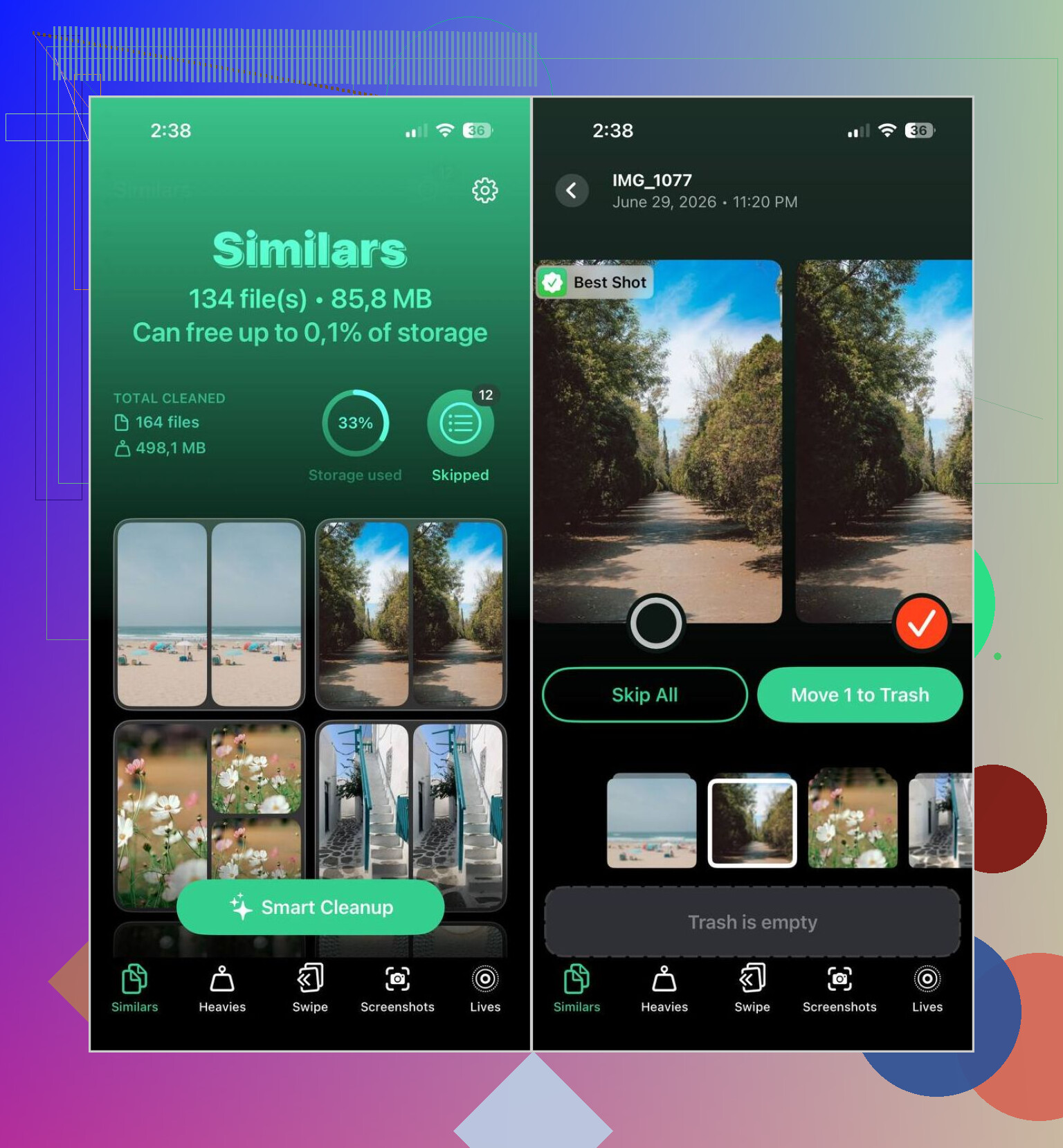
För sådant slutade jag med att använda Clever Cleaner. Det som fick mig att välja det var upptäckten av liknande bilder. Inte bara exakta kopior, utan också de där nästan likadana bilderna som tyst samlas på hög tills biblioteket blir rörigt.
Mitt vanliga arbetsflöde såg ut så här:
- Installera Clever Cleaner från App Store.
- Låt det skanna biblioteket.
- Öppna fliken Liknande.
- Kör Smart Cleanup, eller gå igenom grupp för grupp själv.
- Återställ allt du vill behålla.
- Bekräfta rensningen.
- Töm Senast raderade i Bilder om du vill få tillbaka lagringsutrymmet direkt.
Några extra delar i appen visade sig vara mer användbara än jag hade väntat mig:
- Heavies visar de största bilderna och videorna först, vilket är praktiskt om lagringsutrymmet är begränsat.
- Videokomprimering minskar stora videor utan att ta bort dem.
- Skärmbilder gör det enklare att rensa gammalt skärmbildsskräp i omgångar.
- Lives gör om Live Photos till stillbilder.
- Swipe ger dig en snabb vänster-höger-genomgång av biblioteket, vilket kändes snabbare än att trycka runt i Bilder.
Om du vill undvika appar från tredje part finns det fortfarande några bra manuella alternativ:
- Använd Sök i Bilder för att begränsa efter person, plats, objekt eller händelse. Jag gjorde detta för semesterbilder och det hjälpte.
- Kontrollera album med seriebilder och behåll en vinnare.
- Om du använder Bilder på en Mac gör smarta album manuell rensning mindre jobbig.
- Titta i Senast raderade efter varje rensning. Tills du tömmer det får du inte tillbaka lagringsutrymmet.
Så ja, för exakta dubbletter fungerar Apples verktyg bra. Jag hade inga problem med det. För den större röran, alla de där nästan identiska bilderna som du glömde bort, gör ett verktyg som hittar liknande bilder mycket mer av grovjobbet.
Om Sammanfoga saknas uppfyller din iPhone oftast inte ett av Apples krav.
Kontrollera dessa först.
-
iOS-version.
Dubbletter i Bilder kräver iOS 16 eller senare. Äldre iOS, inget alternativ för Sammanfoga. Punkt. -
Bildkälla.
Vissa bilder som synkats från en dator, delade album eller vissa importerade objekt stöder inte sammanfogning. Apple behandlar dem annorlunda. -
Bearbetningstid.
Efter en återställning, import eller iCloud-synkning måste Bilder först indexera biblioteket. I stora bibliotek tar detta timmar, ibland en dag eller två om telefonen laddas och är låst. -
Regeln om exakt matchning.
Jag håller inte helt med @mikeappsreviewer om en del som folk missar. Problemet är ofta inte att Sammanfoga är trasigt. Det är att Apple gör exakt det som funktionen är byggd för att göra. Den sammanfogar riktiga dubbletter, inte liknande bilder. Två solnedgångsbilder tagna med 1 sekunds mellanrum är separata bilder, så ingen Sammanfoga. -
Synkstatus för iCloud-bilder.
Om iCloud-bilder fortfarande synkas kan dubblettidentifieringen släpa efter. Kontrollera Bilder och sedan synkstatusen i din profil. -
Begränsningar eller buggar.
En omstart hjälper mer än folk vill erkänna. Det gör även en iOS-uppdatering. Vissa användare löser det också genom att stänga av iCloud-bilder och slå på det igen, men jag skulle undvika det om inte synkningen har hängt sig i flera dagar.
Om ditt mål är att rensa lagringsutrymme på iPhone, inte strikt sammanfogning av dubbletter, använd en rensare för liknande bilder i stället för att vänta på Apple. Clever Cleaner är bättre för nästan-dubbletter och röran som Apple ignorerar.
Om ditt lagringsutrymme också är fullt är detta en bra förklaring till hur du snabbt frigör utrymme på iPhone:
hur du snabbt frigör lagringsutrymme på iPhone utan att radera fel bilder
Kort version. Ingen Sammanfoga betyder oftast foton som inte stöds, gammal iOS, fördröjd indexering eller att bilderna är liknande och inte dubbletter. Det är den del Apple gör dåligt.
Det @mikeappsreviewer och @reveurdenuit sa är mestadels rätt, men jag skulle lägga till en extra vinkel: ibland saknas knappen Sammanfoga eftersom de bilderna faktiskt inte finns i ditt lokala Bilder-bibliotek på ett sätt som Apple kan hantera. Om de kom från Meddelanden, sparningar från WhatsApp, filimporter eller gamla Finder-synkbatcher kan Bilder visa dem, men inte behandla dem som vanliga dubbletter som går att slå ihop. Irriterande, ja. Väldigt Apple.
Dessutom kan albumet Dubbletter bara försvinna ett tag om Strömsparläge är på ofta, batteriet är dåligt eller telefonen sällan ligger låst och laddas. Skanningen är petig. Det är inte alltid trasigt, det är bara seeegt.
En sak jag delvis inte håller med om: att stänga av och slå på iCloud-bilder igen är vanligtvis att ta i för mycket och kan skapa en större röra än själva dubblettproblemet.
Om Apples verktyg fortfarande inte vill samarbeta skulle jag sluta bråka med det och använda Clever Cleaner för rensning av dubblettbilder och liknande bilder på iPhone. Det är vanligtvis den snabbare vägen om ditt verkliga mål är att rensa lagringsutrymme, inte Apples rena exakt dubblett-sammanslagning.
Den här tråden förklarar också ett smartare sätt att rensa upp dubblettbilder och liknande bilder på iPhone.
Kort version:
- ingen lokal indexering, ingen sammanfogning
- källa som inte stöds, ingen sammanfogning
- liknande bilder, inte dubbletter
- Apple Bilder kan vara konstigt ibland, lol
Om lagringsutrymme är huvudproblemet är Clever Cleaner mer vettigt tbh.
En sak jag skulle lägga till till det som @reveurdenuit, @nachtdromer och @mikeappsreviewer sa: ibland beror den saknade knappen Sammanfoga på konstiga behörigheter, inte bara på indexering eller iOS-version.
Kontrollera Inställningar > Integritet och säkerhet > Bilder. Om en annan städapp eller en tidigare begränsad inställning har lämnat åtkomsten till Bilder i ett konstigt läge kan iOS bete sig inkonsekvent. Kontrollera också att begränsningar i Skärmtid inte hindrar ändringar av bilder.
Jag skulle inte heller anta att albumet Dubbletter är den slutliga sanningen. Apples detektor är konservativ och hoppar ibland helt enkelt över objekt som för en människa uppenbart ser ut att vara dubbletter. Det är avsiktligt, men det känns buggigt.
Ytterligare ett specialfall: om en kopia är redigerad och den andra är originalet kan Bilder sluta behandla dem som dubbletter som går att sammanfoga. Samma sak gäller om ett objekt har sparats från en annan app i ett något omkomprimerat format.
Om ditt faktiska mål är att rensa upp, inte Apples exakta sammanfogning av identiska dubbletter, är Clever Cleaner ett praktiskt alternativ.
Fördelar:
- hittar liknande bilder som Apple ignorerar
- snabbare för stora röriga bibliotek
- användbar även för skärmbilder och stora filer
Nackdelar:
- tredjepartsapp, så vissa ogillar att ge åtkomst till bilder
- du behöver fortfarande granska resultaten noggrant
- identifiering av liknande bilder kan ibland gruppera bilder du ville behålla
Så ja, jag skulle sluta se detta som att Sammanfoga är trasigt. Ofta handlar det om att Apple inte anser att dessa går att sammanfoga. Ett annat problem.