Ik heb twee bijna identieke foto’s gemaakt op mijn iPhone, maar nu kan ik niet beslissen welke eigenlijk beter is qua scherpte, belichting en algehele kwaliteit. Ik heb hulp nodig om te bepalen waar ik op moet letten bij het vergelijken van iPhone-foto’s, zodat ik de beste kan kiezen om te bewaren en te delen.
Dit zijn twee verschillende taken op een iPhone, en ze door elkaar halen kost tijd.
Als je één afbeeldingsbestand wilt met twee foto's naast elkaar, doe dat dan met Opdrachten.
Als je probeert uit te zoeken welke opname scherper is, of welke burstfoto je wilt bewaren, helpen trucs met collages naast elkaar niet echt. Ik heb beide manieren geprobeerd. De ene maakt een deelbare afbeelding. De andere helpt je je bibliotheek op te schonen.
Twee foto's naast elkaar zetten op iPhone met Opdrachten
Dit werkt prima voor voor-en-na-foto's, memes, productvergelijkingen of om één gecombineerde afbeelding te versturen in plaats van twee losse bestanden.
- Open de app Opdrachten en tik op de plusknop om een nieuwe opdracht te maken.
- Zoek naar Selecteer foto's. Voeg dit toe, tik daarna op de blauwe pijl en schakel Selecteer meerdere in.
- Zoek naar Combineer afbeeldingen. Voeg dit toe. Het begint op Horizontaal, en dat is de instelling die je wilt voor een lay-out naast elkaar. Als je een ruimte tussen de foto's wilt, tik je op de pijl naast Horizontaal en stel je de afstand in.
- Zoek naar Bewaar in Foto's en voeg dit toe.
- Geef de opdracht een naam zoals Naast elkaar en sla hem daarna op.
- Voer de opdracht uit, kies twee foto's, en de voltooide gecombineerde afbeelding komt in je bibliotheek terecht.
Goed om te delen. Slecht voor het sorteren van 20 bijna identieke opnamen van hetzelfde moment. Ik deed dit ooit met een burstreeks en eindigde met extra rommel in mijn filmrol. Best irritant.
Wanneer je burstopnamen of bewerkte versies vergelijkt
Hier lopen mensen vast. Het ingebouwde album Duplicaten in Foto's vindt alleen exacte kopieën. Als één beeld een kleine hoofdbeweging, een knippering of een lichte verschuiving in belichting heeft, behandelt iOS het meestal als een aparte afbeelding. Daar heb je dus niets aan.
Als je handmatig controleert, zoom dan in tot ongeveer 200% op de ogen of je hoofdonderwerp. Dat doe ik altijd eerst. Op normaal formaat lijken twee opnamen hetzelfde. Ingezoomd valt er vaak snel één door de mand. Je ziet dan meteen bewegingsonscherpte, gemiste focus of vreemde zachtheid.
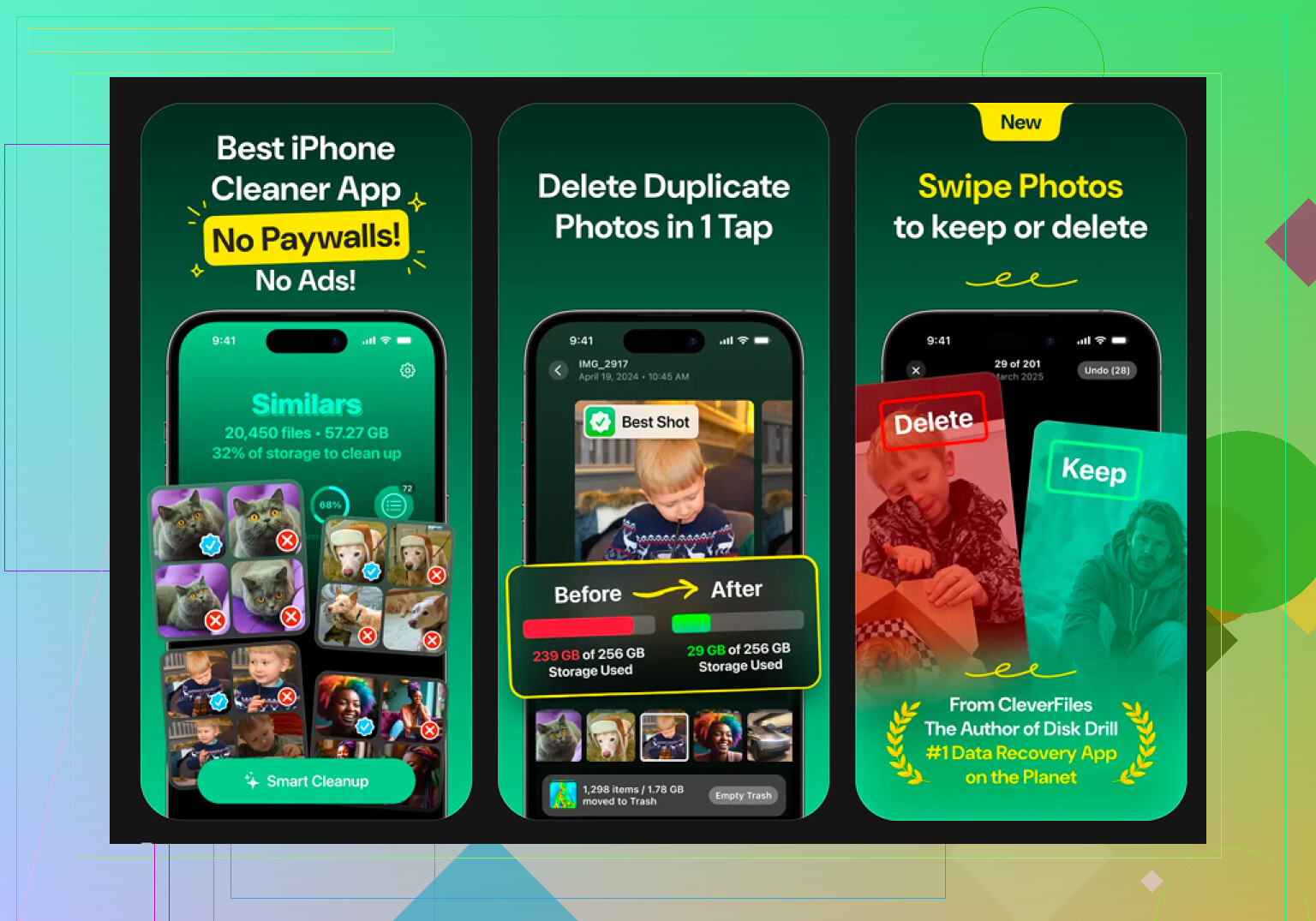
Voor grotere reeksen vergelijkbare opnamen verwerkt Clever Cleaner het sorteren beter. Het is gratis, zonder advertenties en zonder abonnement, wat me enigszins verraste.
Het tabblad Similars groepeert foto's die sterk op elkaar lijken, zoals:
- burstreeksen
- dezelfde scène vanuit iets andere hoeken
- meerdere foto's van één persoon met kleine veranderingen in gezichtsuitdrukking
- herhaalde opnamen met verschuivingen in belichting
- Open Clever Cleaner en tik op Similars.
- Laat het je bibliotheek scannen en groepen opbouwen van bijna identieke afbeeldingen.
- Elke groep toont een keuze voor Beste opname. De app kijkt naar dingen zoals focus en gezichtsuitdrukking om het beste beeld te kiezen.
- Bekijk de groep en behoud de keuze of wijzig die zelf.
- Gebruik Slim opschonen om de extra's te verwijderen, of bekijk elke groep één voor één als je strakkere controle wilt.
- Verwijderde bestanden gaan eerst naar de eigen prullenmand van de app, niet meteen naar permanente verwijdering.
Hoe ik controleer welke foto wint
Ik zoom eerst in op de ogen. Als er geen gezichten zijn, controleer ik het meest gedetailleerde deel van het onderwerp. Ongeveer 200% is meestal genoeg. Je hoeft niet eindeloos heen en weer te vegen als je het juiste gebied inspecteert. Het zachtere beeld verraadt zichzelf meestal snel. Dit deel is belangrijker dan mensen denken.
Andere onderdelen die het bekijken waard zijn
Het tabblad Heavies sorteert je grootste bestanden van boven naar beneden en toont de exacte grootte. Dit hielp me oude 4K-schermopnamen te vinden waarvan ik was vergeten dat ze bestonden.
Het tabblad Screenshots toont de groottes van screenshots vóór verwijdering, wat fijn is als je fotobibliotheek vol staat met willekeurige bonnetjefoto's, kaarten en kapotte memes.
Er is ook een veegopzet gegroepeerd per maand. Je veegt naar links om te verwijderen, naar rechts om te bewaren. Ik gebruikte het op een oude achterstand en het voelde minder rommelig dan albums openen en er één voor één doorheen prikken.
Alles blijft op het apparaat. Er wordt niets ergens anders naartoe geüpload.
Sla het idee van een zij-aan-zij-collage over, tenzij je één afbeelding nodig hebt om te delen. @mikeappsreviewer behandelde dat deel, maar om de kwaliteit te beoordelen, denk ik dat het alles vertraagt.
Hier is de snelle manier in Foto’s.
Open foto 1. Zoom in op de ogen, tekst, het haar of een ander fijn detail. Onthoud de plek. Veeg naar foto 2 en controleer dezelfde plek met dezelfde zoom. De mindere opname laat meestal als eerste wazigheid zien. Op iPhone is 2x tot 3x zoom hiervoor genoeg.
Controleer daarna deze 4 dingen:
-
Scherpte
Kijk naar randen. Wimpers, textuur van een shirt, boombladeren, borden. Als details er papperig uitzien, verwijder hem dan. -
Belichting
Let op heldere luchten en donkere schaduwen. Als één foto aan beide kanten detail verliest, is dat het slechtere bestand. -
Kleur en huidtint
Eén opname heeft vaak een schonere witbalans. Binnenfoto’s laten dit snel zien. Gezichten zien er minder grijs of oranje uit. -
Beweging en ruis
Nachtfoto’s misleiden mensen. Eén afbeelding lijkt helderder, maar als je inzoomt wordt hij korrelig als wat. Bewaar de schonere.
Een truc die mensen missen: tik op Wijzig bij beide foto’s en vergelijk hoe ver je helderheid, schaduwen of definitie moet aanpassen. De sterkere foto heeft minder correctie nodig. Dat is meestal de blijver.
Als je een reeks bijna-dubbele foto’s hebt, helpt Clever Cleaner bij het groeperen van vergelijkbare opnames zodat je niet eindeloos hoeft te vegen. Het is nuttiger voor het opschonen dan het ingebouwde album Duplicaten, dat de meeste bijna-overeenkomsten mist.
Voor meer echte feedback over iPhone-cleaners en gebruikerservaringen, bekijk deze thread op hoe mensen vergelijkbare foto’s op de iPhone vergelijken en opschonen.
Ik zou dit eigenlijk opsplitsen in twee aparte doelen, omdat mensen ze steeds als hetzelfde behandelen terwijl dat niet zo is.
Als je een visuele lay-out naast elkaar wilt, heeft @mikeappsreviewer dat onderdeel al behandeld. Een duidelijkere uitleg daarvoor staat hier: hoe je twee foto’s naast elkaar zet op iPhone. Dat is handig om te delen. Niet echt de beste manier om beeldkwaliteit te beoordelen, trouwens. Ik ben het er niet echt mee eens om eerst een collage te maken, tenzij je enige doel is om een vergelijking naar iemand anders te sturen.
Om de betere foto te kiezen, zou ik dit doen:
- Zet True Tone / Night Shift eerst uit als dat kan. Die kunnen verstoren hoe helderheid en kleur op het scherm overkomen.
- Vergelijk hetzelfde detail in beide foto’s, maar controleer ook de hoeken. iPhone-foto’s kunnen er in het midden prima uitzien en bij de randen zachter worden.
- Let op microcontrast, niet alleen op “scherpte”. Haarlokken, stoftextuur, baksteenlijnen, wimpers. De betere foto heeft meestal meer scheiding tussen kleine details.
- Let op rare HDR-effecten. Soms is de “helderdere” foto eigenlijk slechter omdat hooglichten er vlak uitzien of schaduwen modderig worden.
- Controleer of Live Photo een zwakker omslagframe heeft gekozen. Dit is mij vaak overkomen. Open de Live Photo en ga erdoorheen, want het betere frame kan al in dat bestand zitten.
- Als één afbeelding minder bewerking nodig heeft om er goed uit te zien, is dat meestal de foto die je wilt houden. @cacadordeestrelas noemde dat idee ook en ik denk dat het belangrijker is dan mensen willen toegeven.
Mijn snelle rangorde is:
- Scherpte van het onderwerp
- Gezichtsuitdrukking of moment
- Behoud van hooglichten
- Ruis
- Kleur
Als je een heleboel bijna identieke foto’s aan het sorteren bent, is Clever Cleaner eerlijk gezegd praktischer dan een uur naar je bibliotheek staren. De groepering van vergelijkbare foto’s maakt het veel makkelijker om te bepalen welke iPhone-foto het bewaren waard is. Geen magie, maar zeker minder irritant.
<img src=‘upload://1d4sxM0lJJOQAwYrshDjycGiTOp.jpeg’ alt=‘Vergelijk twee foto’s op iPhone - hoe zie ik welke beter is?’ width=‘’ height=‘’>
Eén ding dat ik zou toevoegen aan wat @cacadordeestrelas, @himmelsjager en @mikeappsreviewer zeiden: stop met beoordelen op het iPhone-scherm op volledige helderheid in een felverlichte kamer. Dat klinkt onbelangrijk, maar omgevingslicht kan een zwakke foto er pittiger uit laten zien dan het bestand dat eigenlijk beter is.
Mijn doorslaggevende punten zijn:
- Controleer huidtextuur of tekst op kleding, niet alleen de ogen
- Let op halo-effecten door iPhone-verwerking rond randen
- Kijk ook naar achtergronden. Soms is het onderwerp scherp, maar ziet het hele bestand er overbewerkt uit
- Als één foto een kleine uitsnede beter doorstaat, is dat meestal de blijver
Ik ben het er ook niet helemaal mee eens om de zwakkere meteen te verwijderen. Als de slechtere afbeelding de betere gezichtsuitdrukking of timing heeft, zou ik die bewaren.
Voor batches is Clever Cleaner handig omdat het vergelijkbare opnamen snel groepeert.
Voordelen:
- snelle groepering van vergelijkbare foto’s
- makkelijk voor bijna-dubbelen
- minder handmatig swipen
Nadelen:
- de keuzes voor beste opname zijn niet altijd jouw persoonlijke favoriet
- weer een app met toestemming voor je bibliotheek
- beter voor opruimen dan voor diepgaande beeldbeoordeling
Dus: kies op basis van detail, natuurlijke verwerking en moment. Niet alleen op helderheid.