Ich habe zwei fast identische Fotos auf meinem iPhone gemacht, aber jetzt kann ich nicht entscheiden, welches in Bezug auf Schärfe, Beleuchtung und Gesamtqualität tatsächlich besser ist. Ich brauche Hilfe dabei, herauszufinden, worauf ich beim Vergleichen von iPhone-Bildern achten sollte, damit ich das beste zum Behalten und Teilen auswählen kann.
Das sind zwei verschiedene Aufgaben auf einem iPhone, und sie zu verwechseln verschwendet Zeit.
Wenn du eine Bilddatei mit zwei nebeneinander platzierten Fotos möchtest, mach es mit Kurzbefehlen.
Wenn du herausfinden willst, welche Aufnahme schärfer ist oder welches Serienfoto du behalten solltest, helfen Tricks mit nebeneinander angeordneten Collagen nicht besonders. Ich habe beide Wege ausprobiert. Der eine erstellt ein teilbares Bild. Der andere hilft dir, deine Mediathek aufzuräumen.
Zwei Fotos auf dem iPhone mit Kurzbefehlen nebeneinander platzieren
Das funktioniert gut für Vorher-Nachher-Bilder, Memes, Produktvergleiche oder um ein kombiniertes Bild statt zwei separater Dateien zu senden.
- Öffne die Kurzbefehle-App und tippe auf die Plus-Taste, um einen neuen Kurzbefehl zu erstellen.
- Suche nach Fotos auswählen. Füge es hinzu, tippe dann auf den blauen Pfeil und aktiviere Mehrere auswählen.
- Suche nach Bilder kombinieren. Füge es hinzu. Es startet mit Horizontal, was die richtige Einstellung für ein nebeneinander angeordnetes Layout ist. Wenn du einen Abstand zwischen den Bildern möchtest, tippe auf den Pfeil neben Horizontal und stelle den Abstand ein.
- Suche nach In Fotos sichern und füge es hinzu.
- Gib dem Kurzbefehl einen Namen wie Nebeneinander und speichere ihn dann.
- Führe den Kurzbefehl aus, wähle zwei Fotos aus, und das fertige kombinierte Bild landet in deiner Mediathek.
Gut zum Teilen. Schlecht, um 20 fast identische Aufnahmen aus demselben Moment zu sortieren. Ich habe das einmal mit einer Serienaufnahme gemacht und am Ende nur zusätzlichen Müll in meiner Kamerarolle erzeugt. Ziemlich nervig.
Wenn du Serienaufnahmen oder bearbeitete Versionen vergleichst
Hier stoßen viele an ihre Grenzen. Das integrierte Album Duplikate in Fotos erkennt nur exakte Kopien. Wenn ein Bild eine minimale Kopfdrehung, ein Blinzeln oder eine leichte Veränderung der Beleuchtung hat, behandelt iOS es meist als separates Bild. Da gibt es keine Hilfe.
Wenn du manuell prüfst, zoome auf etwa 200 % in die Augen oder auf dein Hauptmotiv. Das mache ich zuerst. In normaler Größe sehen zwei Aufnahmen gleich aus. Hineingezoomt fällt eine oft schnell auseinander. Unschärfe, verfehlten Fokus oder seltsame Weichheit erkennst du sofort.
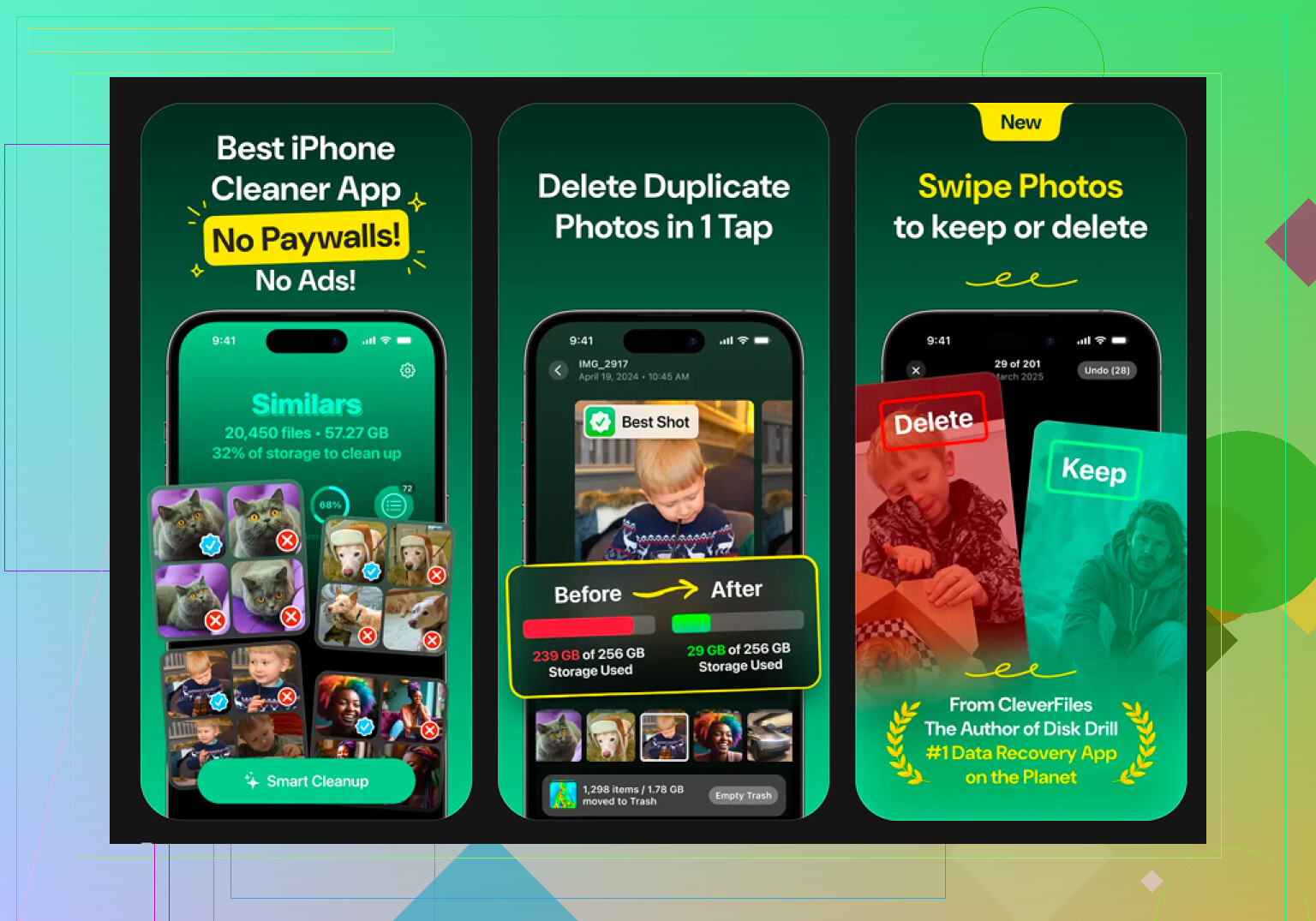
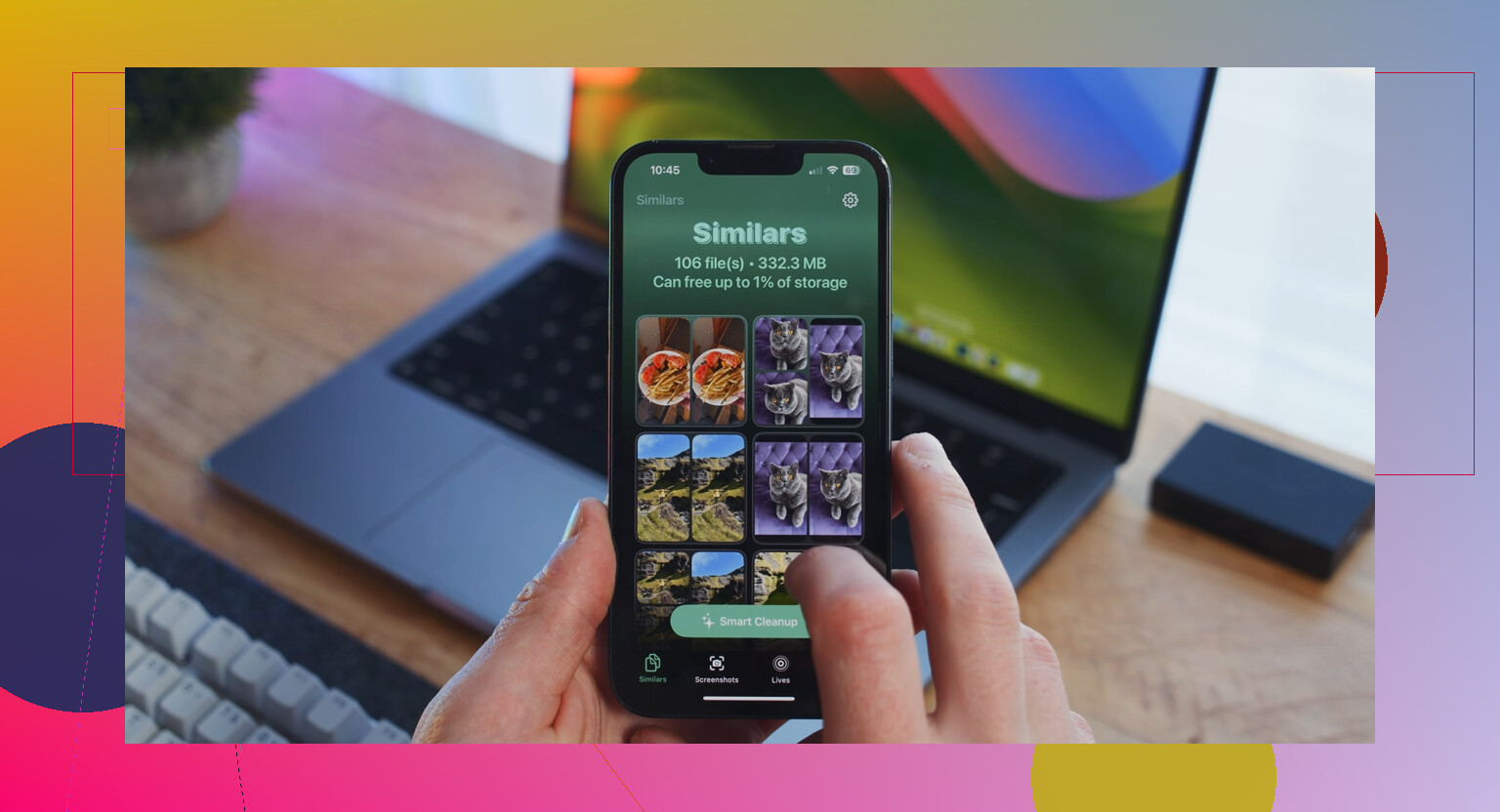
Für größere Stapel ähnlicher Aufnahmen übernimmt Clever Cleaner den Sortierteil besser. Es ist kostenlos, ohne Werbung, ohne Abo, was mich etwas überrascht hat.
Der Tab Ähnlich gruppiert Fotos, die sich stark ähneln, zum Beispiel:
- Serienbildfolgen
- dieselbe Szene aus leicht unterschiedlichen Winkeln
- mehrere Fotos einer Person mit kleinen Veränderungen im Gesichtsausdruck
- Wiederholungsaufnahmen mit veränderter Beleuchtung
- Öffne Clever Cleaner und tippe auf Ähnlich.
- Lass die App deine Mediathek scannen und Gruppen aus fast identischen Bildern erstellen.
- Jede Gruppe zeigt eine Auswahl Bestes Foto. Die App prüft Dinge wie Fokus und Gesichtsausdruck, um das sauberere Bild auszuwählen.
- Sieh dir die Gruppe an und behalte die Auswahl oder ändere sie selbst.
- Verwende Smart Cleanup, um die Extras zu entfernen, oder prüfe jede Gruppe einzeln, wenn du mehr Kontrolle möchtest.
- Gelöschte Dateien landen zuerst im eigenen Papierkorb der App, nicht sofort in der endgültigen Löschung.
Wie ich prüfe, welches Foto gewinnt
Ich zoome zuerst in die Augen. Wenn keine Gesichter zu sehen sind, prüfe ich den detailreichsten Teil des Motivs. Etwa 200 % reichen meist aus. Du musst nicht endlos hin und her wischen, wenn du den richtigen Bereich prüfst. Das weichere Bild verrät sich meist schnell. Dieser Teil ist wichtiger, als die Leute denken.
Andere Bereiche, die einen Blick wert sind
Der Tab Schwere Dateien sortiert deine größten Dateien von oben nach unten und zeigt die genaue Größe an. Das hat mir geholfen, alte 4K-Bildschirmaufnahmen zu finden, von denen ich vergessen hatte, dass es sie gibt.
Der Tab Screenshots listet Screenshot-Größen vor dem Löschen auf, was praktisch ist, wenn deine Fotomediathek voll mit zufälligen Kassenbonfotos, Karten und kaputten Memes ist.
Es gibt auch eine Wischansicht, die nach Monat gruppiert ist. Du wischst nach links zum Löschen, nach rechts zum Behalten. Ich habe sie bei einem alten Rückstand verwendet und es fühlte sich weniger chaotisch an, als Alben zu öffnen und sie einzeln durchzugehen.
Alles bleibt auf dem Gerät. Nichts wird irgendwo anders hochgeladen.
Lass die Idee einer nebeneinander angeordneten Collage weg, es sei denn, du brauchst ein Bild zum Teilen. @mikeappsreviewer hat diesen Teil abgedeckt, aber zum Beurteilen der Qualität bremst es meiner Meinung nach eher.
Hier ist der schnelle Weg in Fotos.
Öffne Foto 1. Zoome in die Augen, auf Text, Haare oder andere feine Details. Merke dir die Stelle. Wische zu Foto 2 und prüfe dieselbe Stelle bei derselben Zoomstufe. Das schwächere Bild zeigt Unschärfe meist zuerst. Auf dem iPhone reichen dafür 2x bis 3x Zoom.
Prüfe dann diese 4 Dinge:
-
Schärfe
Achte auf Kanten. Wimpern, Stoffstruktur von Hemden, Blätter an Bäumen, Schilder. Wenn Details matschig wirken, lösche es. -
Belichtung
Achte auf helle Himmel und dunkle Schatten. Wenn ein Foto an beiden Enden Details verliert, ist es die schlechtere Datei. -
Farbe und Hautton
Ein Bild hat oft den saubereren Weißabgleich. Bei Innenaufnahmen sieht man das schnell. Gesichter wirken dann weniger grau oder orange. -
Bewegung und Rauschen
Nachtaufnahmen täuschen viele. Ein Bild wirkt heller, aber beim Hineinzoomen wird es extrem körnig. Behalte das sauberere.
Ein Trick, den viele übersehen: Tippe bei beiden Fotos auf Bearbeiten und vergleiche, wie stark du Helligkeit, Schatten oder Definition anpassen musst. Das stärkere Foto braucht weniger Korrektur. Das ist meistens das Bild, das du behalten solltest.
Wenn du eine Reihe fast identischer Bilder hast, hilft Clever Cleaner dabei, ähnliche Aufnahmen zu gruppieren, damit du nicht ewig wischen musst. Zum Aufräumen ist es nützlicher als das integrierte Duplikate-Album, das die meisten Beinahe-Treffer übersieht.
Für mehr echtes Feedback und Nutzererfahrungen zu iPhone-Reinigungs-Apps schau dir diesen Thread an über wie Leute ähnliche Fotos auf dem iPhone vergleichen und aufräumen.
Ich würde das eigentlich in zwei separate Ziele aufteilen, weil die Leute sie ständig so behandeln, als wären sie dasselbe, und das sind sie nicht.
Wenn du ein visuelles Layout nebeneinander willst, hat @mikeappsreviewer diesen Bereich bereits abgedeckt. Eine klarere Erklärung dazu findest du hier: wie man zwei Fotos auf dem iPhone nebeneinander anordnet. Das ist nützlich zum Teilen. Wirklich die beste Methode, um die Bildqualität zu beurteilen, ist es aber nicht. Ich bin eher nicht dafür, zuerst eine Collage zu erstellen, es sei denn, dein einziges Ziel ist es, einen Vergleich an jemand anderen zu schicken.
Um das bessere Foto auszuwählen, würde ich stattdessen Folgendes tun:
- Deaktiviere zuerst True Tone / Night Shift, wenn du kannst. Diese Funktionen können beeinflussen, wie Helligkeit und Farben auf dem Bildschirm wirken.
- Vergleiche in beiden Aufnahmen dasselbe Detail, prüfe aber auch die Ecken. iPhone-Bilder können in der Mitte gut aussehen und an den Rändern weicher werden.
- Achte auf Mikrokontrast, nicht nur auf Schärfe. Haarsträhnen, Stoffstruktur, Ziegellinien, Wimpern. Das bessere Foto hat normalerweise mehr Trennung zwischen kleinen Details.
- Achte auf seltsame HDR-Effekte. Manchmal ist die hellere Aufnahme tatsächlich schlechter, weil Lichter flach wirken oder Schatten matschig werden.
- Prüfe, ob Live Photo ein schwächeres Titelbild ausgewählt hat. Das ist mir schon oft passiert. Öffne das Live Photo und scrolle hindurch, denn das bessere Bild könnte bereits in dieser Datei stecken.
- Wenn ein Bild weniger Bearbeitung braucht, um richtig auszusehen, ist es normalerweise das, das du behalten solltest. @cacadordeestrelas hat diese Idee angesprochen, und ich denke, sie ist wichtiger, als die Leute zugeben.
Meine schnelle Rangfolge ist:
- Schärfe des Motivs
- Gesichtsausdruck oder Moment
- Erhalt von Lichtern
- Bildrauschen
- Farbe
Wenn du viele fast identische Fotos sortierst, ist Clever Cleaner ehrlich gesagt praktischer, als eine Stunde lang auf deine Mediathek zu starren. Die Gruppierung ähnlicher Fotos macht es viel einfacher, einzugrenzen, welche iPhone-Aufnahme es wert ist, behalten zu werden. Keine Magie, aber auf jeden Fall weniger nervig.
Eine Sache würde ich zu dem hinzufügen, was @cacadordeestrelas, @himmelsjager und @mikeappsreviewer gesagt haben: Hört auf, auf dem iPhone-Bildschirm bei voller Helligkeit in einem hellen Raum zu urteilen. Das klingt unwichtig, aber Umgebungslicht kann ein schwaches Foto knackiger wirken lassen als die tatsächlich bessere Datei.
Meine Entscheidungskriterien sind:
- Achtet auf Hauttextur oder Text auf der Kleidung, nicht nur auf die Augen
- Sucht nach Halos durch die iPhone-Verarbeitung an Kanten
- Achtet auch auf Hintergründe. Manchmal ist das Motiv scharf, aber die ganze Datei wirkt überbearbeitet
- Wenn ein Foto einen kleinen Beschnitt besser übersteht, ist das normalerweise das bessere
Ich bin auch nicht ganz damit einverstanden, das schwächere sofort zu löschen. Wenn das schlechtere Bild den besseren Ausdruck oder das bessere Timing hat, würde ich es behalten.
Für Stapel ist Clever Cleaner nützlich, weil es ähnliche Aufnahmen schnell gruppiert.
Vorteile:
- schnelle Gruppierung ähnlicher Fotos
- einfach für Beinahe-Duplikate
- weniger manuelles Wischen
Nachteile:
- die Auswahl des besten Bildes entspricht nicht immer eurem persönlichen Favoriten
- eine weitere App-Berechtigung für eure Mediathek
- besser zum Aufräumen als zur tiefgehenden Bildbeurteilung
Also: Wählt nach Details, natürlicher Verarbeitung und dem Moment aus. Nicht nur nach Helligkeit.