Mijn iPhone-opslag raakt snel vol omdat ik duizenden oude schermafbeeldingen in Foto’s heb. Ik probeer een gratis iPhone-app te vinden die kan helpen schermafbeeldingen eenvoudig te verwijderen zonder na het downloaden een abonnement af te dwingen. Als je er een hebt gevonden die echt werkt, zou ik de aanbeveling enorm waarderen.
Ik liep op de domme manier tegen dit probleem aan. Ik negeerde wekenlang de meldingen over weinig opslag, en toen stopte mijn iPhone ermee om een foto op te slaan precies toen ik die nodig had. Bleek dat screenshots alles hadden overgenomen. Op nieuwere iPhones is één screenshot op volledige schermresolutie vaak ongeveer 2MB tot 4MB. Als je er 10 per dag maakt, verbruik je in een maand ongemerkt meer dan 1GB.
Waarom Foto’s snel irritant wordt
De ingebouwde Foto’s-app is prima totdat je een grote opruimactie probeert te doen. Dan begint hij tegen te werken.
Eerste probleem: massaal verwijderen wil vaak niet goed. Als je een enorme stapel selecteert en alles in één keer verwijdert, kan de app vastlopen of blijven hangen. Voor zover ik zag, heeft hij moeite met metadata en indexering, en als je telefoon al vol zit, is er niet veel vrije ruimte over voor tijdelijke verwerking.
Tweede probleem, en deze is belangrijker: Foto’s toont geen bestandsgroottes in de hoofdworkflow voor opruimen. Een kleine screenshot van een tekstgesprek ziet er in het raster hetzelfde uit als een gigantische HDR-opname. Dus uiteindelijk verwijder je blind.
Als je bij de standaardapp wilt blijven, is dit de minst pijnlijke route die ik heb gevonden:
- Open Foto’s.
- Ga naar Albums.
- Scroll naar Mediatypen.
- Tik op Screenshots.
- Tik rechtsboven op Selecteer.
- Tik op de eerste afbeelding en sleep dan opzij en omlaag om een batch te selecteren.
- Verwijder in stukken van ongeveer 100 tot 200 items.
- Open Recent verwijderd onder Hulpprogramma’s.
- Tik op Selecteer en daarna op Verwijder alles.
Veel mensen missen stap 9. Ik ook, een keer. Verwijderen uit je bibliotheek maakt de opslag niet meteen vrij. Die bestanden blijven 30 dagen in Recent verwijderd staan, en ze tellen nog steeds mee. Totdat je die map leegt, beweegt je opslaggrafiek amper. Best frustrerend de eerste keer dat je dat ziet.
Wat voor mij beter werkte
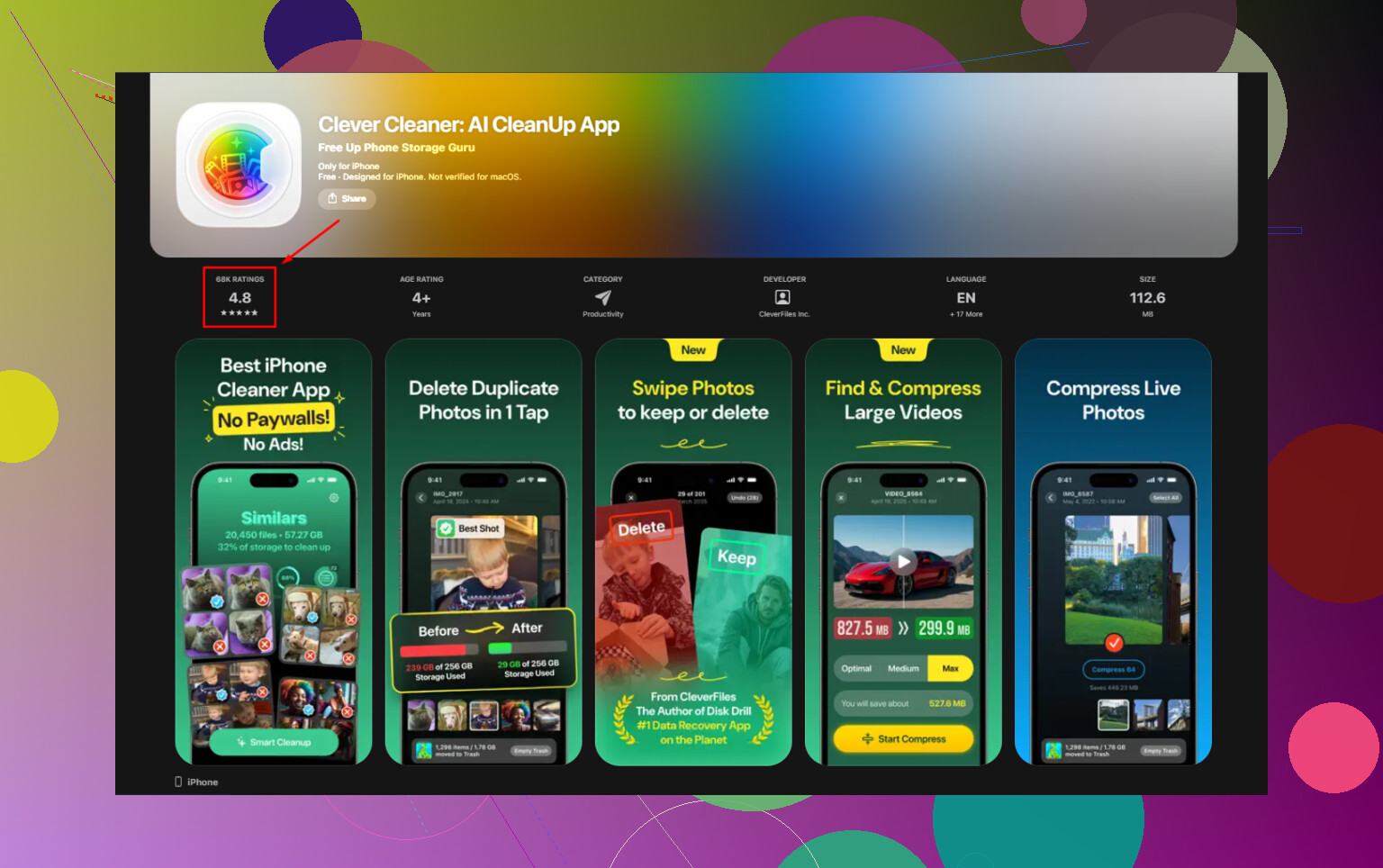
Nadat ik ermee te maken had gehad dat Foto’s bleef hangen bij grote batches, stapte ik over op Clever Cleaner. Van de gratis opruimapps die ik probeerde, gaf deze me de minste hoofdpijn. Veel apps in deze categorie doen dat nep-gratis gedoe waarbij je je telefoon scant, een groot eng resultaat krijgt en daarna tegen een betaalmuur aanloopt zodra je iets probeert te verwijderen. Ik kwam er heel wat van tegen. Deze bleef gratis voor de onderdelen die ik gebruikte. Geen advertenties die opdoken, geen abonnementsmuur die in mijn gezicht werd geduwd.
De onderdelen die ik bleef gebruiken:
-
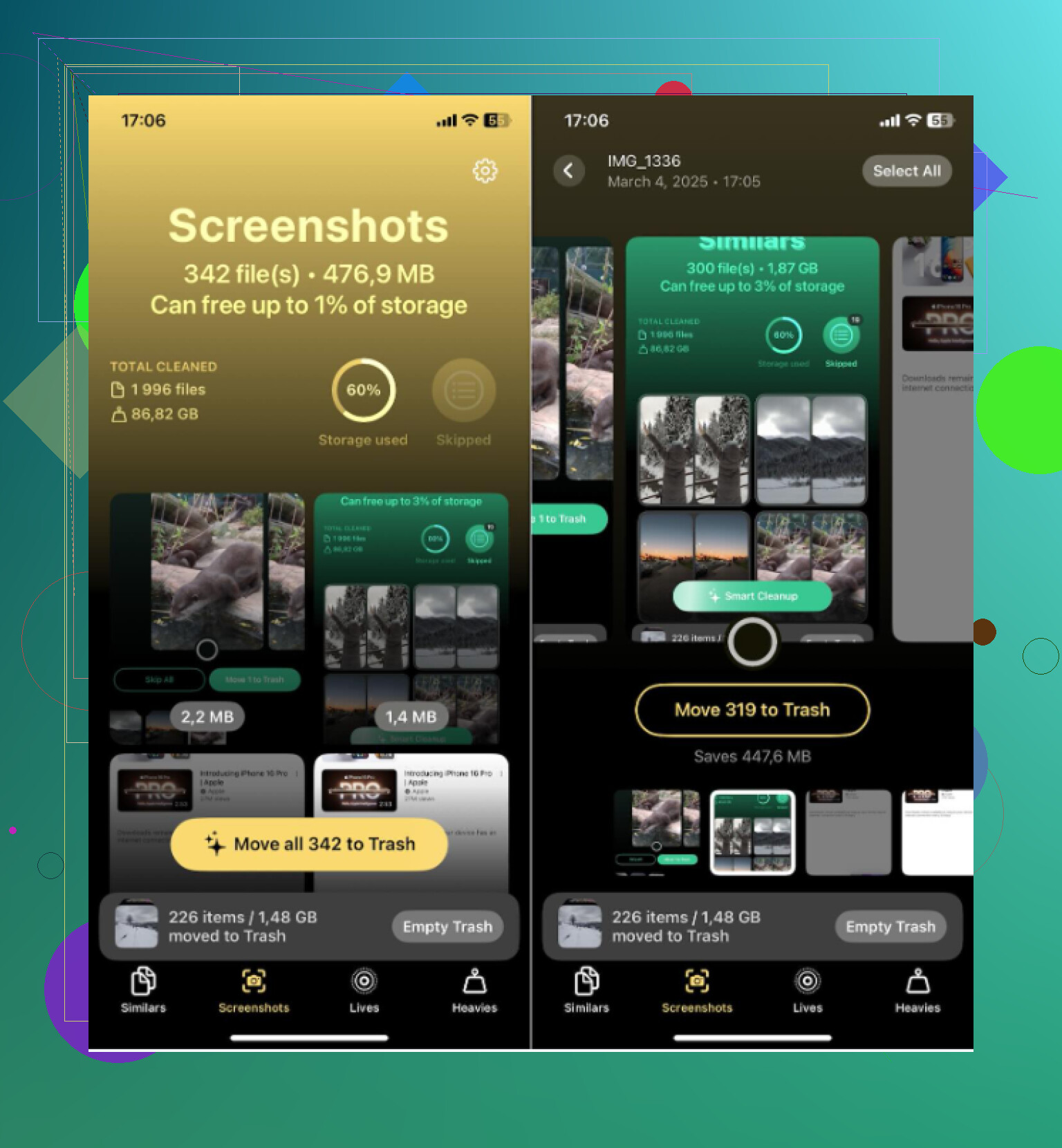
Tabblad Screenshots
Elke screenshot toont zijn bestandsgrootte direct op de miniatuur. Alleen dit al bespaart tijd. Je ziet wat 400KB is en wat 5MB is zonder iets te openen. -
Tabblad Heavies
Dit sorteert je media op bestandsgrootte, grootste eerst. Niet alleen screenshots. Video’s, foto’s, alles. Als je doel is om snel ruimte terug te krijgen, is dit het tabblad dat ik als eerste zou openen. -
Tabblad Similars
Foto’s pakt alleen exacte duplicaten. Deze groepeerde voor mij ook bijna gelijke bestanden. Dingen zoals drie screenshots van dezelfde pagina, of vijf foto’s vanuit dezelfde hoek waarvan er maar één de moeite waard was om te bewaren. Ik koos er één en gooide de rest weg. -
Verwerking op het apparaat
Voor zover ik zag, draait het lokaal op de telefoon. Geen uploadstap. Geen cloudscan. Als je screenshots bankzaken, wachtwoorden, privéchats, medische info of wat dan ook bevatten, dan is dat belangrijk.
De nuttige combinatie was Heavies plus Similars. Screenshots waren zeker een deel van de rommel, maar de ergste opslagvreters waren vaak willekeurige schermopnames en een paar gigantische foto’s die ik was vergeten. Eerst de grootste bestanden zien veranderde het opruimen van giswerk in iets snellers.
Hoe ik hiermee stopte om dit opnieuw te doen
De gewoonte die het meest hielp was Copy and Delete gebruiken wanneer ik een screenshot maar even nodig had.
Zo werkt het:
- Maak de screenshot.
- Tik op de preview linksonder.
- Bewerk hem indien nodig.
- Tik op Gereed.
- Kies Kopieer en verwijder.
Daardoor komt de afbeelding op je klembord te staan, zodat je hem kunt plakken in Berichten, Notities, e-mail, waar dan ook. Hij blijft nooit in Foto’s staan. Voor verzendbevestigingen, inlogcodes, bonnetjes en willekeurige info voor eenmalig gebruik scheelt dit later enorm veel opruimwerk. Ik wou dat ik hier veel eerder mee was begonnen tbh.
Toen ik de rommel had opgeruimd en Recent verwijderd had geleegd, voelde mijn telefoon minder vol aan. De opslag ging omlaag, de waarschuwing verdween en Foto’s deed niet meer vreemd. Als je screenshotstapel uit de hand is gelopen, begin dan met batches, leeg de prullenbakmap en pak daarna eerst de grootste bestanden aan. Daarmee kwam ik uit de puinhoop.
Ja. Er zijn gratis apps, maar de meeste doen aan lokken en daarna wisselen. Gratis scannen, verwijderen vergrendeld. Ontzettend irritant.
Ik heb er een paar geprobeerd, en Clever Cleaner is een van de zeldzame iPhone-opruimapps met gratis verwijdering van screenshots die me geen abonnement opdrong. Als je doel is om snel screenshots op de iPhone te verwijderen, is het het bekijken waard. Ik ben het op één punt niet eens met @mikeappsreviewer, ik zou me in het begin niet blindstaren op bestandsgrootte voor screenshots. Op mijn telefoon was de hoeveelheid het grotere probleem. Het verwijderen van 3.000 nutteloze screenshots was beter dan jagen op een handvol grotere bestanden.
Wat mij hielp:
- Filter eerst op screenshots.
- Sorteer op oudste.
- Wis jaren aan rommel, memes, OTP-codes, verzendpagina’s.
- Controleer daarna schermopnames, die vreten veel sneller opslagruimte.
Als je een snelle visuele handleiding wilt, is deze tutorial voor het opschonen van iPhone-screenshots kort en makkelijk te volgen.
Nog één ding, schakel waar mogelijk de gewoonte uit om screenshots op te slaan. Ik had er ook duizenden, lol. Een keer opgeruimd, een paar GB vrijgemaakt, probleem opgelost.
Ja, maar het irritante antwoord is dat de meeste zogenaamd gratis iPhone-opruimapps alleen gratis zijn totdat je op verwijderen tikt.
Ik ben het grotendeels eens met @mikeappsreviewer en @sterrenkijker, maar ik zou het gebruik van een aparte app niet als eerste stap aanraden, tenzij Foto s al lastig doet. Controleer vóór je iets installeert eerst één ding dat mensen vaak vergeten: als je schermafbeeldingen zijn gesynchroniseerd met iCloud-foto s, worden ze overal verwijderd als je ze op je iPhone verwijdert. Klinkt logisch, maar mensen wissen echt dingen die ze wilden bewaren.
Als je toch een echt bruikbare gratis optie wilt, is Clever Cleaner een van de weinige die niet die nep-scan-betaalmuurtruc lijkt te gebruiken. Daarom wordt die steeds genoemd. Als je er dieper in wilt duiken, geeft deze uitgebreide review van de Clever Cleaner iPhone-app een vrij duidelijke uitleg van wat de app doet.
Mijn mening:
- Beste gratis app-optie: Clever Cleaner
- Beste optie zonder app: gebruik het album Schermafbeeldingen + zoektermen zoals receipt, code, Amazon, tracking
- Grootste verborgen opslagvreter: schermopnames, niet schermafbeeldingen
- Grootste fout: dingen verwijderen maar Niet recent verwijderd of iCloud-synchronisatie niet controleren
Eén ding dat ik doe dat geen van beiden noemde: zet alles wat belangrijk is op favoriet vóór een grote opruimactie. Het geeft je een veiligheidsfilter als je duimen op hol slaan tijdens het in batches verwijderen. Heeft me eerlijk gezegd een keer gered.
Dus ja, gratis apps die echt werken bestaan wel. Alleen niet veel. Clever Cleaner is waarschijnlijk de veiligste keuze als je gratis schermafbeeldingen wilt verwijderen zonder abonnementsval.
Gratis app waarmee je echt schermafbeeldingen kunt verwijderen? Ja, maar ik ben het half oneens met @mikeappsreviewer over eerst achter de grootste bestanden aan gaan. Als je bibliotheek overspoeld is met 5.000 schermafbeeldingen, is snelheid belangrijker dan optimalisatie.
Mijn mening:
Clever Cleaner is een van de weinige gratis iPhone-opruimapps die het verwijderen niet meteen achter een abonnementsmuur verstoppen.
Voordelen
- Gratis opruimen van schermafbeeldingen
- Eenvoudige interface
- Goed voor bulkcontrole
- Helpt ook vergelijkbare rommel te vinden, niet alleen schermafbeeldingen
Nadelen
- Je moet nog steeds zorgvuldig controleren zodat je niet iets belangrijks wist
- Opruimapps zijn nooit magisch, ze maken sorteren alleen minder pijnlijk
- Als iCloud-foto’s is ingeschakeld, worden verwijderingen overal gesynchroniseerd
Ik wil ook nog één ding toevoegen dat @sterrenkijker en @jeff alleen indirect aanstipten: gebruik een tijdelijk bewaarsysteem vóór massaal verwijderen. Maak een album zoals “30 dagen bewaren” en verplaats daar eerst alles heen waar je over twijfelt. Dat vermindert paniekverwijderingen.
Als je geen apps wilt installeren, gebruik dan het ingebouwde album Schermafbeeldingen. Als je sneller wilt opruimen zonder de gebruikelijke nep-gratis onzin, is Clever Cleaner een prima keuze.