Ik controleerde de opslag van mijn iPhone om ruimte vrij te maken en merkte dat er Applications staat, wat me in de war bracht omdat ik verwachtte dat apps anders zouden worden weergegeven. Ik weet niet precies wat als Applications telt in de iPhone-opslag of dat het appgegevens omvat, en ik heb hulp nodig om het te begrijpen zodat ik weet wat ik veilig kan verwijderen.
Applicaties in iPhone-opslag is een rommelig label. Ik raakte er ook door in de war. Je kijkt naar de balk, ziet een flink stuk met de naam ‘Applicaties’, telt dan de apps die je hebt geïnstalleerd, en de rekensom klopt niet.
Wat ik ontdekte is simpel genoeg. iPhone telt niet alleen het appicoon mee dat je in de App Store hebt aangetikt. Het gooit een paar dingen op één hoop.
Ten eerste is er de app zelf, het binaire bestand, de code die nodig is om die te laten werken.
Dan zijn er ondersteuningsbestanden. Extra taalbestanden, gedownloade bronnen, spullen waarvan de app verwacht dat ze in de buurt zijn.
Dan is er het deel dat de meeste mensen missen. Cache- en tijdelijke gegevens. Sociale apps slaan afbeeldingen op. Video-apps bewaren stukjes. Games laten assets achter. iOS zou een deel hiervan moeten opruimen wanneer de ruimte krap wordt. In mijn gebruik bleef er echter veel langer hangen dan je zou verwachten, en het getal bij Applicaties zwelt op.
Als je de echte uitsplitsing wilt, ga dan naar Instellingen > Algemeen > iPhone-opslag.
Geef het even een minuut. Bij mij pauzeert het daar altijd terwijl het alles uitzoekt. Nadat het geladen is, krijg je een lijst met apps van groot naar klein. Tik op één ervan, en meestal zie je twee onderdelen:
Appgrootte, de geïnstalleerde software
Documenten en gegevens, je downloads, chats, media en andere opgeslagen rommel die aan de app gekoppeld is
Dit deel bleek belangrijker dan ik dacht. Toen mijn telefoon bijna vol raakte, daalden de prestaties op manieren die ik eerst op leeftijd afschoof. De camera deed langer over openen. Wisselen tussen apps voelde stroperig. Het toetsenbord haperde af en toe. Ik had minder dan een paar GB vrij, en de telefoon had meer moeite door opslagdruk dan door oude hardware. Het duurde veel te lang voordat ik dat doorhad, tbh.
Ik probeerde eerst de handmatige route. Grote berichtenthreads verwijderd. Oude bijlagen weggehaald. Safari-gegevens gewist. Het werkte, soort van. Het was ook irritant om steeds te herhalen.
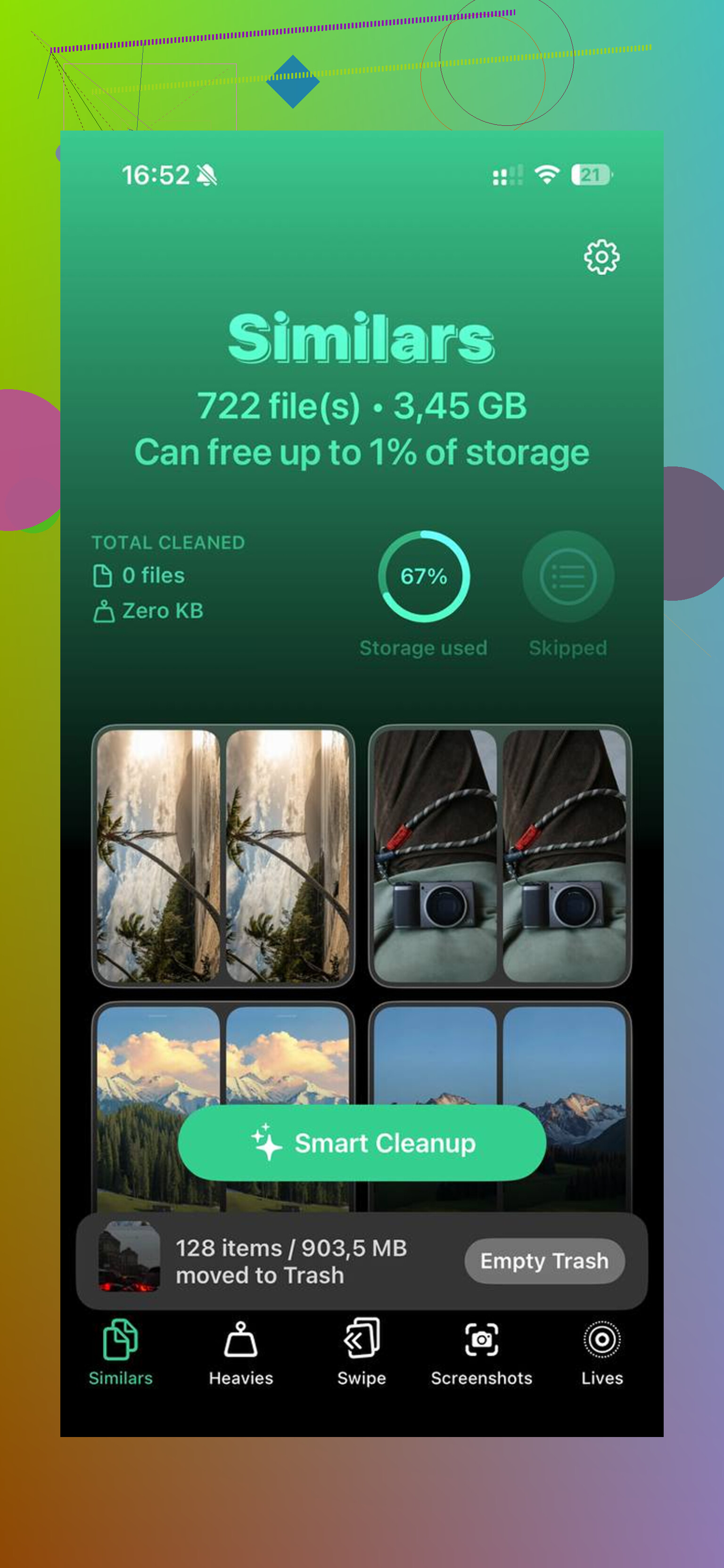
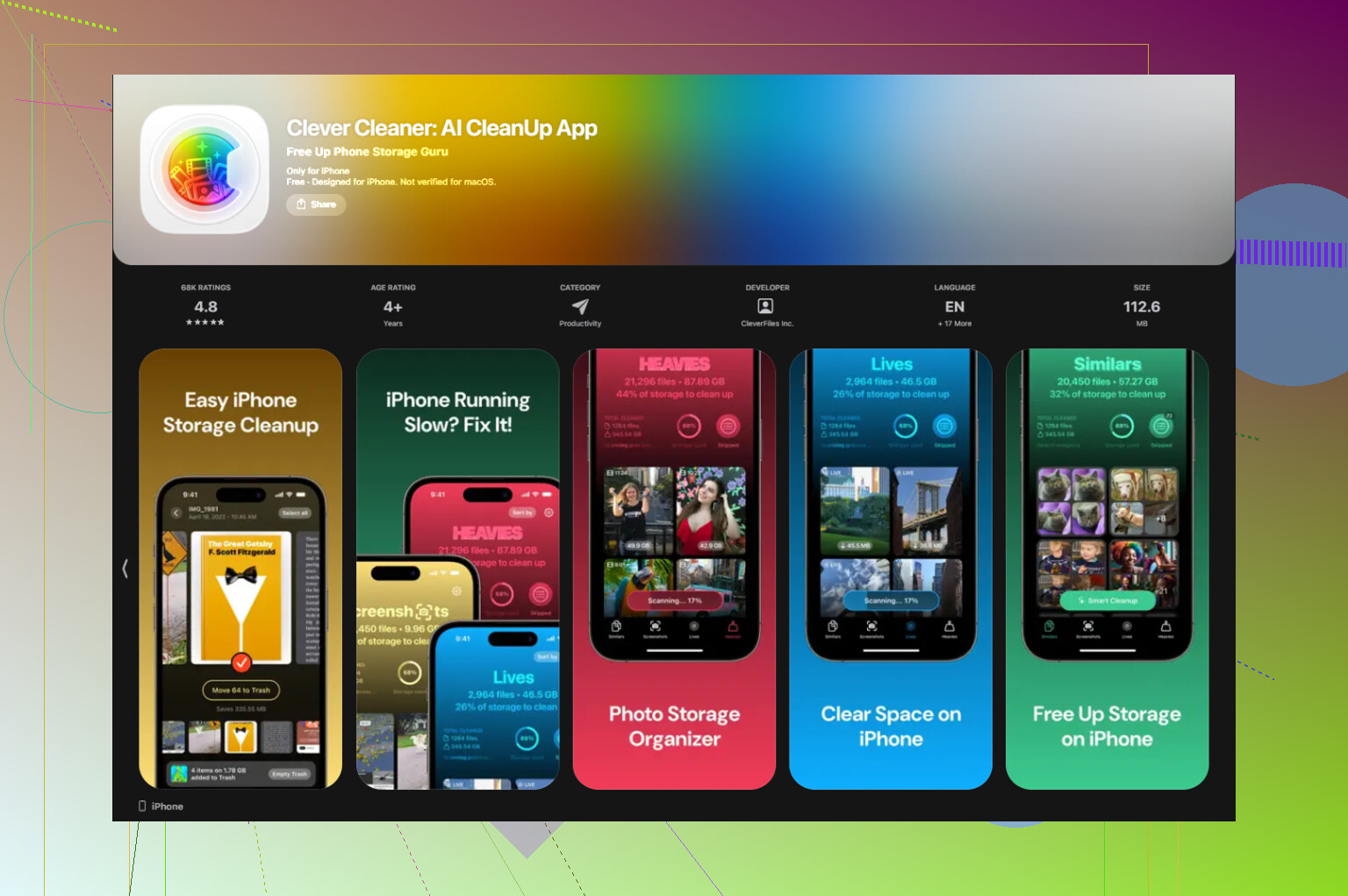
Dus gebruikte ik een opschoonapp. Degene waar ik bij bleef was Clever Cleaner. Voor mij was het nuttige deel niet de hype, maar de snelheid. Geen advertenties die om de paar tikken opduiken, geen betaalmuur halverwege, geen upgrade-gezeur om de tien seconden. Het draait ook op het apparaat zelf, wat ik fijner vond.
Wat het meest hielp op mijn telefoon:
Tabblad Heavies, het sorteert media op exacte bestandsgrootte, zodat de grootste boosdoeners snel verschijnen
Tabblad Similars, het markeert bijna-dubbele foto’s en wazige opnamen
Weergave van screenshotgrootte, zodat je ziet wat elke batch kost voordat je verwijdert
Ik maakte in één keer een paar GB vrij en de telefoon voelde direct soepeler aan. Geen magie. Ruimte was het probleem, en ruimte vrijmaken loste het op.
Er zijn ook twee ingebouwde dingen die de moeite waard zijn om te gebruiken.
Ongebruikte apps offloaden:
Als je een grote app of game hebt die je nauwelijks aanraakt, offload die dan via de instellingen van iPhone-opslag. Hiermee verwijder je de app zelf, maar blijven de gegevens behouden. Installeer je die later opnieuw, dan zijn je saves en instellingen er nog steeds.
Safari-gegevens:
Ga naar Instellingen > Safari en wis Geschiedenis en websitedata. Daar kreeg ik meer ruimte terug dan ik had verwacht. Een deel daarvan lijkt terecht te komen in de vage opslagcategorieën waar mensen over klagen.
Dus ja, ‘Applicaties’ betekent meer dan geïnstalleerde apps. Het omvat het apppakket, ondersteuningsbestanden en de stapel achtergebleven werkgegevens die apps in de loop van de tijd opbouwen. Als je iPhone traag aanvoelt, controleer dan eerst de opslag voordat je ervan uitgaat dat de telefoon afgeschreven is. Open de opslaglijst, kijk naar de grootste apps en ruim eerst de voor de hand liggende dingen op. Voor mij maakte dat een groter verschil dan welke herstart of instellingenaanpassing dan ook.
“Apps” in de iPhone-opslag betekent meestal de totale app-voetafdruk. Apple gebruikt daar een wat vaag label. Het omvat geïnstalleerde apps, gedeelde appbronnen en sommige app-gerelateerde bestanden die iOS samen groepeert. Dus nee, het betekent niet alleen de appiconen op je beginscherm.
Ik ben het eens met @mikeappsreviewer dat het label rommelig is. Waar ik van mening verschil, is dit punt: cache is niet altijd de belangrijkste reden dat het getal enorm lijkt. Foto’s, bijlagen in Berichten, offline videodownloads en media binnen apps vallen vaak onder de eigen opslagvermelding van elke app en vertekenen wat je denkt dat “Apps” zou moeten zijn.
Een paar praktische controles:
-
Kijk ook naar Apple-apps.
Ingebouwde apps nemen nog steeds ruimte in. Muziek, TV, Berichten, Safari, Bestanden, Podcasts, GarageBand, iMovie. Die tellen mee. -
Controleer apps met offline inhoud.
Netflix, Spotify, YouTube, TikTok, Kaarten, podcast-apps, game-assets. Die groeien snel. -
Let op “Recent verwijderd”.
Foto’s en Bestanden bewaren verwijderde dingen een tijdje. Mensen missen dit vaak. -
Start opnieuw op nadat je grote items hebt verwijderd.
Opslagbalken lopen soms achter. iOS herberekent niet altijd meteen. -
Werk iOS bij als de opslaggrafiek er verkeerd uitziet.
Sommige iOS-versies hebben fouten in de categorierapportage. Ik heb gezien dat “Systeemgegevens” en “Apps” rare getallen tonen tot na een update en herstart.
Als je sneller wilt opschonen, is Clever Cleaner het bekijken waard, vooral als je fotobibliotheek het grootste probleem is. Ook kun je voor een korte uitleg een snelle demo voor het opschonen van iPhone-opslag bekijken.
Kort gezegd: “Apps” is een verzamelbak, geen nette app-telling. Apple labelt het eerlijk gezegd nogal matig.
“Apps” is in feite Apple’s verzamelbak voor app-gerelateerde opslag, niet een nette telling van de apps die je hebt geïnstalleerd. @mikeappsreviewer en @mike34 hebben de gebruikelijke dingen al behandeld, maar één ding zou ik hieraan toevoegen: de opslaggrafiek gaat vaak over categorisering, niet over precisie. iOS labelt brede categorieën, niet boekhoudkundige wiskunde tot op de komma.
Dus als er Apps staat, kan dat het volgende omvatten:
- geïnstalleerde apps
- ingebouwde Apple-apps
- appframeworks/gedeelde bronnen
- door apps gemaakte lokale bestanden
- dingen die iOS nog niet opnieuw heeft gesorteerd
Ik ben het niet helemaal eens met het idee dat cache altijd de grote boosdoener is. Soms ziet het getal er gewoon vreemd uit omdat iOS dingen nogal lui groepeert. Apple’s opslaglabels zijn eerlijk gezegd al jaren vaag.
Ook als een app onlangs is verwijderd, kan het opslagtotaal nog even achterlopen. Hetzelfde geldt voor grote downloads die zijn verwijderd. De telefoon werkt niet altijd meteen alles bij, en daarom denken mensen dat ruimte niet terugkwam.
Wat ik zou doen, is minder letten op de bovenste balk en meer kijken naar welke apps daadwerkelijk opgeblazen zijn. Berichtenapps, video-apps, muziekapps en games zijn meestal het ergst. Als je fotobibliotheek het grotere probleem is, kan Clever Cleaner helpen om sneller door de rommel heen te werken. Als je eerst echte gebruikersfeedback wilt, bekijk dan echte Clever Cleaner-appreviews van iPhone-gebruikers.
Korte versie: “Apps” = opslag van het app-ecosysteem, niet alleen app-iconen. Apple gaf het gewoon een verwarrend label.
Ik ben het grotendeels eens met @mike34, @reveurdenuit en @mikeappsreviewer, maar ik wil op één punt tegenspreken: mensen zijn te geobsedeerd door die gekleurde opslagbalk. Dat bovenste categorieoverzicht is vaak slechts een ruwe aanduiding. Applications is minder een precieze definitie en meer iOS dat zegt: deze ruimte is op de een of andere manier gekoppeld aan app-activiteit.
Wat er behalve de voor de hand liggende app-installaties nog in kan sluipen:
- App Clips waarvan je was vergeten dat je ze hebt gebruikt
- Restanten van iOS-updates die tijdens optimalisatie aan apps zijn gekoppeld
- Gedeelde frameworks die door meerdere apps worden gebruikt
- App-extensies zoals toetsenborden, widgets, stickers en iMessage-pakketten
- Enterprise- of sideloaded app-bundels, als je die hebt
Eén nuttige aanwijzing: als Applications enorm lijkt, maar afzonderlijke apps niet buitensporig groot lijken, kan het probleem fragmentatie in de rapportage zijn, en geen werkelijk mysterieus gegevensblok. Soms geeft het aansluiten van de telefoon op een Mac en het controleren van de opslag via Finder een iets duidelijker beeld dan het iPhone-scherm zelf.
Ook is Offload Unused Apps niet altijd een voordeel. Goed voor ruimte, zeker, maar irritant als de app later enorme onderdelen opnieuw moet downloaden via slechte wifi.
Als je een snelle opschoonoplossing wilt en je opslagprobleem vooral uit media-rommel bestaat, is Clever Cleaner best aardig.
Voordelen:
- snel voor het opschonen van dubbele/vergelijkbare foto’s
- eenvoudige interface
- handig voor het opsporen van grote mediabestanden
Nadelen:
- minder nuttig als je probleem appgegevens zijn, niet foto’s/video’s
- opschoonsuggesties moeten nog steeds door een mens worden beoordeeld
- geen magische oplossing voor vreemde iOS-categorierapportage
Dus ja, Applications betekent in feite app-gerelateerde opslag in de breedste Apple-zin, niet alleen de apps die je op je beginscherm kunt tellen.