Mijn externe harde schijf werkt al jaren probleemloos met mijn Mac, maar nu wordt hij plotseling niet meer gekoppeld. Ik heb geprobeerd hem opnieuw aan te sluiten, verschillende poorten te gebruiken en mijn Mac opnieuw op te starten, maar de schijf wordt nog steeds niet goed weergegeven. Ik heb hulp nodig om uit te zoeken of dit een macOS-probleem is, een defecte schijf, of iets wat ik kan oplossen zonder mijn bestanden te verliezen.
Dit is op mijn Mac al vaak genoeg gebeurd dat ik een niet-gemounte externe schijf niet meer automatisch als een doodvonnis beschouw. In het begin zag ik dat de schijf niet verscheen en dacht ik dat mijn bestanden weg waren. Meestal had ik ongelijk. De schijf zelf was in orde. Wat kapotging was het bestandssysteem, of macOS liep vast op een achtergrondtaak, of het volume weigerde zonder duidelijke reden te mounten.
Voordat ik iets zwaars doe, controleer ik meestal eerst de saaie dingen.
Sluit de schijf rechtstreeks op de Mac aan. Sla de hub of het dock voorlopig over. Gebruik een andere kabel als je die hebt. Probeer een andere USB- of Thunderbolt-poort. Als je toegang hebt tot een andere computer, test hem daar dan ook. Controleer daarna de Finder-instellingen en zorg ervoor dat externe schijven zo zijn ingesteld dat ze zowel op het bureaublad als in de zijbalk verschijnen. Dat heb ik ooit gemist en daardoor 20 minuten verspild, lol.
Als de schijf in Schijfhulpprogramma verschijnt en de grootte ongeveer klopt, zie ik dat als een goed teken.
Dit geldt alleen voor schijven die er fysiek nog gezond uitzien. Als Schijfhulpprogramma de schijf helemaal niet toont, of de gemelde grootte er ver naast zit, of de verbinding steeds wegvalt, of hij klikt, of hij niet aangaat, dan behandel ik het niet meer als een mountprobleem. Op dat moment ga ik uit van hardwareproblemen. Software-oplossingen doen daar meestal niets nuttigs.
Als de schijf nog tekenen van leven vertoont, zijn dit de stappen die ik probeer.
Methode 1: Voer EHBO uit op het volledige apparaat
Dit is het eerste wat ik doe, omdat het bijna geen moeite kost.
1. Open Schijfhulpprogramma.
2. Klik op Weergave > Toon alle apparaten.
3. Kies de fysieke schijf bovenaan, niet alleen het volume eronder.
4. Klik op EHBO.
5. Bevestig en laat het proces voltooien.
6. Probeer de schijf opnieuw te koppelen.
Wanneer het probleem kleine schade aan het bestandssysteem is, ruimt EHBO dit soms op en wordt de schijf daarna normaal gekoppeld.
Methode 2: Een vastgelopen fsck-proces beëindigen
macOS start soms een controle van het bestandssysteem na een verkeerde ontkoppeling of een crash. Ik heb gezien dat dit vastloopt en de schijf in een onzekere toestand houdt.
1. Open Terminal.
2. Typ: sudo pkill -f fsck
3. Druk op Return.
4. Voer je beheerderswachtwoord in als macOS erom vraagt.
5. Wacht even.
6. Kijk of de schijf verschijnt.
Dit lost geen corruptie op. Het ruimt alleen een proces op dat mogelijk voorkomt dat een gezonde schijf wordt aangekoppeld.
Methode 3: Koppel het handmatig in Terminal
Soms staat het volume er gewoon, intact, en weigert macOS het nog steeds vanzelf te koppelen. Handmatig koppelen is het proberen waard.
1. Open Terminal.
2. Voer uit: diskutil list
3. Zoek de identificatie van je schijf, iets zoals disk4s1.
4. Voer uit: diskutil mount /dev/disk4s1
5. Vervang disk4s1 door je werkelijke identificatie.
6. Druk op Return.
7. Lees de reactie van Terminal.
Als het werkt, verschijnt het volume meestal meteen.
Methode 4: Formatteer de schijf opnieuw
Als de eerdere dingen nergens toe leiden, beschouw ik formatteren als de laatste stap.
1. Open Schijfhulpprogramma.
2. Klik op Weergave > Toon alle apparaten.
3. Selecteer de fysieke schijf.
4. Klik op Wis.
5. Geef deze een naam.
6. Kies APFS als je alleen Macs gebruikt, of exFAT als je wilt dat deze ook met Windows werkt.
7. Klik op Wis.
8. Wacht tot het proces is voltooid.
Eén ding dat ik op de harde manier heb geleerd. Als de bestanden belangrijk zijn, begin dan niet met herstelpogingen. Deze stappen zijn bedoeld om de schijf weer aankoppelbaar te maken, niet om je gegevens te beschermen. Sommige reparaties veranderen structuren van het bestandssysteem. Formatteren maakt de lei volledig schoon, zeker, maar zelfs reparatiehulpmiddelen schrijven wijzigingen terwijl ze fouten proberen te herstellen. Als herstel belangrijk is, pak dat dan eerst aan.
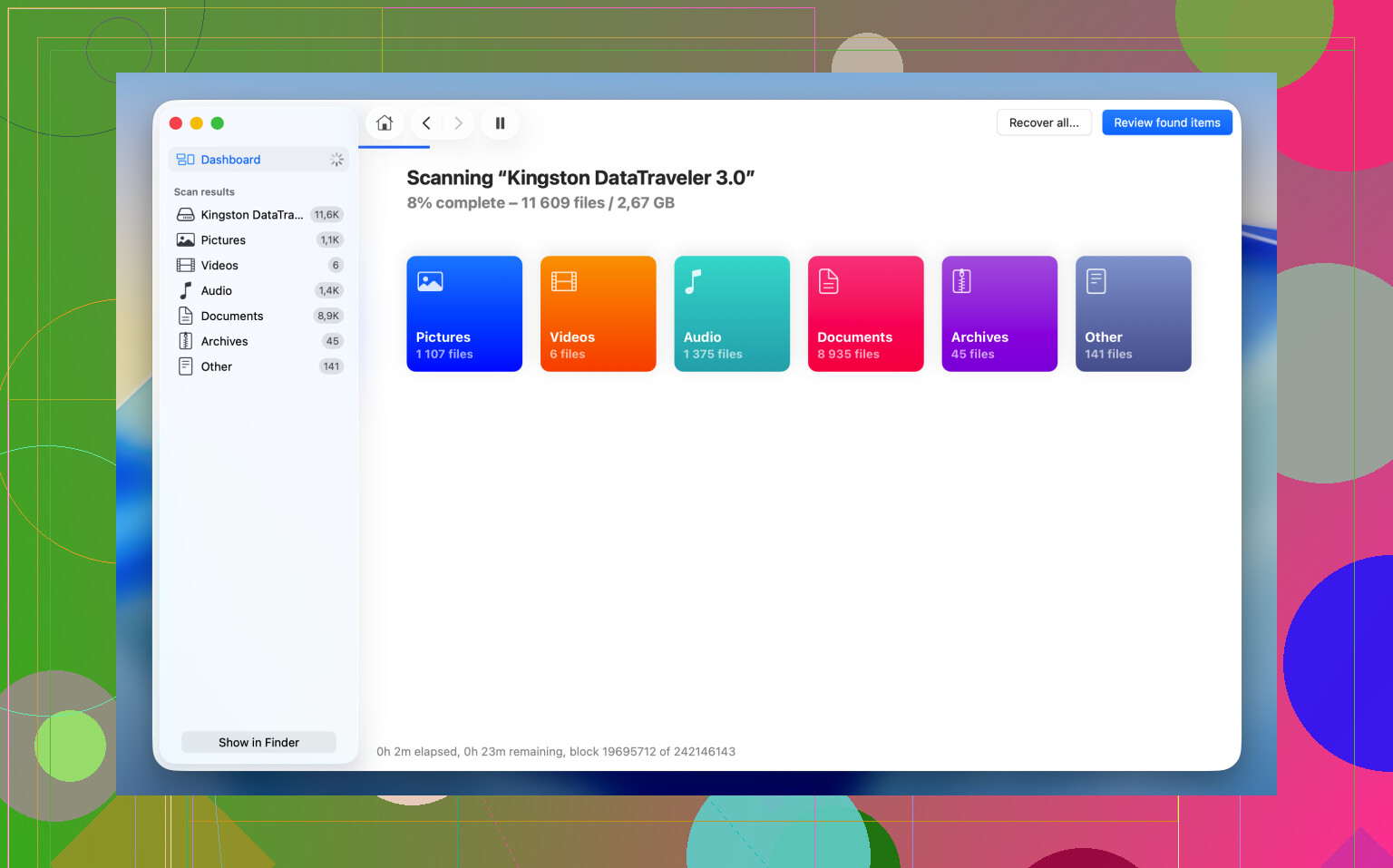
Wat ik meestal doe vóór reparaties, is de bestanden eraf halen met Disk Drill. Ik heb er redelijk goede resultaten mee gehad op schijven die in Schijfhulpprogramma verschijnen maar weigeren zichtbaar te worden in Finder. macOS stopt vaak vroeg als het bestandssysteem rommelig is. Disk Drill leest het opslagapparaat directer en scant op herstelbare gegevens, zelfs wanneer Finder niet helpt.
Het onderdeel dat ik het fijnst vind, is de optie Byte-to-byte Backup. Als de schijf onstabiel aanvoelt, willekeurige verbrekingen, vreemd gedrag, lange pauzes, maak ik eerst een image. Dat geeft je een volledige kopie van elke leesbare sector en laat je werken vanaf de image in plaats van de originele schijf steeds opnieuw te belasten. Veiliger. Minder belasting voor een schijf die er toch al verdacht uitziet.
De herstelworkflow is vrij eenvoudig:
1. Download en open Disk Drill.
2. Kies de niet-aangekoppelde schijf uit de lijst.
3. Maak eerst een Byte-to-byte Backup als de schijf onstabiel lijkt.
4. Scan de schijf of scan de backup-image.
5. Bekijk de gevonden bestanden.
6. Bekijk een voorbeeld van belangrijke bestanden en controleer of ze nog steeds openen.
7. Herstel ze naar een ander opslagapparaat.
Nadat ik heb bevestigd dat de herstelde bestanden ergens anders prima openen, ga ik terug en probeer ik EHBO, handmatig aankoppelen of een volledige herformattering. Die volgorde heeft me meer dan eens gered.
Als het jarenlang werkte en er vervolgens van de ene op de andere dag mee stopte, zou ik eerst naar 3 dingen kijken. Stroom, macOS-beveiliging en ondersteuning van het bestandssysteem.
Ik ben het eens met delen van wat @mikeappsreviewer zei, maar ik zou niet te snel fsck afbreken. Als macOS een vuile schijf controleert, maakt het soms een grotere puinhoop als je dat proces halverwege stopt.
Probeer dit in plaats daarvan.
-
Controleer Systeeminformatie.
Houd Option ingedrukt, klik op het Apple-menu, Systeeminformatie, en kijk dan onder USB of Thunderbolt. Als de schijf daar wel verschijnt maar niet in Finder, ziet je Mac de hardware nog steeds. Dat wijst eerder op partitie- of aankoppelproblemen. Als hij daar ook niet verschijnt, denk dan aan de kabel, behuizing, voedingsadapter of een defecte bridgeboard. -
Controleer of macOS hem heeft geblokkeerd.
Op nieuwere macOS-versies hebben externe schijven en accessoires soms goedkeuring nodig. Ga naar Systeeminstellingen, Privacy en beveiliging en scroll naar eventuele melding over een geblokkeerd accessoire. Controleer ook Inlogonderdelen en onderdelen op de achtergrond. Sommige schijfhulpprogramma’s werken niet meer na macOS-updates. -
Controleer het type bestandssysteem.
Als de schijf als NTFS was geformatteerd door een oude hulpapp, kan een macOS-update het stuurprogramma hebben gebroken. Dan verschijnt de schijf wel, maar wordt hij niet aangekoppeld. Schijfhulpprogramma toont het volume vaak grijs. Hetzelfde verhaal met oude installaties van Paragon of Tuxera. Ik heb dit twee keer gezien na OS-upgrades. -
Test de behuizing, niet alleen de schijf.
Veel dode schijven zijn eigenlijk dode USB-SATA-behuizingen. Plaats de schijf in een andere behuizing of dock als het een standaard 2,5- of 3,5-inch SATA-schijf is. Dit lost meer gevallen op dan mensen denken. De schijf is prima, de bridgeboard is defect. -
Voer dit uit in Terminal:
diskutil list
diskutil info /dev/diskX
Let op:
- File System Personality
- Read-Only Media
- SMART-status, als die wordt weergegeven
- Mounted: No
- Whole: Yes
Als de schijf verschijnt als 0 bytes, uitschakelt tijdens gebruik of de verbinding verbreekt tijdens het lezen, blijf er dan niet mee rommelen.
Als de gegevens belangrijk zijn, gebruik dan Disk Drill vóór elke poging om te wissen. Het is een sterke optie voor Mac-gegevensherstel en schijfscans. Als je een bredere lijst wilt met beste opties voor dataherstelsoftware, dan is dat overzicht ook nuttig.
Als je plaatst wat Schijfhulpprogramma voor het apparaat, de grootte, het bestandssysteem en of het verschijnt in Systeeminformatie laat zien, kunnen mensen hier het snel verder beperken.
Een invalshoek die ik @mikeappsreviewer of @nachtdromer niet genoeg benadrukt zie, is dat ouderwets Mac-energiebeheer gewoon vreemd kan doen. Na sommige macOS-updates stoppen externe schijven met aankoppelen omdat de USB-bus of Thunderbolt-keten in een slechte toestand terechtkomt, niet omdat de schijf ineens dood is.
Probeer een volledige stroomreset, niet alleen een herstart. Schakel de Mac volledig uit. Koppel de schijf los. Als het een desktop-Mac is, haal dan een minuut lang de stroom eraf. Start daarna eerst op, wacht tot alles volledig geladen is, en sluit de schijf pas na het inloggen aan. Klinkt dom, maar ik heb hiermee al meer dan eens “onzichtbare” schijven weer zichtbaar gekregen.
Controleer ook of de schijf onzichtbaar is aangekoppeld. Voer in Terminal uit:
ls /Volumes
Soms is het volume wel aangekoppeld, maar doet Finder stom. Als je daar de naam van de schijf ziet, is Finder het probleem, niet de schijf.
Nog iets: als de schijf versleuteld is, kan een oud opgeslagen wachtwoord/sleutelhanger-item het aankoppelproces verstoren. Open Sleutelhangertoegang en zoek naar oude vermeldingen die met die schijf te maken hebben, verwijder die en sluit de schijf opnieuw aan. Ik heb een versleutelde back-upschijf gehad die pas wilde aankoppelen nadat ik dat deed. Superirritant.
En als de schijf in Schijfhulpprogramma wordt weergegeven maar de volumenaam grijs is, controleer dan de partitietabel. Sommige oudere schijven die jaren geleden zijn ingesteld met MBR of rare tools van derden beginnen zich op nieuwere macOS-versies onbetrouwbaar te gedragen. Dat betekent niet altijd dat de gegevens weg zijn, alleen dat macOS kieskeurig is geworden.
Als de bestanden belangrijk zijn, zou ik niet te snel wissen. Ik zou fsck ook niet meteen afbreken tenzij je zeker weet dat het is vastgelopen. Beter is eerst herstellen, daarna repareren. Disk Drill is daar solide voor op Mac, vooral als de schijf op hardwareniveau zichtbaar is maar normaal niet wil aankoppelen. Als hij steeds wegvalt, maak er dan eerst een kloon/image van en scan de kopie.
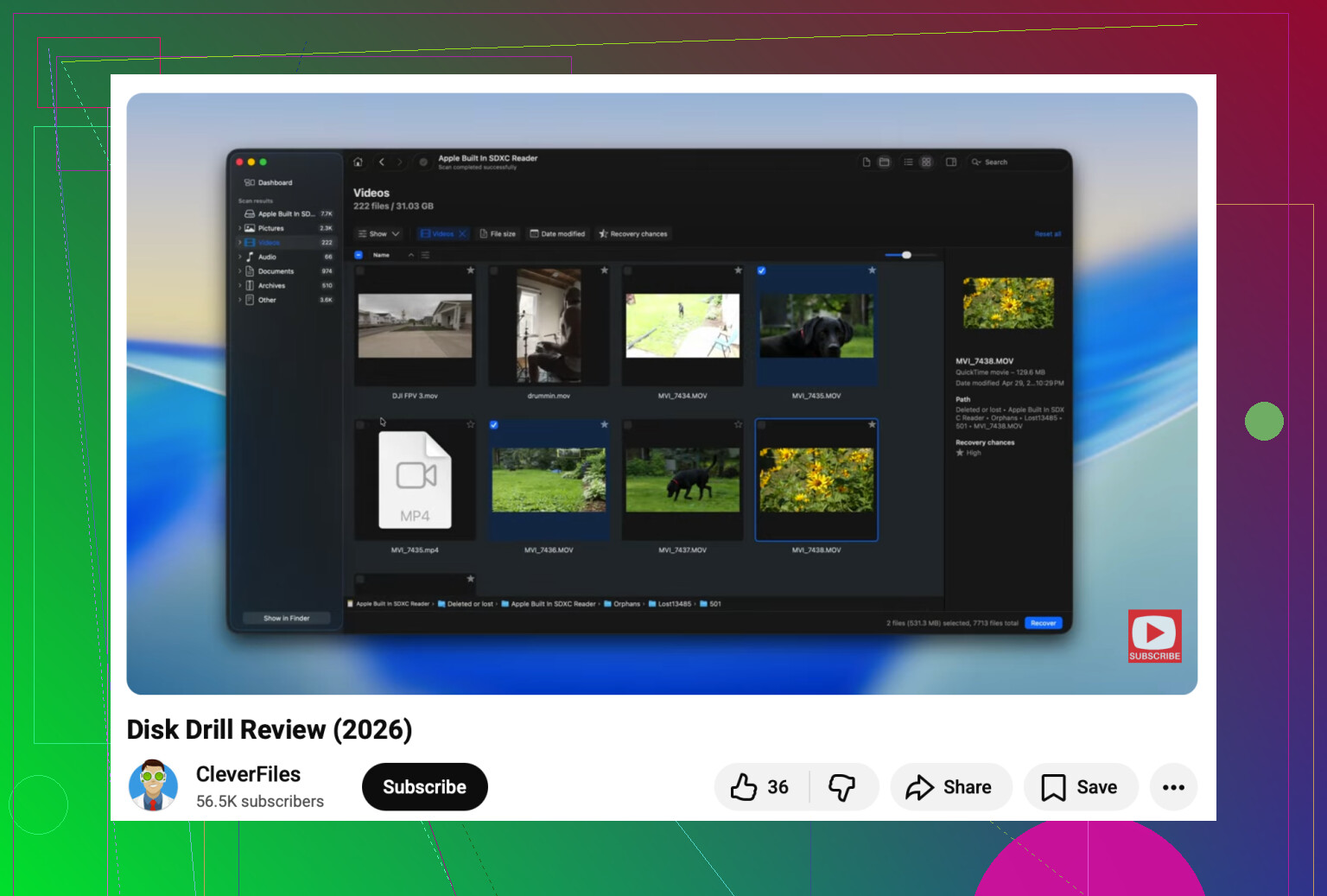
Als je ook een visuele uitleg wilt, is deze videohandleiding voor het oplossen van een externe harde schijf die niet aankoppelt op Mac makkelijker te volgen dan door menu’s te gokken.
Ik zou één ding toevoegen dat de berichten van @nachtdromer, @sternenwanderer en @mikeappsreviewer alleen indirect noemden: controleer de schijf in Console op aankoppelfouten.
Open Console, sluit daarna de schijf opnieuw aan en zoek naar termen als diskarbitrationd, I/O error, media is not present, could not mount of invalid b-tree. Dat vertelt je vaak of dit vreemde permissieproblemen zijn, beschadiging van het bestandssysteem of dat de behuizing steeds van de bus wegvalt. Schijfhulpprogramma kan te vaag zijn.
Ik ben het ook enigszins oneens met de aanpak om eerst meer oplossingen te proberen als de schijf belangrijke bestanden bevat en zich instabiel gedraagt. Als hij even wordt aangekoppeld, verdwijnt of I/O-fouten geeft, kan elke nieuwe poging het herstel verslechteren. In die situatie moet je stoppen met troubleshooten en overstappen op gegevensbehoud.
Dat is waar Disk Drill zinvol is.
Voordelen
- goed in het zien van schijven die Finder niet aankoppelt
- kan ruwe apparaten scannen
- byte-voor-byte-back-up is handig voor instabiele schijven
- eenvoudiger dan jongleren met Terminal-hulpmiddelen
Nadelen
- geen wondermiddel als de hardware het begeeft
- diepe scans kunnen eeuwig duren
- voorbeelden en herstelresultaten verschillen per beschadiging van het bestandssysteem
- betaalde functies als je volledig herstel nodig hebt
Als Console herhaalde I/O-fouten laat zien, zou ik eerder de behuizing, kabel of falende hardware verdenken dan macOS. Als het schone detectie maar een aankoppelfout laat zien, wijst dat meer op het bestandssysteem. Als er helemaal niets wordt gelogd, is soms de bridgeboard gewoon defect.