Ich habe den Speicher auf meinem iPhone verwaltet und dabei die Option „Daten löschen“ in einer meiner Apps bemerkt. Ich mache mir Sorgen, dass dadurch Fotos, Nachrichten oder wichtige App-Inhalte gelöscht werden könnten, statt nur temporäre Dateien. Bevor ich darauf tippe, kann mir jemand genau erklären, was „Daten löschen“ auf dem iPhone bedeutet, was dabei entfernt wird und ob es sicher ist, es zu verwenden, ohne persönliche Daten zu verlieren?
Auf dem iPhone gibt es mehrere verschiedene Optionen mit dem Wort „löschen“ oder „entfernen“, und sie tun unterschiedliche Dinge. Apple benennt sie nicht immer klar, deshalb ist deine Sorge nachvollziehbar.
So sieht die Aufteilung normalerweise in Einstellungen > Allgemein > iPhone-Speicher oder innerhalb einer App aus:
-
„App auslagern“ im iPhone-Speicher
• Entfernt nur die App selbst.
• Behält deine Dokumente und Daten auf dem iPhone.
• Das Symbol bleibt auf dem Home-Bildschirm mit einem kleinen Wolkensymbol.
• Wenn du die App neu installierst, sind deine Daten wieder da.
• Geeignet für große Spiele oder Apps, die du nicht oft nutzt. -
„App löschen“
• Entfernt die App und ihre Daten vom Gerät.
• Kann lokale Dateien, zwischengespeicherte Fotos, Offline-Videos, heruntergeladene Karten usw. einschließen.
• Wenn die App über iCloud oder ein eigenes Cloud-Konto synchronisiert, bleiben Kontodaten in der Regel auf deren Servern.
• Nachrichten oder Fotos aus Systemapps wie Nachrichten oder Fotos werden beim Löschen einer Drittanbieter-App nicht entfernt. -
„Cache leeren“ oder „Daten löschen“ in manchen Apps
iOS hat keine systemweite Funktion „Daten löschen“ wie Android. Wenn du also „Daten löschen“ siehst, ist das eine eigene Option des Entwicklers. Du musst den Text unter dieser Schaltfläche lesen.Typische Muster:
• Browser (Chrome, Firefox, Brave)
„Daten löschen“ entfernt oft Browserverlauf, Cookies, Seitendaten, gespeicherte Logins, Offline-Dateien.
Deine iPhone-Fotos oder Nachrichten bleiben unangetastet.
• Soziale Apps (TikTok, Instagram, Facebook)
„Cache leeren“ oder „Speicher freigeben“ entfernt in der Regel zwischengespeicherte Videos, Bilder, temporäre Dateien.
Beiträge, Nachrichten und Fotos auf deren Servern bleiben mit deinem Konto verknüpft.
• Chat-Apps (WhatsApp, Telegram, Signal)
„Daten löschen“ oder „Speicher verwalten“ kann auf dem Gerät gespeicherte Medien entfernen.
Wenn du einen bestimmten Chat öffnest und „Fotos“ oder „Videos“ entfernst, verlierst du diese lokalen Kopien.
Sie erscheinen nicht mehr in deiner Mediathek, wenn du sie dort löschst und kein Backup hast.
• Streaming-Apps (Netflix, Spotify, YouTube)
„Daten löschen“ entfernt oft heruntergeladene Folgen oder Songs, Vorschaubilder, Wiedergabecache.
Dein Konto und deine Playlists bleiben online erhalten.
Praktische Vorgehensweise, um nichts Falsches zu löschen:
-
Prüfe, in welcher App du bist
• In Systemapps wie „Fotos“ oder „Nachrichten“ gibt es meist keinen einfachen Button „Daten löschen“.
• In Drittanbieter-Apps tippst du auf „Daten löschen“ nur, nachdem du den Erklärungstext darunter gelesen hast. -
Aufschlüsselung des Speichers suchen
Viele Apps zeigen eine Liste wie:
• App-Größe
• Dokumente und Daten
• Cache
• Downloads oder Offline-Inhalte
Wenn bei „Daten löschen“ Cache oder temporäre Dateien erwähnt werden, ist meist nur dieser Teil gemeint. Wenn dort „alle App-Daten“ steht, rechne im Zweifel damit, dass Logins und lokale Dateien verschwinden. -
Prüfen, was außerhalb der App liegt
• Fotos in der Fotos-App sind getrennt von Bildern im privaten Ordner einer App.
• Wenn eine Chat-App „Medien von diesem Gerät entfernen“ sagt, meint sie Bilder und Videos in diesem Chatverlauf auf deinem Telefon.
• iCloud-Fotos, Google Fotos oder ähnliche Dienste synchronisieren separat. -
Nutze ein Cleaner-Tool, wenn du gezielt Datenmüll löschen willst
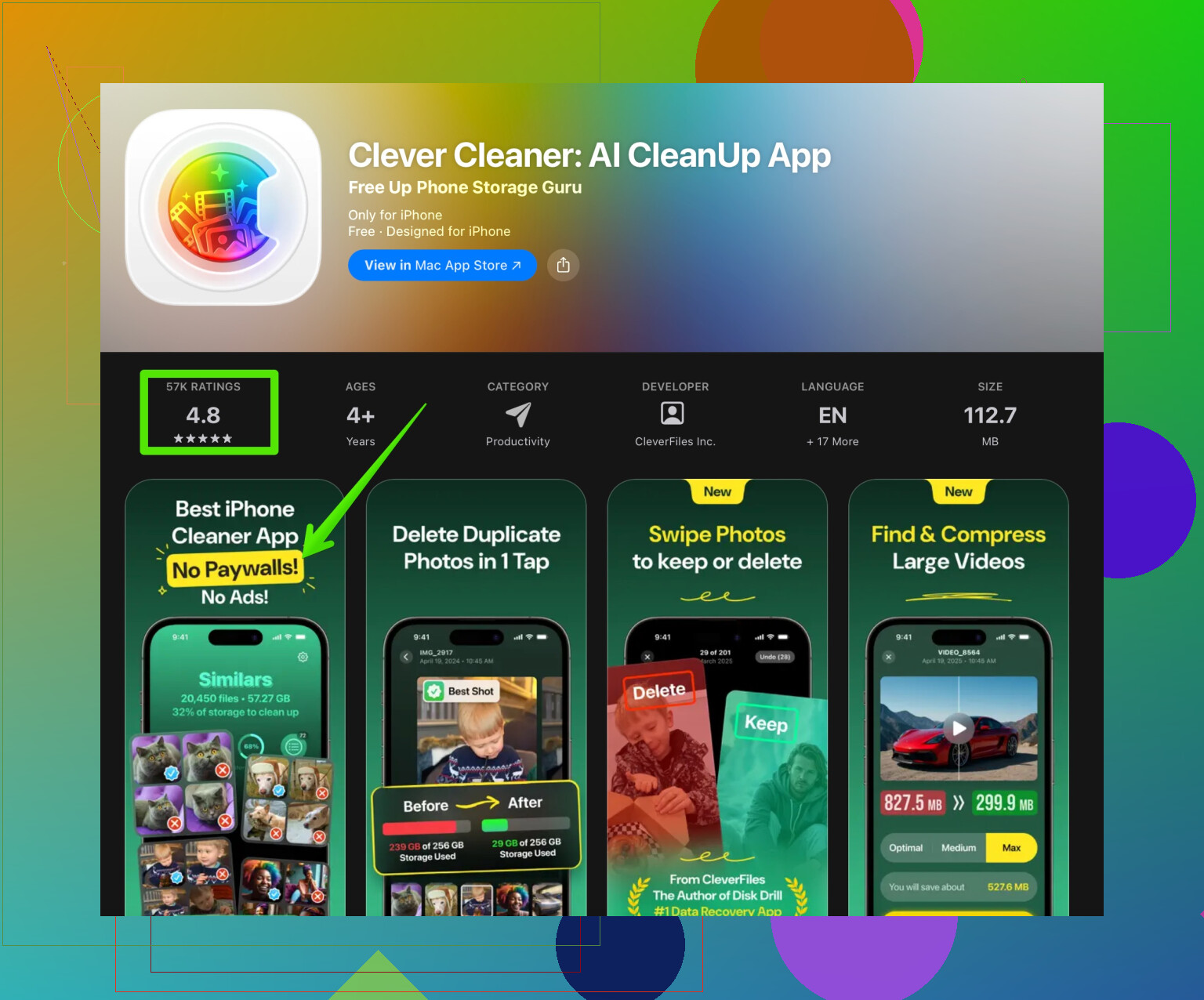
Wenn du nicht in jeder App raten möchtest, hilft ein Reinigungsprogramm. Zum Beispiel konzentriert sich die Clever Cleaner App zur iPhone-Speicherbereinigung auf doppelte Fotos, ähnliche Bilder, große Videos und anderen Datenmüll. Du prüfst die Elemente vor dem Löschen, was dir mehr Kontrolle gibt als ein blindes Tippen auf „Daten löschen“. -
Bevor du tippst
• Backup in iCloud oder auf einem Computer über Finder oder iTunes machen.
• Screenshots von wichtigen App-Einstellungen oder Codes anfertigen.
• Wenn die App „Konto“‑ oder „Backup“‑Optionen hat, diese zuerst nutzen und danach erst löschen.
Kurzfassung
„Daten löschen“ auf dem iPhone betrifft normalerweise nur Daten innerhalb dieser bestimmten App. Systemfotos oder Nachrichten werden nicht angerührt, außer die Option befindet sich direkt in diesen Apps. Im Zweifel immer den Text neben der Schaltfläche lesen, Backup machen und davon ausgehen, dass lokale App-Inhalte wie Cache-Dateien, Offline-Downloads oder Chat-Medien entfernt werden.
Auf dem iPhone bedeutet „Daten löschen“ fast nie „dein ganzes Leben ausradieren“, aber es kann auf jeden Fall Dinge innerhalb dieser App vernichten, also ist deine Vorsicht völlig berechtigt.
@sternenwanderer hat die iOS‑Speicheroptionen schon sehr gut aufgeschlüsselt, deshalb wiederhole ich nicht die gleiche „App auslagern / App löschen / Cache“‑Tour. Ich ergänze eher das, was Apple und Entwickler selten klar sagen:
1. Was „Daten löschen“ normalerweise nicht anrührt
Solange du nicht direkt in diesen System‑Apps bist:
- Fotos in der Fotos‑App
- Nachrichten in der Nachrichten‑App
- iCloud‑Backups
- Daten anderer Apps
Der „Daten löschen“-Button einer beliebigen App kann nicht quer durch iOS greifen und deine Aufnahmen oder iMessage‑Verläufe löschen. iOS kapselt Apps in Sandboxes, ihre „Daten“ sind also im Grunde ihre eigene kleine Box, nicht das gesamte Handy.
Wenn du also „Daten löschen“ z. B. in Instagram oder Chrome siehst, betrifft das die Daten dieser App, nicht dein ganzes Gerät.
2. Was tatsächlich gelöscht werden kann
Heikel wird es, weil „Daten“ innerhalb der App Folgendes sein können:
- Heruntergeladene Folgen, Songs, Karten
- Zwischengespeicherte Bilder und Videos
- Offline‑Dateien oder Dokumente, die du nur in der App gespeichert hast
- Lokal gespeicherte Chat‑Medien in manchen Messengern
- Login‑Sitzungen, Cookies, Einstellungen
Hier widerspreche ich ein bisschen der Idee „meistens ist es nur Cache“. Manche Entwickler nennen einen vollständigen Reset „Daten löschen“, auch wenn dabei Logins, Offline‑Dateien und benutzerdefinierte Einstellungen verschwinden. Wenn es keine detaillierte Erklärung unter diesem Button gibt, geh lieber davon aus, dass es einem „Werksreset“ für diese App ziemlich nahekommt.
3. Schnelle Sicherheitschecks vor dem Tippen
Dauert zusammen 1–2 Minuten:
-
Nach erklärendem Text in der App schauen
Direkt unter oder über dem Button steht oft etwas wie:- „Dadurch werden Sie abgemeldet und alle lokalen App‑Daten entfernt.“
- „Löscht nur zwischengespeicherte Bilder und Videos.“
Wenn Konto‑Daten, Logins oder „alle Daten“ erwähnt werden, ist das deutlich ernster als ein einfacher Cache‑Löschen‑Vorgang.
-
Prüfen, ob deine Inhalte mit einem Konto synchronisiert sind
- Wenn du dich in der App anmelden musst (Spotify, Netflix, Social Media), liegen Playlists, Posts, Nachrichten usw. meist auf deren Servern. Daten löschen trifft dann vor allem Downloads und Cache.
- Gibt es kein Konto und keine Sync‑Option, liegen diese Dateien wahrscheinlich nur auf deinem iPhone in dieser App. Daten löschen kann sie wirklich entfernen.
-
Schauen, wo die Originale liegen
- Fotos, die in der Fotos‑App gespeichert sind, sind sicher.
- Fotos oder Dokumente, die nur in der App existieren und nie exportiert wurden, sind gefährdet.
4. Wie du es testen kannst, ohne alles zu riskieren
Ein kleiner Trick:
- Erzeuge oder lade in der App etwas völlig Unwichtiges:
- Eine kleine Folge / einen Song herunterladen
- Eine Test‑Notiz oder Kritzelei anlegen
- Eine Test‑Datei speichern
- Tippe auf „Daten löschen“.
- Schau, was verschwunden ist:
- Ist nur der Download weg, verhält es sich wie „Cache/Downloads leeren“.
- Wirst du ausgeloggt oder sind Einstellungen zurückgesetzt, ist es im Grunde ein „App zurücksetzen“-Button.
Ja, es nervt. Aber besser eine Testdatei verlieren als jahrelang gesammelte Offline‑Sachen, von denen du gar nicht mehr wusstest, dass sie dir wichtig sind.
5. Wenn du hauptsächlich Speicherplatz frei machen willst
Wenn dein Ziel Speicherplatz ist und du unsichere „Daten löschen“-Buttons meiden willst, ist es meist sicherer:
- Manuell zu löschen:
- Große Videos und doppelte Fotos in Fotos
- Alte Chats mit riesigen Medienanhängen (vor allem in WhatsApp, Telegram usw.)
- Downloads in Streaming‑Apps
Und wenn du nicht jede App einzeln durchforsten willst, ist eine spezielle Cleaner‑App hier tatsächlich nützlich. So etwas wie die Clever Cleaner App hilft, doppelte Fotos, ähnliche Bilder, unnötige Screenshots und riesige Videos zu finden, damit du gezielt löschen kannst statt blind einem vagen „Daten löschen“-Popup zu vertrauen. Wenn du einen geführteren Ansatz möchtest, schau dir diese smarte iPhone‑Speicher‑Cleaner‑App an, um Datenmüll zu entfernen, ohne wahllos App‑Daten zu löschen.
6. Einfache Faustregel
- Steht der Button in einer Drittanbieter‑App, betrifft er nur die Daten dieser App.
- Wenn im Text nicht klar „Cache“ oder „temporäre Daten“ steht, behandle ihn so, als könnte er lokale Inhalte dieser App zerstören.
- Deine System‑Fotos und ‑Nachrichten sind sicher, solange du nicht direkt in Fotos oder Nachrichten an Einstellungen oder „Löschen“-Optionen herumspielst.
Wenn du hier schreibst, um welche App es geht und wie der Text rund um „Daten löschen“ genau lautet, können dir andere ziemlich genau sagen, was passieren wird, bevor du drückst.