Ik merkte dat de categorie Media in mijn iPhone-opslag ineens veel groter werd, en ik denk dat automatische podcastdownloads een deel van het probleem kunnen zijn. Ik probeer te begrijpen wat meetelt als Media in de iPhone-opslag, waarom podcasts dit zo snel lijken te vergroten en hoe ik het kan wissen zonder dingen te verwijderen die ik nog nodig heb.
Ik liep hiertegenaan nadat ik was overgestapt op iOS 17 en had veranderd hoe ik een back-up van mijn telefoon maakte. Instellingen liet een enorm deel onder Media zien, maar een beetje rondtikken gaf bijna geen uitleg. Het leek alsof de opslagruimte weg was, terwijl de gebruikelijke apps niet genoeg bestanden lieten zien om dat aantal te verklaren.
Wat er in Media zit
Op de iPhone is Media een verzamelbak voor audio, video en andere afspeelgerelateerde bestanden die losstaan van je persoonlijke fotobibliotheek. Offline nummers van Apple Music of Spotify komen daar terecht. Dat geldt ook voor gedownloade films, tv-afleveringen, spraakmemo's, aangepaste beltonen, gecachte albumhoezen en appminiaturen die lokaal zijn opgeslagen zodat feeds sneller laden. Veel kleine restbestanden stapelen zich op.
Podcasts zijn daar een van de stiekemste onderdelen van. Ik vond afleveringen van shows die ik allang was vergeten dat ik volgde. Eén bestand van 100 MB of meer loopt snel op. Als automatisch downloaden aanstaat, blijft je telefoon op de achtergrond nieuwe afleveringen binnenhalen en merk je dat misschien maandenlang niet. Je kunt die opstapeling stoppen in Instellingen > Podcasts door Downloaden bij opslaan uit te zetten.
Waarom het cijfer verkeerd lijkt
Het vreemde aan iOS 17 is dat Apple een deel van de opslagrapportage heeft opgesplitst in een apart gebied genaamd Gesynchroniseerde media. Als je ooit muziek, audioboeken of oude video's vanaf een Mac of pc via iTunes of Finder hebt overgezet, kunnen die bestanden daar nu worden meegeteld. Het totaal wordt weergegeven, maar iPhone-opslag geeft je geen duidelijk overzicht per onderdeel. Je krijgt een enorm getal en verder niet veel.
Ik zag dit ook nadat ik was gestopt met synchroniseren via iTunes. De telefoon leek oude gesynchroniseerde bestanden te bewaren, ook al gebruikte ik die oude opzet niet meer. Iets wat mensen steeds opnieuw melden, en ik zag zelf vergelijkbare resultaten, is dit: installeer Apple Music en Apple Books opnieuw, haal alles weg wat je daarin nog kunt zien en verwijder de apps daarna opnieuw als dat nodig is. Om de een of andere reden daalt opslag die gekoppeld is aan oude gesynchroniseerde inhoud soms daarna. Het voelt meer als een cacheprobleem dan als een echt bibliotheekprobleem.
Waarom de opruimtools van Apple half af voelen
Instellingen geeft totalen per app. Prima. Wat je niet krijgt, is een nette manier om alle bestanden op grootte te sorteren over de hele telefoon. Als één oude schermopname van 5 GB het probleem is, moet je handmatig gaan zoeken. Foto's is hier ook niet veel beter in. Geen goede sortering op grootte. De ingebouwde duplicaatzoeker pakt alleen exacte kopieën, dus bijna-identieke versies van burstfoto's of herhaalde pogingen blijven gewoon staan.
Ik heb het ooit met de hand geprobeerd. Dat veranderde in uren tikken, controleren, teruggaan en herhalen. En ik miste nog steeds dingen.
Wat voor mij beter werkte
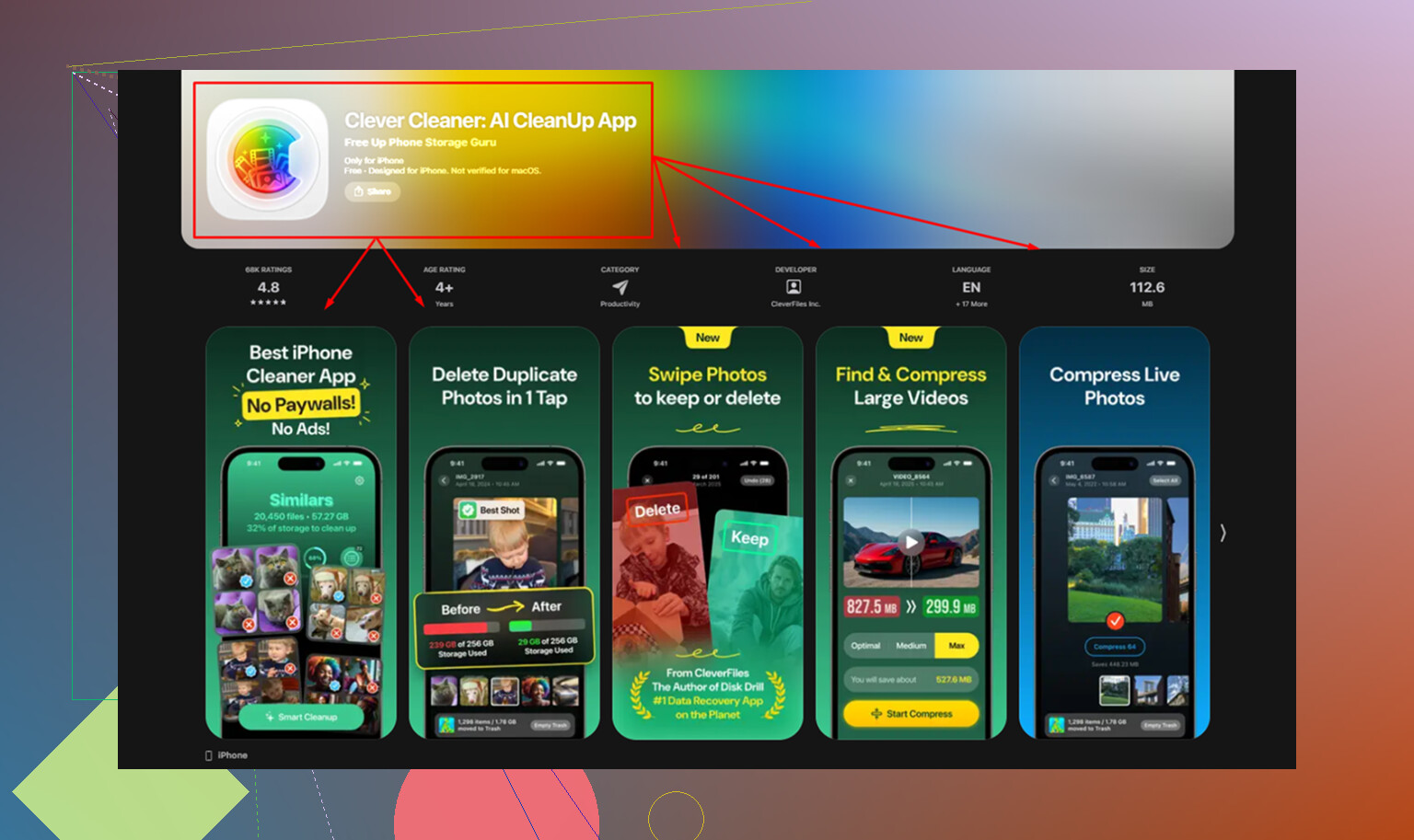
Na een paar opschoonapps te hebben geprobeerd met de gebruikelijke onzin van gratis scannen en daarna moeten betalen om te verwijderen, is Clever Cleaner degene die ik op mijn telefoon heb gehouden. Geen advertenties. Geen abonnementscherm dat elke twee seconden opduikt. Geen betaalmuur die het opruimgedeelte blokkeert.
Als je doel is om opgeblazen Media-opslag op te lossen, dan is dit de aanpak die ik gebruikte:
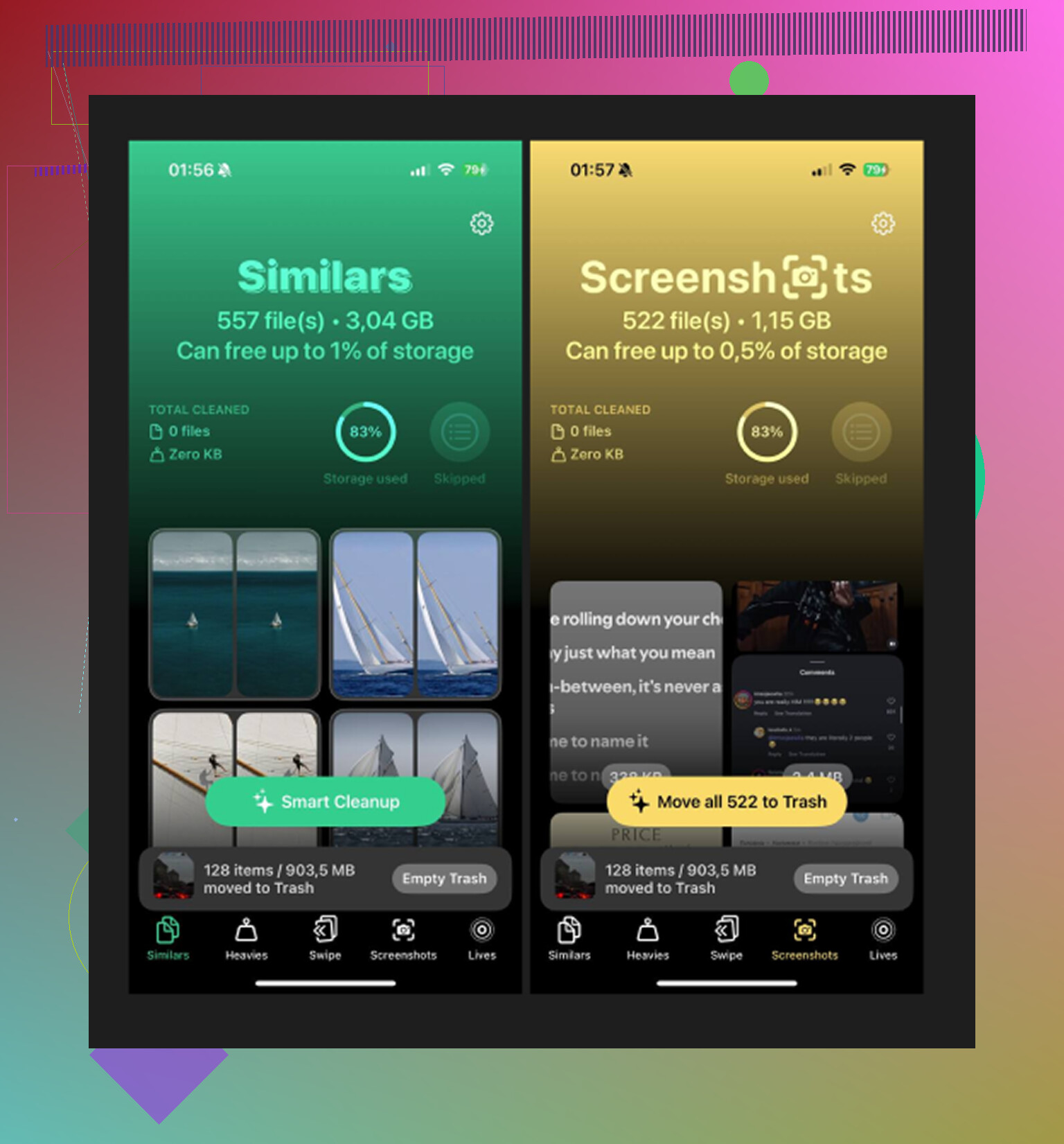
- Open het tabblad Heavies. Daar wordt je bibliotheek weergegeven van het grootste bestand naar het kleinste en zie je de exacte grootte bij elk item. Hier vond ik oude 4K-clips en schermopnames die ruimte opslokten.
- Ga naar Similars. Daar worden bijna-duplicaten van foto's gegroepeerd, niet alleen exacte overeenkomsten. Handig voor die vijf bijna identieke foto's waarvan je er eigenlijk maar één nodig had en toch allemaal hebt bewaard.
- Controleer Screenshots. Bij elke miniatuur zie je de bestandsgrootte voordat je verwijdert. Die van mij waren veranderd in een rommella.
- Alles blijft op het apparaat. Geen uploads, geen privébestanden die van je telefoon worden weggestuurd voor verwerking. Dat vond ik belangrijker dan ik had verwacht.
Het deel dat mensen overslaan
Bestanden verwijderen is niet de laatste stap. De iPhone verplaatst ze naar Recent verwijderd, waar ze 30 dagen blijven staan en nog steeds meetellen voor de opslag. Dus ga na het opruimen naar Albums > Recent verwijderd > Verwijder alles. Dat is het moment waarop de opslagbalk eindelijk verandert. Als je dat overslaat, blijft de telefoon zich vol gedragen. Ik heb dat op de irritante manier geleerd.
Als Media na het opruimen van duidelijke bestanden nog steeds iets als 30 GB laat zien, zou ik eerst naar twee dingen kijken: oude Gesynchroniseerde media van een eerdere iTunes- of Finder-werkwijze, en podcastdownloads die zich ongemerkt op de achtergrond blijven opstapelen. De wijziging in de instellingen stopt nieuwe rommel. De opruimstap pakt de rommel aan die er al staat.
Media op iPhone-opslag is Apple’s diverse bak voor dingen die je telefoon afspeelt of buffert. Denk aan gedownloade nummers, tv-afleveringen, filmbestanden, podcastafleveringen, muziekvideo’s, spraakmemo’s, Safari-videocache, video-bijlagen in Berichten en sommige app-mediacaches. Het is geen nette categorie, daarom voelt het getal niet helemaal kloppend.
Podcasts maken het snel erger. Eén aflevering van een uur is vaak 50 MB tot 150 MB. Videopodcasts zijn veel groter. Als automatisch downloaden aanstaat voor gevolgde shows, blijft je telefoon op de achtergrond nieuwe afleveringen opslaan. Als je 10 shows volgt en elke show 3 tot 5 afleveringen per week uitbrengt, raakt je opslag behoorlijk snel vol.
Ik ben het met @mikeappsreviewer eens dat podcasts een veelvoorkomende oorzaak zijn. Ik ben het er iets minder mee eens dat Media altijd verborgen gesynchroniseerde restanten betekent. Vaak gaat het gewoon om app-downloads en gecachte media. Je kunt dat controleren via:
Instellingen, Algemeen, iPhone-opslag, Podcasts
Open daarna Podcasts, Bibliotheek, Gedownload
Controleer ook Berichten. Grote video’s die in chats zijn verzonden, tellen vaak ook mee voor media-gerelateerde opslag.
Beste oplossingen:
Schakel automatisch downloaden in Podcasts uit.
Stel in dat oude afleveringen automatisch worden verwijderd na het afspelen.
Verwijder gedownloade afleveringen in bulk.
Bekijk grote bijlagen in Berichten.
Ontlaad en installeer apps met zware mediacaches opnieuw als dat nodig is.
Als je probleem meer gaat over het opschonen van grote lokale bestanden, is Clever Cleaner het bekijken waard. Het helpt bij het vinden van grote video’s en dubbele foto’s, die vaak naast het podcastprobleem bestaan en de opslag erger laten lijken. Voor een degelijke review van een derde partij, zie Fossbytes-review van Clever Cleaner voor iPhone.
Media is in feite Apple’s rommellade voor afspeelbare dingen en media-achtige restbestanden. Niet alleen nummers en films. Het kan gedownloade podcastafleveringen, audiomemobestanden, berichtbijlagen, app-streamingcaches en tijdelijke bestanden van apps die audio/video aanbieden omvatten. Dus ja, Podcasts kunnen dit absoluut opblazen.
Ik ben het grotendeels eens met @mikeappsreviewer en @chasseurdetoiles, maar ik wil op één punt tegenwerpen: soms komen pieken in Media helemaal niet door oude gesynchroniseerde bestanden. Soms is het gewoon slechte cacheboekhouding en lost de telefoon het zelf op na een herstart of iOS-update. Apple’s opslaglabels zijn eerlijk gezegd nogal rommelig.
Wat podcast-auto-download vervelend maakt, is dat het stilletjes gebeurt. Je volgt een paar dagelijkse of wekelijkse shows, de app haalt nieuwe afleveringen binnen via wifi, en ineens heb je gigabytes aan bestanden die je nooit hebt geopend. Nog erger als Gedownload bij volgen of Bewaar aflevering is ingeschakeld. Ook verdwijnen afgespeelde afleveringen niet altijd zo snel als mensen aannemen. Dat deel brengt mensen in verwarring.
Wat ik zou controleren, naast de gebruikelijke Podcast-instellingen:
- Opslag gebruikt door Berichten-bijlagen
- Audiomemo’s als je veel opneemt
- Streaming-apps met offline downloads
- Recent verwijderd in Foto’s en Audiomemo’s
- Opnieuw opstarten na het opschonen zodat de opslag opnieuw wordt berekend
Als je ook de niet-podcastkant wilt aanpakken, is Clever Cleaner handig om enorme lokale video’s en dubbele foto’s op te sporen die vaak naast het echte probleem staan. Het wordt ook genoemd in deze gids over de beste AI-cleaner-apps voor het opschonen van iPhone-opslag.
Korte versie: podcasts kunnen Media snel laten opzwellen, maar zijn vaak maar de helft van de rommel.
Eén invalshoek ontbreekt bij @chasseurdetoiles, @cazadordeestrellas en @mikeappsreviewer: soms groeit Media omdat iOS de herindeling vertraagt. Een gedownloade podcast kan onder appopslag staan en later pas onder Media verschijnen na indexering. Daardoor kan de piek plotseling lijken, ook als de bestanden geleidelijk zijn binnengekomen.
Ook zou ik er niet van uitgaan dat Podcasts het hele verhaal is, tenzij de grootte dag na dag blijft toenemen. Media omvat vaak:
- audioprojecten van GarageBand
- gedownloade video’s/audio in de Bestanden-app
- offline taallessen
- bewerkte exports uit CapCut of iMovie
- podcastillustraties en transcriptiebestanden
Waarom automatisch downloaden zo heftig aanvoelt:
- episodische content stopt nooit
- sommige shows publiceren meerdere feeds
- gespeeld betekent niet altijd verwijderd
- mobiele databeperkingen maken niet uit als wifi 's nachts alles binnenhaalt
Een nuttige test: zet de telefoon een dag in Energiebesparingsmodus, open geen media-apps en kijk of Media nog steeds stijgt. Zo ja, dan zijn downloads op de achtergrond waarschijnlijk betrokken.
Clever Cleaner is nuttiger om aangrenzende opslagvreters te vinden dan om de podcastlogica zelf op te lossen. Voordelen: eenvoudige scan op enorme video’s, opschonen van dubbele foto’s, eenvoudige interface. Nadelen: het wist verborgen appcaches niet rechtstreeks, en het helpt minder bij vreemde problemen met gesynchroniseerde media.
Dus ja, podcasts kunnen Media verergeren, maar als de categorie na het opschonen vreemd groot blijft, zou ik ook denken aan verouderde indexering of exports uit creator-apps.