Ich habe den Papierkorb auf meinem Mac versehentlich geleert und wichtige Dateien gelöscht, die ich noch für die Arbeit brauche. Ich suche nach der besten Möglichkeit, gelöschte Papierkorb-Dateien auf dem Mac wiederherzustellen, sei es über integrierte Wiederherstellungsoptionen, Time Machine oder zuverlässige Mac-Datenrettungssoftware. Jeder Rat dazu, was ich zuerst versuchen sollte, wäre wirklich hilfreich.
Wenn du den Papierkorb auf einem Mac geleert hast, sind deine Dateien nicht im altmodischen Sinn für immer geschreddert und verschwunden. Sehr oft entfernt macOS zunächst nur die Dateieinträge und gibt die Speicherblöcke erst später zur Wiederverwendung frei. Wenn das also erst vor Kurzem passiert ist und du den Mac seitdem kaum benutzt hast, stehen deine Chancen noch ziemlich gut.
Was ich zuerst und schnell tun würde: den Mac nicht weiter benutzen. Öffne nicht ständig Apps. Verschiebe nicht massenhaft Dateien. Rendere keine Videos, installiere keine Updates und kopiere keine Fotomediathek. Bei Macs mit SSD, besonders neueren MacBooks, verschlimmert TRIM das Problem mit der Zeit. Sobald diese gelöschten Blöcke auf Speicherebene bereinigt werden, brechen die Wiederherstellungschancen meist drastisch ein.
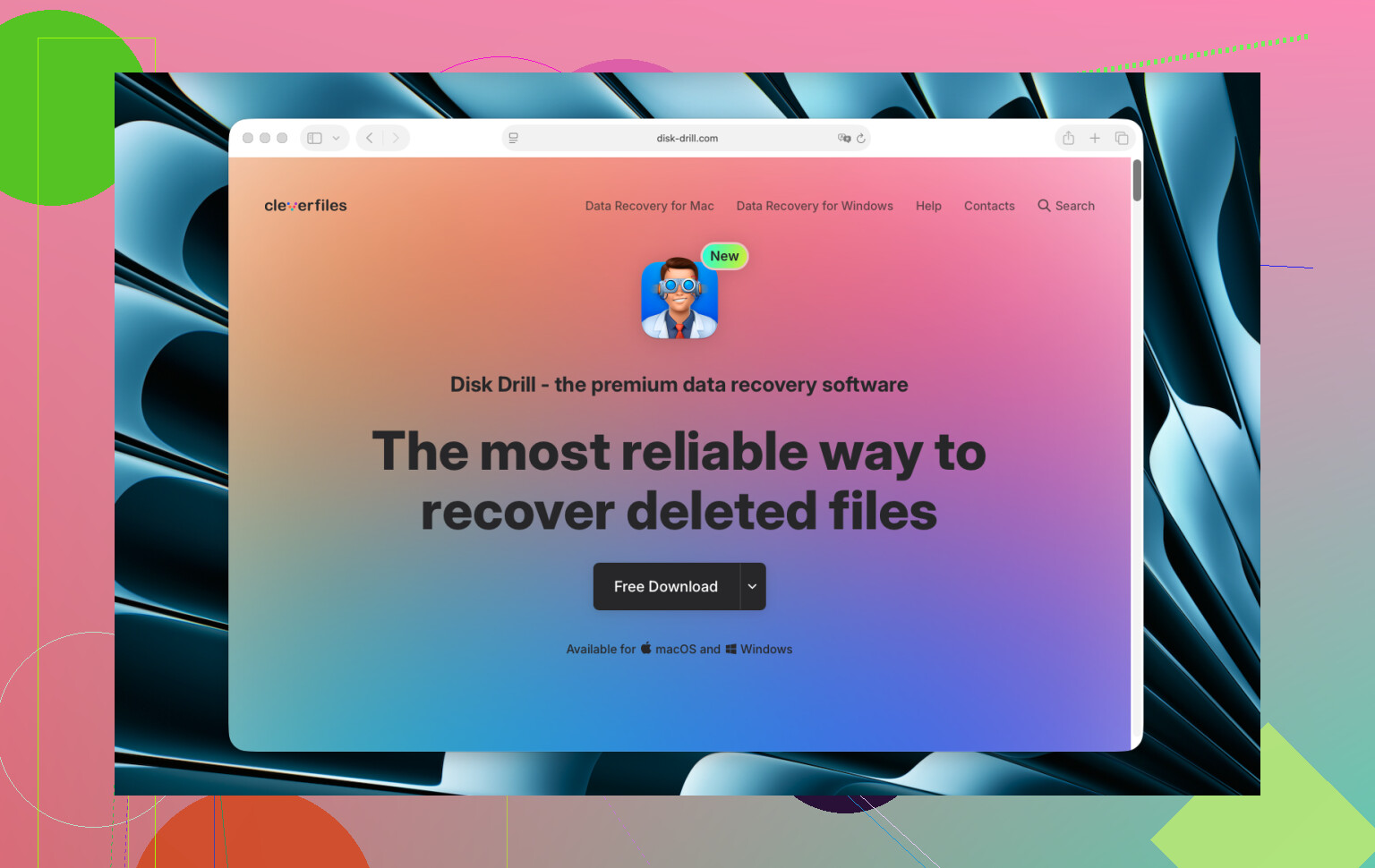
Ich hatte genau das bei einem M2 MacBook Pro mit einem Ordner voller Projektdateien. Ich habe aus Versehen den Papierkorb geleert und dann diesen netten kleinen Panikstrudel erlebt, als mir einfiel, dass Time Machine ausgeschaltet war. Was bei mir am Ende funktioniert hat, war Disk Drill. Ich habe es gewählt, weil es sauber mit APFS umgeht und sich auf Apple Silicon nicht seltsam verhält. Einige ältere Wiederherstellungstools für den Mac wirkten veraltet oder dubios oder beides.
So bin ich dabei vorgegangen.
-
Ich habe den Mac sofort nicht mehr benutzt und eine externe SSD angeschlossen.
-
Ich habe Disk Drill auf dem externen Laufwerk installiert, nicht auf dem internen Speicher des Macs. Das ist wichtig. Neue Daten auf dasselbe Laufwerk zu schreiben erhöht die Wahrscheinlichkeit, die gelöschten Dateien zu überschreiben, die du zurückhaben willst.
-
Als ich es geöffnet habe, fragte macOS nach Vollzugriff auf das Laufwerk. Ich bin hierhin gegangen:
Systemeinstellungen > Datenschutz & Sicherheit > Vollzugriff auf das Laufwerk
-
Ich habe den Zugriff für Disk Drill aktiviert.
-
Es fragte außerdem nach Zugriff auf Wiederherstellungsebene für das Systemlaufwerk. Bei neueren Macs ist das normal. Apple schränkt den Zugriff auf niedriger Ebene auf Festplatten inzwischen ziemlich stark ein.
-
In der App habe ich die interne Macintosh-SSD ausgewählt und auf Nach verlorenen Daten suchen geklickt.
-
Nach dem Scan habe ich Gefundene Elemente überprüfen geöffnet und die Liste nach Dateityp eingegrenzt. Ich bin zuerst direkt zu Dokumente und Bilder gegangen, weil das die Dateien waren, die mir wichtig waren.
-
Ich habe die Vorschau genutzt, bevor ich etwas wiederhergestellt habe. Das hat mir Zeit gespart. Wenn sich die Vorschauen öffnen lassen, bekommst du schnell ein Gefühl dafür, was intakt ist und was hinüber ist. Meine PSDs, PDFs und Fotos ließen sich größtenteils problemlos in der Vorschau anzeigen.
-
Ich habe ausgewählt, was ich brauchte, und auf Wiederherstellen geklickt.
-
Ich habe die wiederhergestellten Dateien auf der externen SSD gespeichert, nicht zurück auf dem internen Mac-Laufwerk.
Damit habe ich den Großteil meiner Daten zurückbekommen. Nicht alles. Einige Dateien waren beschädigt, aber ich würde sagen, ungefähr 85 Prozent haben überlebt. Das Timing war entscheidend. Je früher ich den Scan gestartet habe, desto besser sahen die Ergebnisse aus.
Bevor du dich vollständig auf Wiederherstellungssoftware verlässt, prüfe auch die langweiligen Orte. Viele überspringen sie und bereuen es später.
- Time-Machine-Backups
- iCloud Drive, einschließlich Zuletzt gelöscht
- Gelöschte Dateien in Dropbox
- Papierkorb in Google Drive
- Fotos-App, Zuletzt gelöscht
- Notizen-App, Zuletzt gelöscht
- Mail-Anhänge, falls du die Dateien dort gesendet oder empfangen hast
Und fang auch nicht an, aus Stress irgendwelche Bereinigungs-Apps oder Reparaturtools zu starten. Ich habe erlebt, wie Leute es noch schlimmer gemacht haben, indem sie erst zufällige Fixes ausprobiert haben, bevor sie eine richtige Wiederherstellung durchgeführt haben.
Wenn die Dateien sehr wichtig sind und die Software nur Müll findet, ist ein professioneller Wiederherstellungsdienst immer noch eine Option. Teuer, ja. Für Arbeitsdokumente, juristische Unterlagen, Familienfotos und ähnliche Dinge kann es sich lohnen, dafür zu bezahlen. Trotzdem haben selbst Profis bei SSD-TRIM nicht unbegrenzt viele Chancen. Wartest du zu lange, schließt sich dieses Zeitfenster.
Also ja, eine Wiederherstellung nach dem Leeren des Papierkorbs auf einem Mac ist möglich. Der beste Schritt ist einfach. Benutze das Gerät nicht weiter, prüfe Backups und führe bei Bedarf so schnell wie möglich eine Wiederherstellung von einem externen Laufwerk aus.
Zuerst: Benutzen Sie den Mac nicht weiter. @mikeappsreviewer hat mit der Dringlichkeit recht, aber ich würde Backups jedes Mal vor Scans setzen. Wiederherstellungssoftware ist Schritt zwei, nicht Schritt eins.
Prüfen Sie diese Punkte in dieser Reihenfolge.
-
Time Machine
Öffnen Sie den Ordner, in dem sich die Dateien früher befanden. Öffnen Sie Time Machine. Gehen Sie zurück zu dem Datum, bevor Sie den Papierkorb geleert haben. Stellen Sie die Dateien wieder her. Das ist die sauberste Lösung. -
App-spezifischer Papierkorb
Fotos, Notizen, Mail, iCloud Drive, Dropbox, OneDrive und Google Drive behalten gelöschte Inhalte alle in ihren eigenen Papierkörben. Ich habe erlebt, dass Leute das übersehen und Stunden mit Scans verschwenden. Schauen Sie dort zuerst nach. -
Ein anderer Mac oder ein synchronisiertes Gerät
Wenn die Synchronisierung von Schreibtisch und Dokumenten aktiviert war, existieren die Dateien möglicherweise noch auf einem anderen Gerät. Dasselbe gilt für Cloud-Apps im Arbeitsumfeld. -
Terminal, nur wenn Sie wissen, was Sie gelöscht haben
Der Papierkorb selbst ist nach Papierkorb leeren weg, daher gibt es keinen Zauberbefehl, der ihn zurückbringt. Aber versteckte temporäre Kopien oder Autosave-Versionen existieren manchmal im App-Ordner oder in der Library. Pages, Word und Adobe-Apps machen das manchmal.
Wenn nichts davon funktioniert, verwenden Sie Mac-Dateiwiederherstellungssoftware. Disk Drill ist die Lösung, die ich auf modernem macOS zuerst ausprobieren würde, weil sie APFS gut unterstützt und die Oberfläche leicht nach Dateityp zu sortieren ist und eine Vorschau bietet. Speichern Sie wiederhergestellte Dateien auf einem externen Laufwerk, nicht auf der internen Festplatte Ihres Macs.
Wenn Sie einen schnellen visuellen Eindruck von Mac-Bereinigung und Speichergewohnheiten möchten, ist das hier seltsam passend, sehen Sie sich diesen Clip zur Mac-Leistung und Speicherwiederherstellung an.
Für Suchbegriffe würde ich nach der besten Mac-Datenwiederherstellungssoftware für aus dem Papierkorb gelöschte Dateien suchen, nicht nach dem vagen best recovery software for Mac.
Eine harte Wahrheit. Wenn Ihr Mac eine SSD hat und TRIM die Blöcke bereits gelöscht hat, wird das kein Tool mehr beheben. Dann sind Time Machine oder der Versionsverlauf der Cloud Ihre beste Chance.

Eine Sache würde ich noch zu dem hinzufügen, was @mikeappsreviewer und @viajantedoceu gesagt haben: Prüfe auf lokale Snapshots, bevor du davon ausgehst, dass du den vollständigen Wiederherstellungsmodus brauchst. Viele Mac-Nutzer richten nie regelmäßige Time-Machine-Backups ein, aber macOS kann trotzdem temporäre APFS-Snapshots behalten, wenn Time Machine irgendwann einmal aktiviert war. Die können dir manchmal echt den Hintern retten.
Öffne das Terminal und führe aus:
tmutil listlocalsnapshots /
Wenn du Snapshot-Daten von vor dem Leeren des Papierkorbs siehst, kannst du möglicherweise ältere Versionen von Ordnern wiederherstellen, auch ohne dass dein Backup-Laufwerk angeschlossen ist. Das ist nicht immer vorhanden, aber wenn doch, ist es deutlich sauberer, als sich durch rohe wiederhergestellte Dateien zu wühlen.
Ignoriere außerdem Autosave/Versionsverlauf von Apps nicht. Das wird viel zu oft übersehen. Wenn die gelöschten Dateien Pages-, Numbers-, Keynote-, einige Office-Dokumente oder Adobe-Dateien waren, öffne die App und prüfe:
- Datei > Zurücksetzen auf
- Liste der zuletzt verwendeten Dateien
- AutoRecovery- / AutoSave-Ordner
Das hilft nicht bei jedem Dateityp, offensichtlich, aber bei Arbeitsdokumenten kann das den Unterschied zwischen vollständiger Wiederherstellung und totalem Chaos ausmachen.
Wenn das nicht klappt, ja, dann würde ich zu Wiederherstellungssoftware wechseln. Disk Drill ist wahrscheinlich die praktischste Wahl auf modernen Macs, weil die APFS-Wiederherstellung chaotisch ist und du Vorschauen willst, bevor du unnötigen Kram wiederherstellst. Bei einer Sache stimme ich den anderen zu: Stelle nur auf einem externen Laufwerk wieder her.
Es lohnt sich auch, diesen Thread anzusehen, wenn du noch eine andere Perspektive zur Wiederherstellung eines geleerten Papierkorbs auf dem Mac haben willst:
Reddit-Tipps aus der Praxis zur Wiederherstellung eines geleerten Papierkorbs auf dem Mac
Kurzfassung:
- Hör auf, den Mac zu benutzen.
- Prüfe lokale Snapshots.
- Prüfe den Versionsverlauf/Autosave der Apps.
- Nutze dann bei Bedarf Disk Drill.
- Stelle an einem anderen Ort wieder her, nicht auf derselben Festplatte.
Ich stimme dem Ansatz „sofort Software verwenden“ leicht nicht zu, vor allem weil bei Office-/Projektdateien die integrierte Versionsverwaltung viel schneller sein kann als ein vollständiger Scan.