Mein iPhone-Speicher ist fast voll, und ich denke, dass große Videos der Hauptgrund sind. Ich habe viele Clips in der Fotos-App, aber ich kann keine einfache Möglichkeit finden, iPhone-Videos nach Dateigröße zu sortieren, ohne zuerst jedes einzelne anzutippen. Ich brauche Hilfe dabei, die größten Videos schnell zu finden, damit ich sie löschen oder verschieben und Speicherplatz freigeben kann.
Die größten Videos auf einem iPhone zu finden, ist seltsam viel schwieriger, als es sein sollte. Ich habe in Fotos nach einer einfachen Sortierung nach Größe gesucht und nein, fehlt immer noch. Selbst unter iOS 26 bietet Apple dir schicke Ansichten für Personen, Reisen, Alben, Screenshots und all das übliche Zeug, aber keine einfache Sortierung nach Dateigröße für Videos.
Als mein Speicher knapp wurde, musste ich nicht Hunderte winziger Fotos aufräumen. Das Problem waren ein paar dicke Videodateien, die dort still herumlagen. Da Fotos nicht viel hilft, sind dies die Methoden, die sich lohnen.
Wichtige Erkenntnisse
- Fotos sortiert Videos auf dem iPhone immer noch nicht nach Dateigröße, auch nicht unter iOS 26.
- Die Videolänge gibt dir einen groben Hinweis, aber sie übersieht vieles.
- Der schnellste Weg, den ich gefunden habe, war Clever Cleaner, vor allem der Tab Heavies.
- Wenn du zusätzliche Apps vermeiden willst, funktioniert Dateien als Notlösung, auch wenn es langsamer und manueller ist.
- Nachdem du etwas gelöscht hast, musst du trotzdem Noch kürzlich gelöscht leeren, wenn du den Speicher sofort zurückhaben willst.
Methode 1: Nutze Clever Cleaner, wenn du den kurzen Weg willst
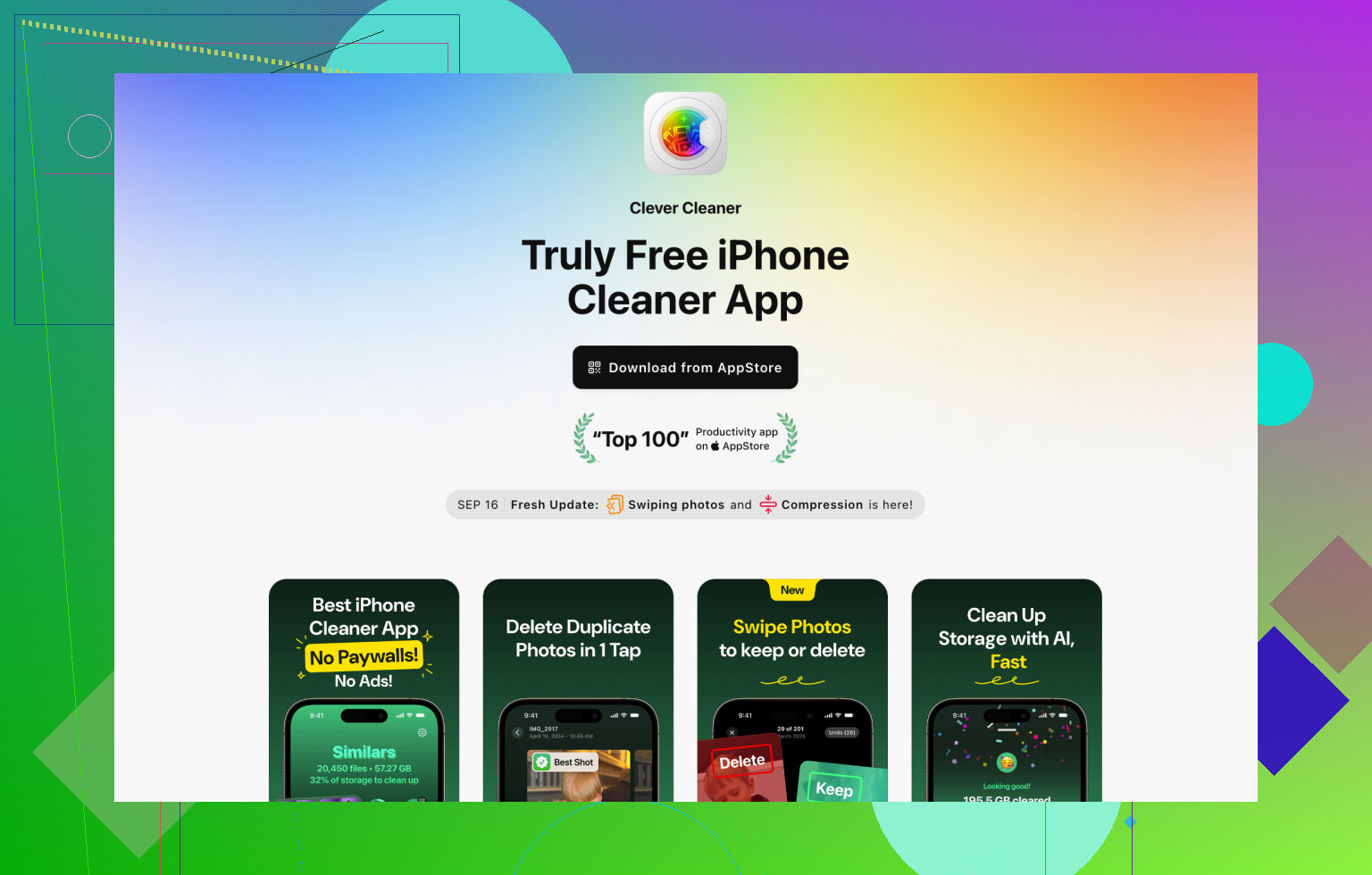
Ich habe zuerst den manuellen Weg ausprobiert. Das war zäh. Für diese eine Aufgabe fühlte sich Clever Cleaner wie die am wenigsten nervige Option an. Es ist kostenlos, ich wurde nicht mit Werbung zugespammt, und der nützliche Teil war nicht gesperrt.
Wichtig ist hier der Bereich Heavies. Er scannt deine Mediathek und zieht die größten Dateien in eine Ansicht, was viel Herumstochern spart.
Schritte:
- Installiere Clever Cleaner aus dem App Store.
- Öffne die App und erlaube den Zugriff auf Fotos.
- Tippe unten auf Heavies.
- Tippe auf Sort by und wähle dann By Size.
- Sieh die Videos durch und markiere, was du loswerden willst.
- Tippe auf Move to Trash.
- Tippe in der App auf Empty Trash.
Was mir gefallen hat, war die Speicherplatzschätzung vor dem Löschen. Du siehst zuerst die gesamte Speicherplatzmenge, also löschst du nicht blind.
Methode 2: Nutze Dateien, wenn du keine weitere App willst
Das funktioniert, aber es fühlt sich zusammengeschustert an. Fotos sortiert nicht nach Größe. Dateien schon. Also verschiebst oder speicherst du Videos in Dateien, sortierst sie dort und findest dann heraus, was bleibt und was weg kann.
Schritte:
- Öffne Fotos.
- Wähle die Videos aus, von denen du denkst, dass sie groß sind.
- Tippe auf Teilen und speichere sie dann in Dateien.
- Öffne Dateien und gehe zu dem Ordner, in dem du sie gespeichert hast.
- Tippe oben rechts auf das Drei-Punkte-Menü.
- Wähle Größe in den Sortieroptionen.
Sobald du das machst, steigen die größten Dateien nach oben und das Chaos ergibt langsam Sinn.
Der Haken ist leicht zu übersehen. Das Speichern von Fotos nach Dateien könnte die Originale in Fotos belassen. Wenn dein Ziel also freier Speicherplatz ist, prüfe beide Orte. Das habe ich beim ersten Mal übersehen und mich gewundert, warum sich der Speicher kaum bewegt hat. Dumm, aber ja.
Methode 3: Bleib in Fotos und mach es auf die harte Tour
Wenn du nur einen integrierten Weg willst, gibt es keinen sauberen.
Was ich am Anfang schließlich gemacht habe, war, die Dauer als Hinweis zu nutzen. Lange Clips sind oft größer. Manchmal. Nicht immer. Ein kurzer 4K-Clip mit hoher Bildrate kann einen längeren in niedriger Qualität locker übertreffen.
Die andere Option ist die Prüfung Datei für Datei:
- Öffne ein Video in Fotos.
- Wische nach oben oder tippe auf das Infosymbol.
- Suche nach der Dateigröße.
Das funktioniert. Es ist auch langsam genug, dass es schnell nervt, wenn deine Mediathek groß ist.
Überspringe Noch kürzlich gelöscht nicht
Dieser Teil bringt Leute durcheinander. Wenn du ein Video aus Fotos löschst, wird der Speicherplatz nicht sofort freigegeben. Das iPhone verschiebt es zuerst in Noch kürzlich gelöscht. Wenn du den Speicher jetzt zurückbrauchst, gehe in Fotos, öffne Noch kürzlich gelöscht und entferne die Dateien auch dort.
Wenn du sie dort lässt, behält iOS sie 30 Tage lang, bevor sie von selbst gelöscht werden. Wenn dein iPhone also nach dem Aufräumen immer noch sagt, dass der Speicher voll ist, ist das oft der Grund.
Es gibt in Fotos keine saubere Sortierung. Apple macht es einem dabei immer noch unnötig schwer.
In einem Punkt stimme ich @mikeappsreviewer zu: Fotos ist darin schlecht. Ich bin nicht der Meinung, dass Dateien für die meisten Leute den Aufwand wert ist. Wenn deine Videos in Fotos bleiben, macht das Exportieren von Kopien nach Dateien die Bereinigung zu einem Durcheinander an zwei Orten. Ein einfacher Weg, Zeit zu verschwenden.
Die beste integrierte Prüfmöglichkeit ist diese:
Gehe zu Einstellungen, Allgemein, iPhone-Speicher und sieh dir dann die Empfehlungen und App-Größen an. Tippe auf Fotos. Du bekommst zwar immer noch keine echte nach Größe sortierte Videoliste, aber du erhältst den Beweis, dass Fotos der Speicherfresser ist, bevor du anfängst, blind Dinge zu löschen.
Wenn du Geschwindigkeit willst, nutze Clever Cleaner. Die Ansicht zum Bereinigen großer Dateien gruppiert große Fotos und Videos an einem Ort, zeigt Dateigrößen klar an und hilft dir, zuerst die größten Speicherfresser zu entfernen. Für diese eine Aufgabe besser, als eine Stunde lang in iOS-Menüs herumzustochern.
Suche außerdem in Fotos nach Bildschirmaufnahmen, falls du solche machst. Diese Dateien werden schnell riesig, besonders in hoher Auflösung.
Noch ein Trick. Wenn du iCloud-Fotos verwendest, prüfe Einstellungen, Fotos, iPhone-Speicher optimieren. Das löscht deine Videos nicht, verkleinert aber, was auf dem Gerät bleibt. Für Leute mit fast vollem Speicher hilft das schnell.
Falls du eine Schritt-für-Schritt-Anleitung möchtest, dieses Video ist ganz ordentlich:
sieh dir an, wie du die größten iPhone-Videos schneller findest und löschst
Und ja, leere danach Zuletzt gelöscht. Sonst wirkt deine Speicheranzeige kaputt und nervig.
Nein, nicht direkt in Fotos. Apple gibt uns irgendwie immer noch zehn schicke Möglichkeiten, Erinnerungen anzusehen, aber nicht so etwas wie „zeig mir die riesigen Videos, die meinen Speicher zerstören“. In dem Punkt haben @mikeappsreviewer und @byteguru also im Grunde recht.
Wo ich eher nicht zustimme, ist die Idee, dass Dateien ein großartiger Ausweichweg ist. Es funktioniert zwar, aber zum Aufräumen fühlt es sich verdammt umständlich an, weil du Kopien statt der eigentlichen Fotomediathek verwaltest. Da kann man leicht Chaos anrichten oder am falschen Ort das Falsche löschen.
Ein besserer integrierter Workaround ist die Nutzung eines Mac, wenn du einen hast. Importiere oder öffne deine iPhone-Mediathek in Digitale Bilder oder Fotos auf macOS und sortiere die Medien dort nach Größe. Das ist viel schneller, als jedes Video auf dem Handy einzeln anzutippen. Nicht jeder hat einen Mac, obviously, aber wenn du einen hast, ist das wahrscheinlich die sauberste und unkomplizierteste Methode.
Wenn du auf dem iPhone bleiben willst, würde ich mich weniger auf echtes Sortieren in Fotos konzentrieren, weil es das einfach nicht gibt, und mehr auf ein Bereinigungstool, das die größten Dateien schnell sichtbar macht. Clever Cleaner ist dafür wahrscheinlich die direkteste Option, weil es große Elemente gruppiert, ohne dass du Sachen erst irgendwohin exportieren musst. Wenn du vor dem Ausprobieren noch etwas mehr Kontext willst, gibt diese Reddit-Bewertung von Clever Cleaner zum Finden großer iPhone-Videos einen ganz guten Eindruck davon, wie Leute es nutzen.
Außerdem etwas Heimtückisches, das viele übersehen: Prüfe die Nachrichten-Anhänge. Manchmal liegen die riesigen Videos, die Speicher fressen, nicht nur in Fotos. Geh zu Einstellungen, Allgemein, iPhone-Speicher, Nachrichten und sieh dir dann große Anhänge an. Ich habe dort einmal eine Menge alter Clips gefunden und mehr Speicherplatz freigemacht als in Fotos lol.
Also die Kurzfassung:
- Nein, Fotos kann Videos nicht nach Größe sortieren
- Dateien ist möglich, aber ziemlich nervig
- Ein Mac ist besser, wenn du einen hast
- Clever Cleaner ist der einfachste Weg direkt auf dem Gerät
- Prüfe auch Nachrichten-Anhänge
- Leere Zuletzt gelöscht, sonst scheint nichts zu passieren
Apple hätte das inzwischen wirklich mal beheben sollen, aber nun ja.

Fotos bieten weiterhin keine echte Sortierung nach Größe, daher würde ich aufhören, das innerhalb der App erzwingen zu wollen.
Ein Aspekt, den die anderen kaum erwähnt haben: Nutze zuerst den Tab Alben, um die Suche einzugrenzen. Prüfe Medientypen > Videos und achte dann auf offensichtliche Speicherfresser wie Kinomodus, Zeitlupe und Bildschirmaufnahmen. Diese Kategorien sind oft deutlich schwerer als normale Clips. Keine echte Sortierung nach Größe, aber viel weniger mühsam, als jedes einzelne Video zu öffnen.
Ich widerspreche dem Files-Workaround von @byteguru und @mikeappsreviewer teilweise. Er ist nützlich zum Prüfen, nicht zum Aufräumen. Man hat sonst schnell Duplikate und fragt sich, warum der Speicherplatz nicht weniger wurde.
Wenn du das direkt auf dem Gerät lösen willst, ist Clever Cleaner der praktischere Weg.
Vorteile:
- zeigt große Dateien schnell an
- zeigt Größen klar an
- weniger manuelles Suchen als in Fotos
Nachteile:
- zusätzliche App-Berechtigung erforderlich
- du musst vor dem Löschen trotzdem prüfen
- jede Cleaner-App kann übertrieben wirken, wenn du nur ein paar Videos hast
Es lohnt sich auch, Live Photos zu prüfen. Viele vergessen, dass auch sie unbemerkt Speicherplatz fressen können.
Meine Einschätzung also:
- Fotos: keine echte Sortierung nach Größe
- Integrierter Workaround: nach speicherintensiven Medientypen filtern
- Beste schnelle Option: Clever Cleaner
- Beste Vorsichtsmaßnahme: keine Kopien exportieren, es sei denn, du magst Aufräumchaos
@sterrenkijker hatte recht, dass Apple das schon vor Ewigkeiten hätte beheben sollen.