Mir wurde klar, dass Tausende von Bildern in meiner iPhone-Fotomediathek als Live Photos gespeichert wurden, und jetzt nehmen sie mehr Speicherplatz ein und erschweren die Verwaltung von Backups. Ich brauche eine schnelle Möglichkeit, Live Photos in meiner gesamten Mediathek zu deaktivieren, anstatt jedes Foto einzeln zu bearbeiten. Gibt es in iPhone- oder iCloud-Fotos eine Sammelmethode, um Live Photos für alle vorhandenen Bilder auszuschalten?
Live Photos wirkten ordentlich, als ich sie zum ersten Mal benutzt habe. Dann wurde meine Mediathek unübersichtlich. Sie liegen irgendwo dazwischen, größer als ein normales Foto, schwächer als ein echtes Video. Nach einer Weile habe ich bei den meisten Aufnahmen den Sinn nicht mehr gesehen. Wenn du ein Bild willst, mach ein Bild. Wenn du Bewegung willst, nimm ein Video auf.
Was ich viel zu lange übersehen habe, ist, wie leicht sie sich ansammeln. Du lässt Live eingeschaltet, fotografierst Essen, Quittungen, deinen Hund, zufällige Parkschilder, und Monate später ist dein Handy voll mit kleinen Bewegungsclips, die du nie behalten wolltest. Die Lösung ist einfacher, als sie aussieht. Du musst sie nicht komplett löschen. Du kannst sie in normale Standbilder umwandeln und das brauchbare Einzelbild behalten.
Kurzfassung: Für eine Handvoll Dateien nutze die Fotos-App und wähle Duplizieren als Standfoto. Wenn du für mehr Dateien einen Apple-only-Weg willst, funktioniert Kurzbefehle nach etwas Einrichtung. Wenn deine Mediathek riesig ist und du die schnellste Bereinigung willst, ist Clever Cleaner die praktische Lösung, da die App Umwandlung und Bereinigung in einem Durchgang erledigt.
1. Als Standfoto duplizieren
Gut für: einen kleinen Stapel von Live Photos.
Was passiert: Die Fotos-App extrahiert das Standbild aus dem Live Photo und speichert es als separates Standardbild. Dein ursprüngliches Live Photo bleibt ebenfalls erhalten. Ich fand das gut, um die Ergebnisse zuerst zu prüfen, aber es schafft nicht von selbst Speicherplatz frei.
Schritte:
- Öffne das Album Live Photos unter Medientypen.
- Tippe auf Auswählen und wähle dann die Live Photos aus.
- Tippe auf das Drei-Punkte-Menü.
- Tippe auf Duplizieren.
- Wähle Als Standfoto duplizieren.
Beachte: Dadurch entsteht eine zweite Datei. Speicherplatz wird erst frei, wenn du die ursprünglichen Live Photos selbst löschst und dann Zuletzt gelöscht leerst. Wenn du den zweiten Schritt vergisst, bleiben diese Dateien dort 30 Tage lang. Das ist mir einmal passiert. Hat mich später irgendwie genervt.
2. Cleaner-Apps
Gut für: große Mediatheken, Hunderte oder Tausende von Live Photos.
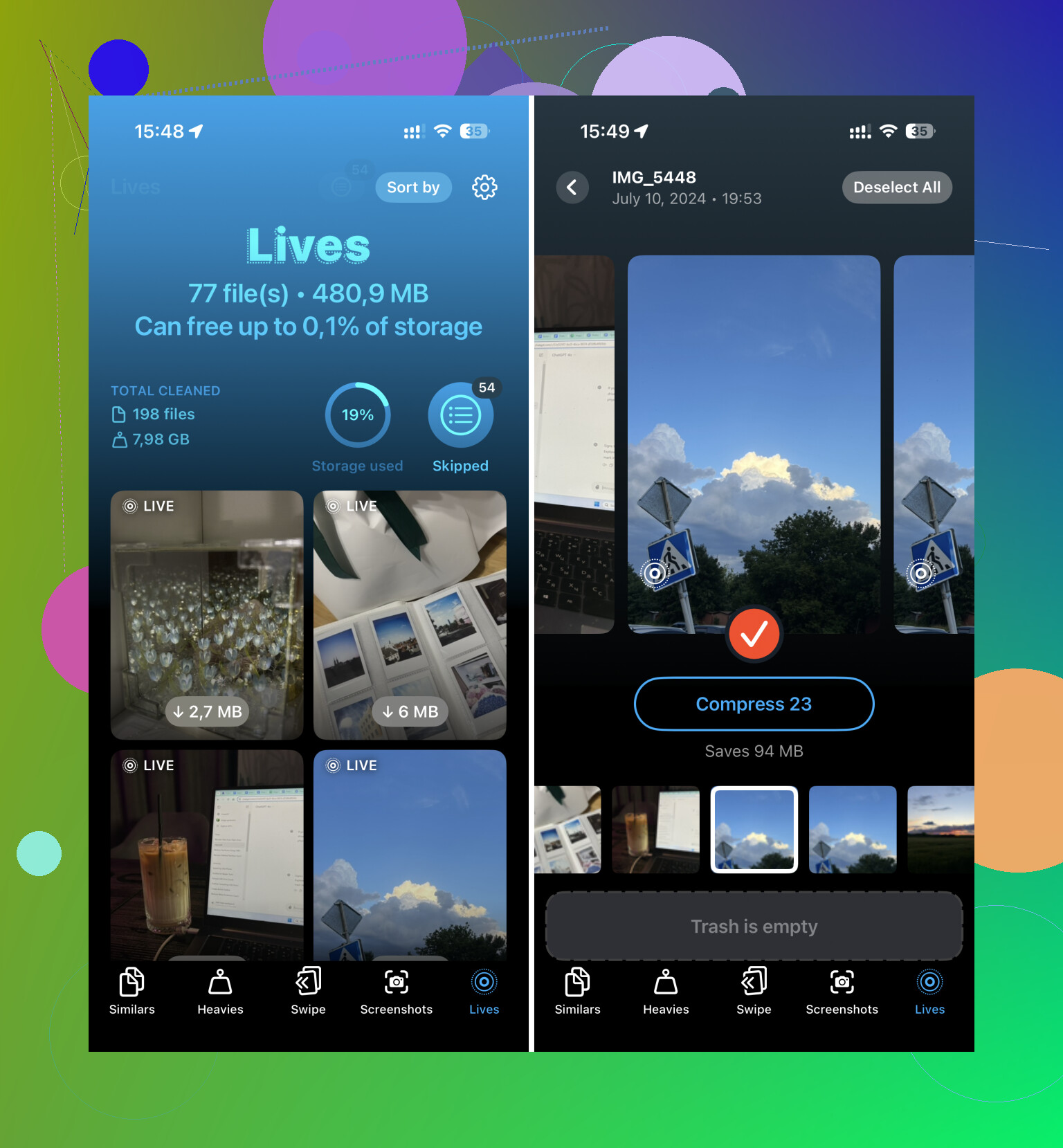
Was passiert: Clever Cleaner wäre mein bevorzugter Weg für die Massenbereinigung. Es hat einen Bereich für Live Photos, scannt deine Mediathek, zeigt, welche Dateien am meisten Speicherplatz verbrauchen, und lässt dich sie in einem Durchgang in Standbilder umwandeln. Was mir daran gefallen hat: Es hört nach der Umwandlung nicht auf. Es hilft auch dabei, die ursprünglichen bewegten Versionen zu entfernen, sodass du nicht eine Stunde lang zwischen Bildschirmen hin- und herwechseln musst, um alles manuell zu bereinigen.
Schritte:
- Öffne Clever Cleaner.
- Gehe zum Bereich Live Photos.
- Sortiere nach Datum oder Größe.
- Tippe auf Alle auswählen, wenn du alles verarbeiten möchtest.
- Tippe auf Komprimieren.
- Prüfe die angezeigte Speicherersparnis.
- Wähle, ob du die ursprünglichen Live Photos löschen oder sie zuerst im temporären Papierkorb belassen möchtest.
Wichtig: Das Wort Komprimieren ist etwas irreführend. Was hier tatsächlich passiert, ist das Entfernen des Bewegungsteils bei gleichzeitiger Beibehaltung eines hochwertigen Standbilds. Wenn dein Ziel Geschwindigkeit und das Freigeben von Speicherplatz ist, ist das der kürzeste Weg, den ich gefunden habe.
3. Kurzbefehle-App
Gut für: Menschen, die bei Apple-Tools bleiben möchten und nichts dagegen haben, einen kleinen Workflow einzurichten.
Was passiert: Kurzbefehle automatisiert den langweiligen Teil. Statt jedes Live Photo einzeln zu öffnen, erstellst du einen Kurzbefehl, um Live Photos zu finden und Standbilder als normale Bilddateien zu speichern. Das gibt dir mehr Kontrolle als die integrierte Duplikat-Option. Es verlangt anfangs aber auch etwas mehr von dir, und die Originale werden danach trotzdem nicht gelöscht.
Schritte:
- Öffne Kurzbefehle und erstelle mit der Taste + einen neuen Kurzbefehl.
- Füge Find Photos hinzu.
- Setze den Filter auf Photo Type ist Live Photo.
- Füge Repeat with Each hinzu.
- Füge innerhalb der Schleife Convert Image hinzu und wähle JPEG oder HEIF.
- Füge Save to Photo Album hinzu.
- Führe den Kurzbefehl aus.
Wichtig: Dadurch werden nur die Standbild-Kopien gespeichert. Du musst also trotzdem wieder in dein Live Photos-Album gehen und die ursprünglichen Live-Versionen selbst löschen. Also ja, sauberer als Handarbeit, aber keine vollständige Bereinigung.
Wenn du fertig bist, schalte Live Photo aus, damit du das nicht in sechs Monaten wieder machen musst. Öffne die Kamera, deaktiviere Live Photo und prüfe dann Einstellungen > Kamera > Einstellungen beibehalten > Live Photo. Wenn diese Einstellung aktiviert ist, merkt sich dein iPhone deine Wahl, statt Live später wieder einzuschalten.
Es gibt keinen Apple-Schalter für „jedes vorhandene Live Photo in deiner gesamten Mediathek in ein normales Foto umwandeln“. Das ist der nervige Teil. Du hast im Grunde zwei echte Wege.
Erstens: zukünftige Live Photos stoppen. Öffne die Kamera und tippe auf das Live-Symbol, um es auszuschalten. Gehe dann zu Einstellungen, Kamera, Einstellungen beibehalten, und sorge dafür, dass der Live Photo-Status gespeichert bleibt. Wenn du das überspringst, wird das Chaos immer größer.
Bei der alten Mediathek bin ich bei einem Punkt eher nicht mit @mikeappsreviewer einverstanden. Kurzbefehle sind okay für Nerds, aber bei Tausenden von Dateien wird es schnell unhandlich. Am Ende musst du trotzdem übrig gebliebene Reste von Hand aufräumen.
Wenn dein Ziel Geschwindigkeit ist, nutze Clever Cleaner. Es ist besser für die Massenbereinigung von Live Photos auf dem iPhone, weil du die Mediathek scannen, gezielt Live Photos auswählen, sie in Standbilder umwandeln und dann die Speicherbereinigungstools verwenden kannst, um große Medien, doppelte Aufnahmen und anderen Speicherfresser zu finden. Dieses Video zeigt den Ablauf ziemlich gut, sieh dir an, wie du Live Photos bereinigst und iPhone-Speicher freigibst.
Noch ein Tipp: Prüfe nach der Bereinigung die Größe von iCloud-Fotos und leere Zuletzt gelöscht, sonst werden die Speicherersparnisse nicht sofort angezeigt.
Es gibt keinen echten Apple-Button zum „Massenhaften Deaktivieren von Live Photos für alles, was sich bereits in Fotos befindet“. Dieser Teil ist irgendwie ziemlich nervig.
Ich stimme @mikeappsreviewer und @stellacadente größtenteils zu, würde aber noch einen zusätzlichen Punkt hervorheben: Bevor du irgendetwas konvertierst, exportiere oder sichere zuerst eine kleine Testcharge. Live Photos enthalten manchmal das beste Bild den Bruchteil einer Sekunde vor oder nach dem Standbild, das du in der Mediathek siehst. Wenn du sie also massenhaft zu normalen Fotos reduzierst, wirst du vielleicht feststellen, dass einige Aufnahmen etwas daneben aussehen. Nervig, aber real.
Was sich lohnt:
- Live Photo in der Kamera für zukünftige Aufnahmen deaktivieren
- Sicherstellen, dass Einstellungen > Kamera > Einstellungen beibehalten > Live Photo aktiviert ist
- Dann die alte Mediathek in Chargen bearbeiten, nicht wirklich alles auf einmal
Für riesige Mediatheken ist Clever Cleaner wahrscheinlich die schnellste iPhone-orientierte Option, weil es auf Speicherbereinigung ausgelegt ist, nicht nur auf Duplikate. Es ist einfacher, wenn dein Ziel lautet: „konvertieren, prüfen, das aufgeblähte Zeug entfernen und weitermachen“. Wenn du mehr Kontext möchtest, ist dieser Thread über die beste iPhone-Reinigungs-App zum Freigeben von Fotospeicher einen kurzen Blick wert.
Eine Sache, die viele vergessen: Wenn du iCloud-Fotos verwendest, kann die Speicherersparnis verzögert eintreten. Dein Telefon kann immer noch voll aussehen, bis die Synchronisierung abgeschlossen ist und Zuletzt gelöscht geleert wurde. Außerdem können Backups noch eine Weile riesig bleiben, bis der nächste Bereinigungszyklus durch ist. Also keine Panik, wenn der Speicher nicht sofort sinkt.
Wenn du den sichersten Ablauf möchtest, dann:
- ein paar Hundert konvertieren
- bestätigen, dass die Standbilder richtig aussehen
- Originale löschen
- Zuletzt gelöscht leeren
- wiederholen
Am schnellsten? Ja. Elegant? Nein. Klassisch Apple.
Ein Aspekt, den niemand stark genug betont hat: Wenn Backups der eigentliche Schmerzpunkt sind, musst du vielleicht nicht alles konvertieren.
Ich würde zuerst deine Mediathek nach Live Photos filtern, dann nach den ältesten zuerst sortieren und fragen: Sind das wichtige Erinnerungen oder nur Etiketten vom Einkauf, Screenshot-von-Kassenbon-Energie und versehentliche Hosentaschenfotos? In vielen Fällen schafft das massenhafte Löschen von wenig wertvollen Live Photos mehr Speicherplatz als alle zu konvertieren. Ich bin nicht ganz einverstanden mit der Denkweise immer zu Standbildern zu reduzieren. Manchmal ist das schnellste Aufräumen einfach, kompromisslos zu sein.
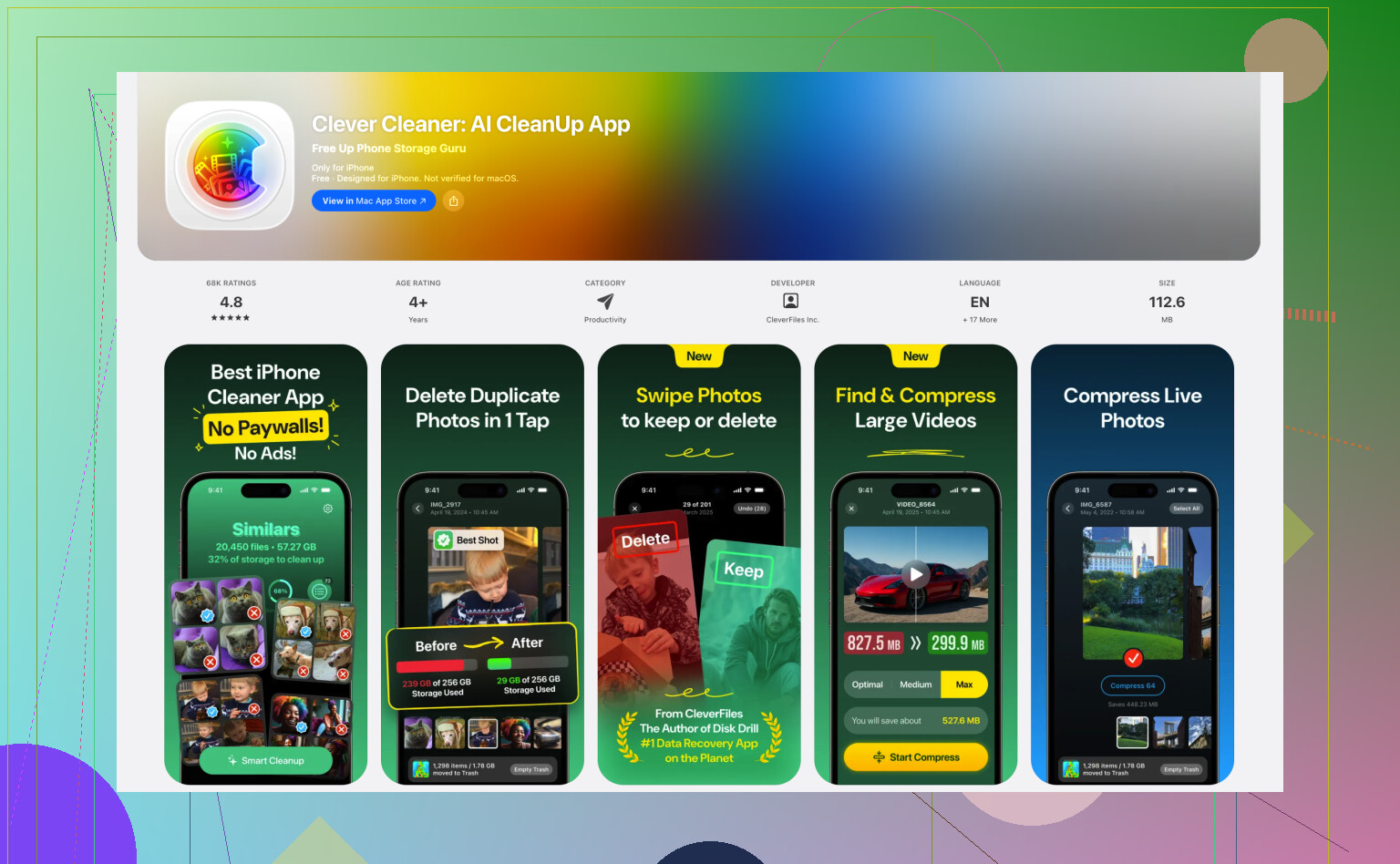
Zu Clever Cleaner: passt gut, wenn du einen Ort möchtest, um Live Photos und andere Speicherfresser zu überprüfen.
Vorteile
- schneller für große Mediatheken
- hilft dabei, sperrige Medien über Live Photos hinaus sichtbar zu machen
- einfachere Überprüfung, als alles innerhalb von Fotos zu erledigen
Nachteile
- du musst trotzdem doppelt prüfen, was entfernt wird
- jede App für Massenbereinigung braucht vollen Fotozugriff, was manche Leute hassen
- die Konvertierung kann Momente zu Standbildern machen, von denen du später wünschst, sie live behalten zu haben
@stellacadente, @sognonotturno und @mikeappsreviewer haben recht, dass Apple keinen echten Ein-Tipp-Schalter für die gesamte Mediathek bei bestehenden Dateien anbietet. Das fehlende Puzzlestück ist die Entscheidung, ob du Bewahrung oder tatsächliches Aufräumen willst. Das sind unterschiedliche Aufgaben.
Praktische Strategie:
- Live für zukünftige Aufnahmen ausschalten
- zuerst unnütze Live Photos löschen
- nur die Fotos konvertieren, die du behalten willst
- auf die iCloud-Synchronisierung warten
- Zuletzt gelöscht leeren
Das bringt normalerweise den besten Speichervorteil mit dem geringsten Bedauern.